
K100 Pro评测:185Hz、8580mAh、骁龙8E5V Series,同档全面领先的均衡之作
2026-08-11
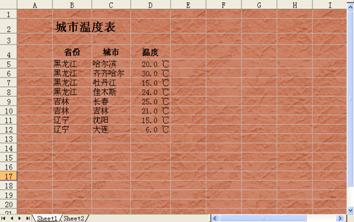
为了让背景与工作表内容更和谐,有时需要关闭工作表的网格线显示,因为网格线会显示在背景图片上方,破坏美感。关闭工作表网络线显示的方法是:单击菜单“工具”→“选项”,在“选项”对话框的“视图” 选项卡中,清除“网格线”复选框,单击“确定”按钮,效果如图76-2所示。
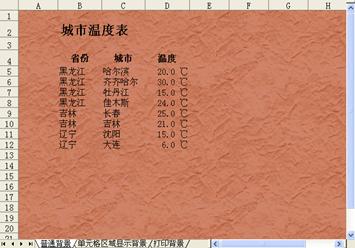
图76‑2 不显示网格线时的工作表背景
76‑1 只在特定单元格区域中显示背景
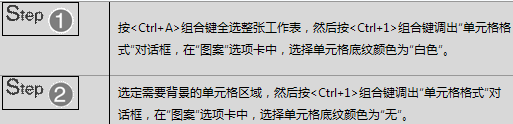
如果不希望背景图片在整个工作表中平铺显示,或者只希望在特定的单元格区域中显示,如图76‑3所示,可以在插入工作表背景以后如下操作。

图76‑3 只在特定单元格区域中显示背景
76‑2 打印背景
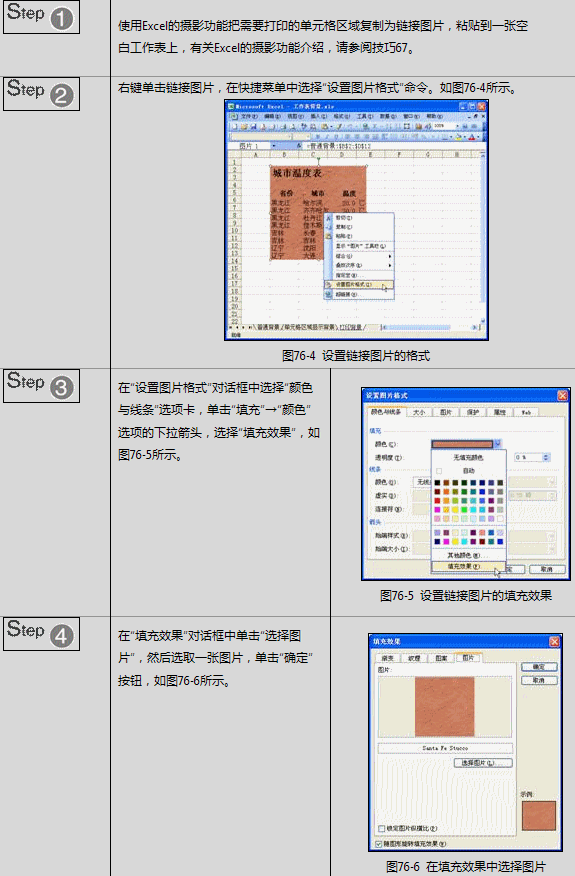
现在可以在打印预览中看到设置的表格背景了,如图76‑7所示。
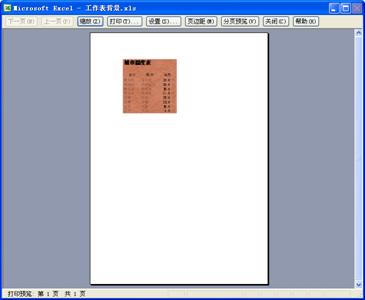
图76‑7 可以被打印的表格背景
评论 {{userinfo.comments}}
{{child.content}}

 {{money}}元




{{question.question}}
提交