Photoshop打造张国荣纪念银币

  • 来源: pconline 作者: 若水   2008-04-12/11:15
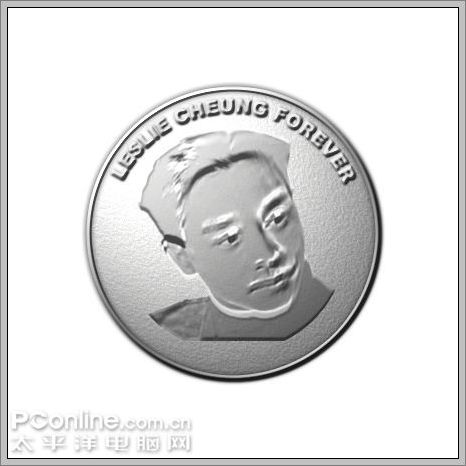
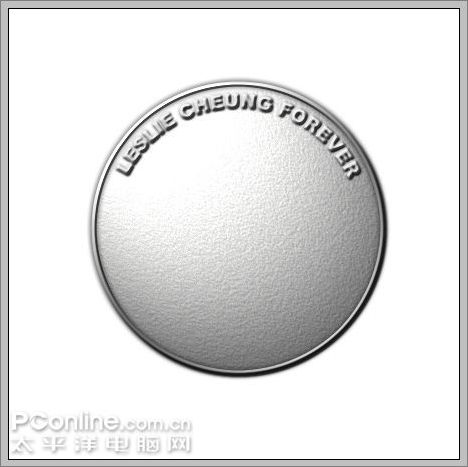
  • Photoshop实例通过各种滤镜和图层样式的综合运用,打造了一枚张国荣纪念银币,适合练习Photoshop滤镜工具和图层样式的灵活运用。先看下完成图吧:


    Photoshop打造张国荣纪念银币
    图1

    制作步骤

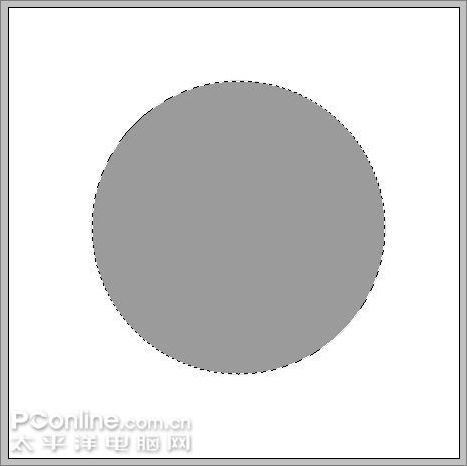
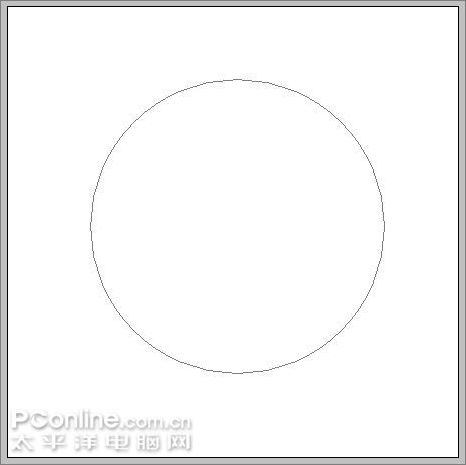
    1、新建一个文件,大小为450*450像素,用椭圆路径工具按住Shift键画一个正圆。
    Photoshop打造张国荣纪念银币
    图2

    2、新建图层1,Ctrl+Enter转路径为选区后填充40%灰。

    Photoshop打造张国荣纪念银币
    图3

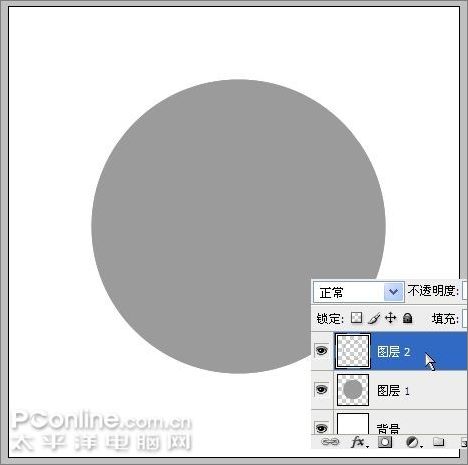
    3、新建图层2,用同样的灰色居内描边4个像素。

    Photoshop打造张国荣纪念银币
    图4
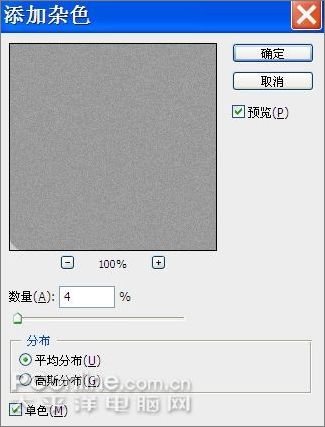
    4、对图层1执行滤镜/杂色/添加杂色,设置如下。

    Photoshop打造张国荣纪念银币
    图5

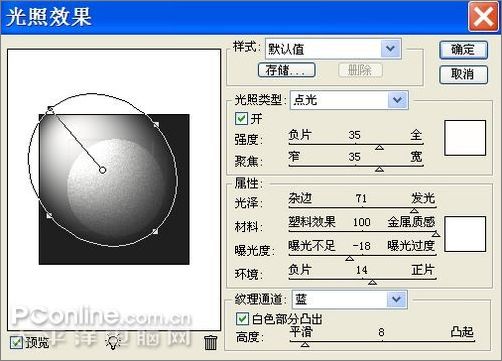
    5、对图层1执行滤镜/渲染/光照效果,设置如下。

    Photoshop打造张国荣纪念银币
    图6

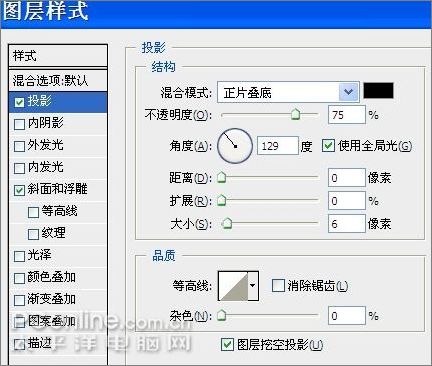
    6、在图层面板双击图层1调出样式,勾选投影,设置如下。

    Photoshop打造张国荣纪念银币
    图7

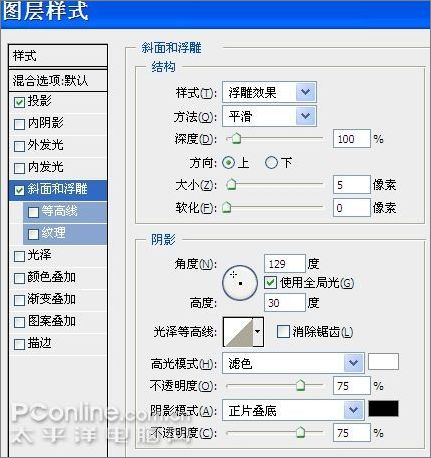
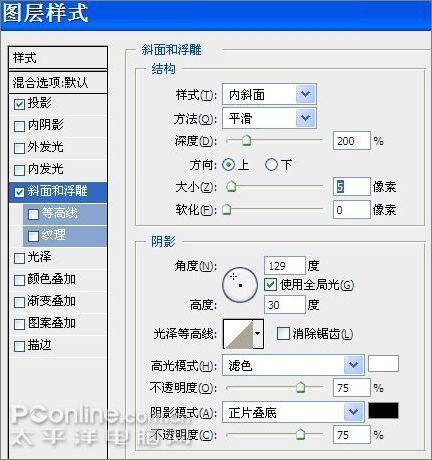
    7、勾选斜面和浮雕,设置如下。

    Photoshop打造张国荣纪念银币
    图8

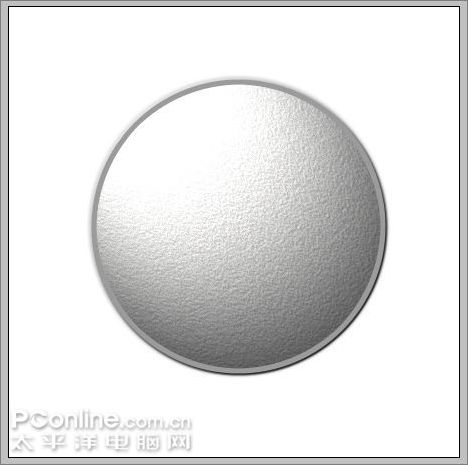
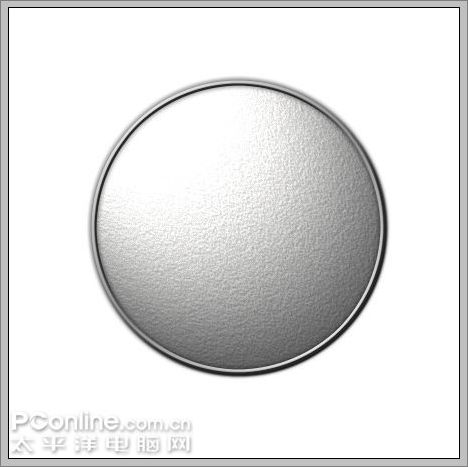
    8、此时效果如下。

    Photoshop打造张国荣纪念银币
    图9
    9、对图层2设置同样的投影,但斜面和浮雕参数设置如下。

    Photoshop打造张国荣纪念银币
    图10

    10、此时效果如下。

    Photoshop打造张国荣纪念银币
    图11

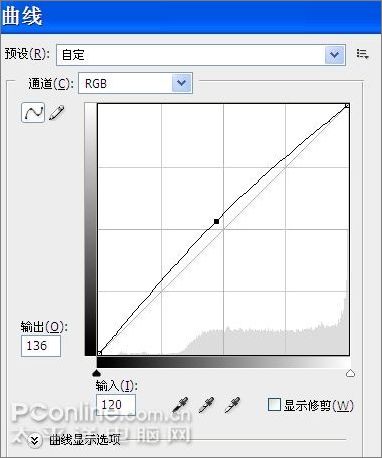
    11、如果觉得太亮或者太暗,可以用曲线调整一下整体亮度。

    Photoshop打造张国荣纪念银币
    图12

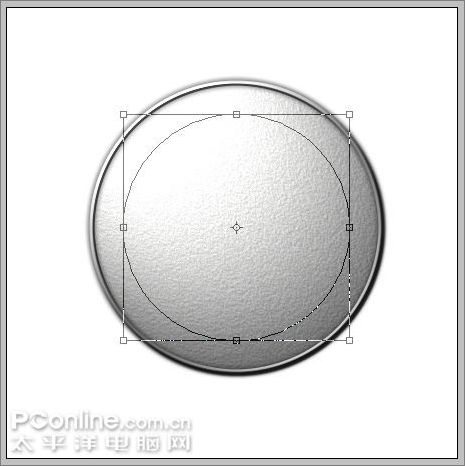
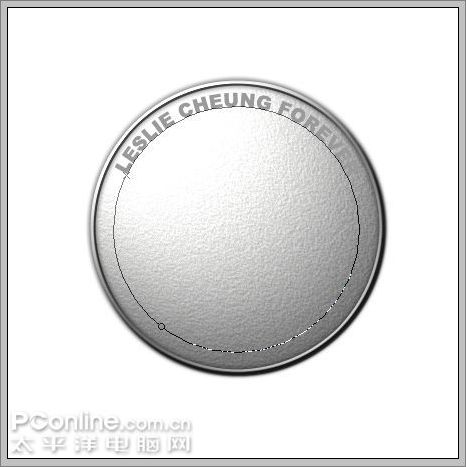
    12、调出前面画好的椭圆路径,Ctrl+T调整到如下大小和位置。

    Photoshop打造张国荣纪念银币
    图13

    13、选择文字工具,在路径上打上文字,并调整到合适位置。

    Photoshop打造张国荣纪念银币
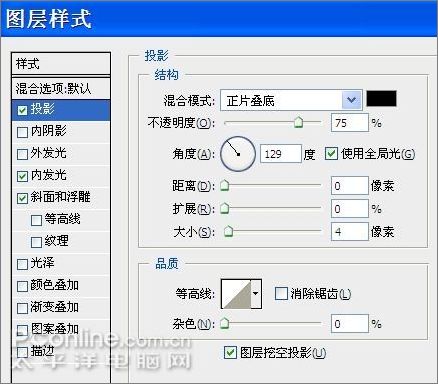
    图14
    14、对文字设置图层样式,投影参数如下。

    Photoshop打造张国荣纪念银币
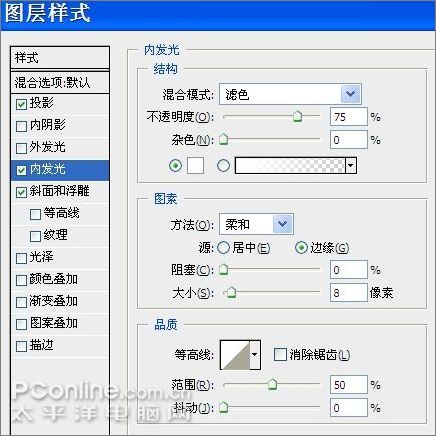
    图15

    15、内发光参数如下。

    Photoshop打造张国荣纪念银币
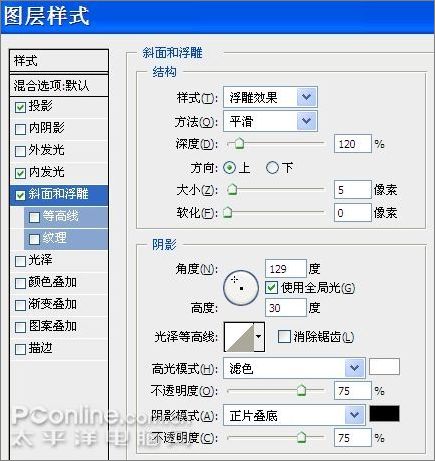
    图16

    16、斜面和浮雕参数如下。

    Photoshop打造张国荣纪念银币
    图17

    17、这样文字就产生了雕刻的效果。

    Photoshop打造张国荣纪念银币#p#分页标题#e#
    图18

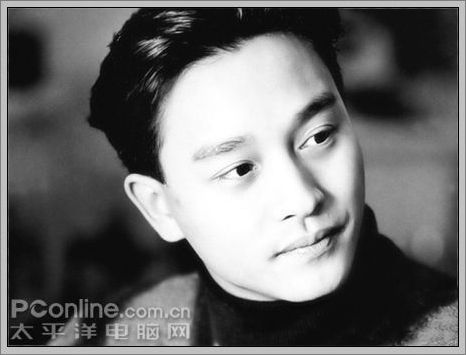
    18、打开一张哥哥的图片。

    Photoshop打造张国荣纪念银币
    图19
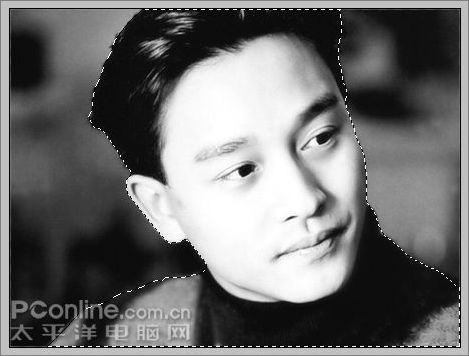
    19、用磁性套索工具勾出哥哥的头像轮廓。

    Photoshop打造张国荣纪念银币
    图20

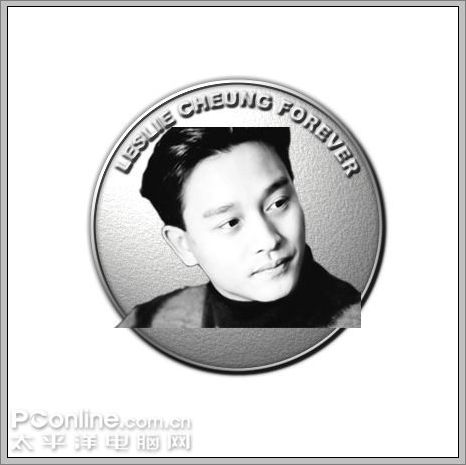
    20、用移动工具将头像拖动到银币文件中。

    Photoshop打造张国荣纪念银币
    图21

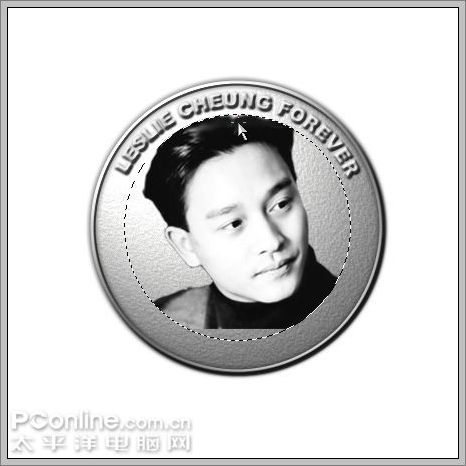
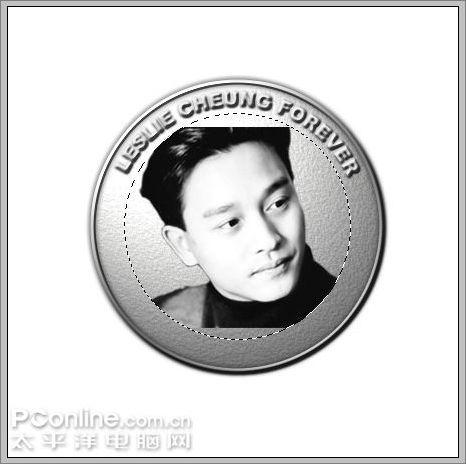
    21、再次调出前面画好的路径,Ctrl+Enter转为选区之后反选,Delete删除头像多余的部分。
    Photoshop打造张国荣纪念银币
    图22

    22、原图的头发缺了一点,我们可以用涂抹工具将头发向上涂抹补齐。

    Photoshop打造张国荣纪念银币
    图23

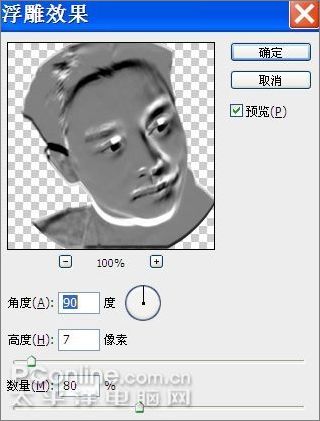
    23、对头像执行滤镜/风格化/浮雕效果,设置如下。

    Photoshop打造张国荣纪念银币
    图24
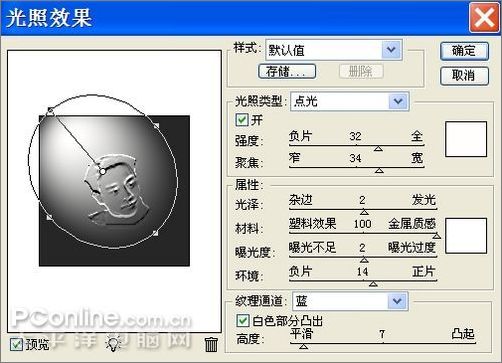
    24、再对头像执行滤镜/渲染/光照效果,设置如下。

    Photoshop打造张国荣纪念银币
    图25

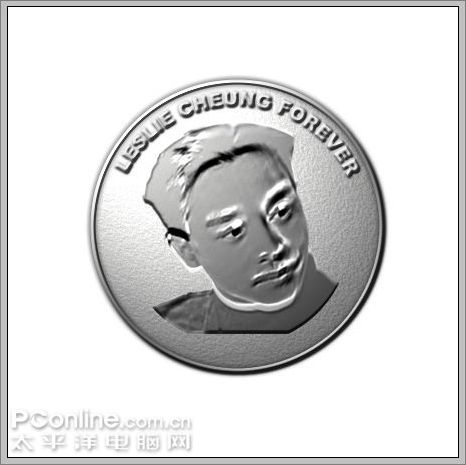
    25、此时效果如下,如果对亮度不满意,可以用继续用曲线工具调整。
    Photoshop打造张国荣纪念银币
    图26

    26、最后,将头像图层的透明度调整为75%,使它与银币更好地溶合在一起即可。

    Photoshop打造张国荣纪念银币
    最终效果图


    评论 {{userinfo.comments}}

    {{money}}

    {{question.question}}

    A {{question.A}}
    B {{question.B}}
    C {{question.C}}
    D {{question.D}}
    提交
    驱动号 更多