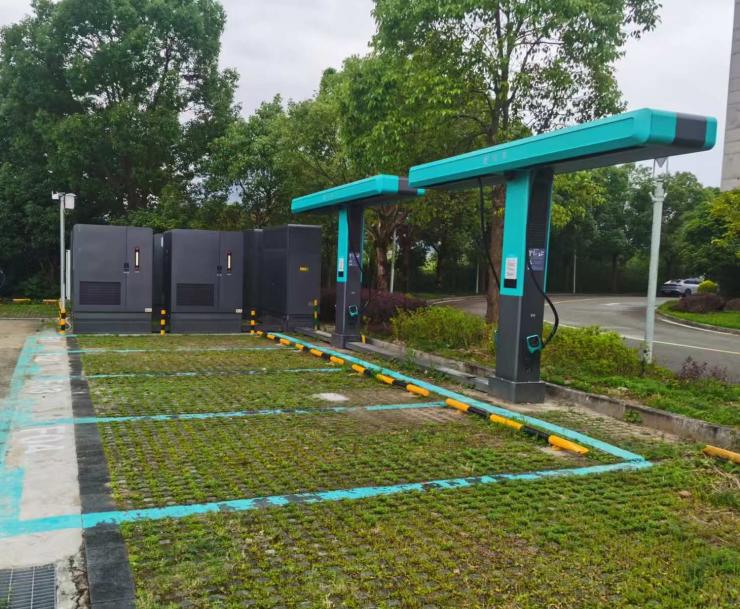

别了,摩尔定律!华为“韬定律”如何改写全球半导体的未来
2026-05-29
EndTo是一名网络爱好者,通过不懈努力终于开通了自己的网站,但是随着网站的日益壮大,网站空间里的文件显得越来越杂乱。一般的FTP文件管理方式需要下载
安装设置 一步到位
接着下载PHPCMS文件管理器主文件,将程序解压缩后把文件夹“upload”以及其中的全部文件上传到PHP网站空间。而后将需要进行整理的文件以及UPLOAD文件夹更改为可读写模式。方法是在FTP软件中登陆网站空间,把这些文件目录的权限属性更改为777,即选中可读、可写、可执行复选框。
然后执行刷新命令,确认安装无误后,在浏览器中输入文件地址,即“http://你的域名/upload/index.php”,按回车键后就会出现简洁的程序登录界面。
提示:程序目录可以设置在较为隐蔽的位置,如放置于二级甚至是更多级的目录中,以减少软件被恶意使用的几率。
文件管理器程序可以进行几乎所有的文件管理操作。它不仅具备一般的上传、下载、新建、重命名文件等功能,还提供了诸多实用的其它功能,根据这些实用功能,我们可以完成对网站的管理维护等相关操作。
在实际应用中,常常有多个文件需要修改。此时我们可以单击“增加”按钮,打开文件选择模块,以此添加更多的文件。软件对文件单次上传数量没有任何的限制,但数量越多上传速度就会相应变慢。
提示:在文件数量较多时程序可能会出现短暂的不能响应现象,这时只需等待其自动恢复即可。如果直接关闭浏览器,会出现文件丢失或损坏的错误。#p#分页标题#e#
数据备份 一气呵成
首先将需要备份的网站文件前的复选框选中,然后点击“添加到压缩文件”超连接,接着在弹出的对话框中输入文件名称,注意一定要输入以zip为后缀的压缩文件格式。确定后稍等片刻,一个文件压缩包就制作完成了。只需要将其下载,放置在安全的地方保存就可以了。
如果不幸出现数据丢失等问题,我们就可以通过备份来使网站恢复正常,方法是先将备份文件上传到网站空间,接着从
提示:下载备份文件到本地后,最好将网站空间中的备份文件删除,这样做一是可以释放多余的空间,二是保证了数据的安全性。
远程下载 方便快捷
提示:如果使用的是ASP
评论 {{userinfo.comments}}
{{child.content}}

 {{money}}元



{{question.question}}
提交