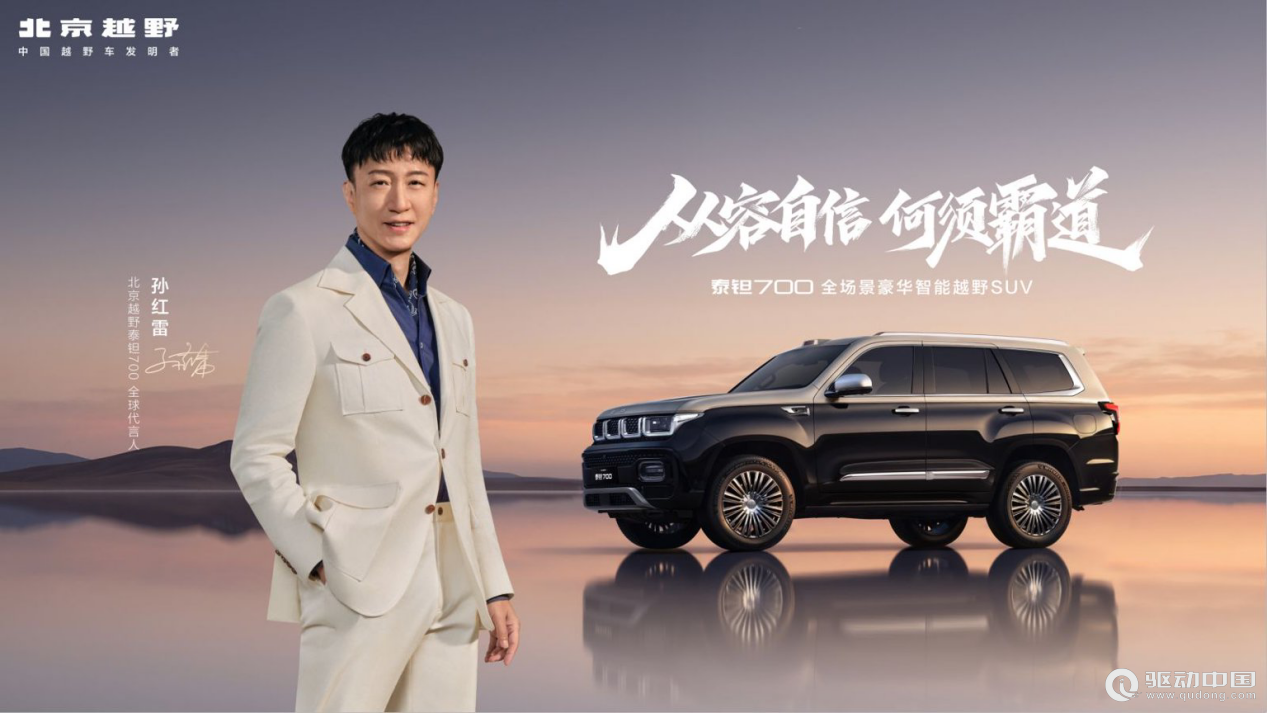

焕新价24.98万起,北京越野泰钽700正式上市!
2026-08-25
本教程介绍简单的人物插画的制作方法。制作的时候重点在背景的制作,可以按照自己的喜好加上好看的笔刷和装饰文字,制作的主色调可以按照个人喜好选择!
原图
本教程介绍简单的人物插画的制作方法。制作的时候重点在背景的制作,可以按照自己的喜好加上好看的笔刷和装饰文字,制作的主色调可以按照个人喜好选择!
原图
 |
| 最终效果 |
 |
| 1、打开原图把人物勾出来,适当的把人物调暗一点,然后在背景图层上新建一个图层填充白色,双击图层调出图层样式,参数设置如图1,效果如图2。 |
 <图1> |
 <图2> |
| 2、选择多边形工具,在最上面的属性栏设置如图3,然后在图层的中心位置按住Alt + Shift绘制图形,大致效果如图4。 |
 <图3> |
 <图4> |
| 3、把绘制好的图形移动一下,然后执行菜单:滤镜 > 模糊 > 高斯模糊,数值为3,确定后把图层不透明度改为:40,同样的方法再绘制一个小的放射图形,大致效果如图5。 |
 <图5> |
| 4、创建渐变影射调整图层,参数设置如图6,确定后把图层混合模式改为“正片叠底”,效果如图7。 |
 <图6> |
 <图7> |
| 5、在人物图层下面刷上花纹笔刷,颜色为金黄色,大致效果如图8。 |
 <图8> |
| 6、在人物图层下面新建一个图层,用椭圆选框工具绘制如图9所示的正圆,按Ctrl + Shift + D羽化数值为45,确定后填充为金黄色,然后把图层混合模式改为“叠加”,确定后再整体修饰下细节,完成最终效果。 |
 <图9> |
<图10> |
|
| 最终效果 |
|
| 1、打开原图把人物勾出来,适当的把人物调暗一点,然后在背景图层上新建一个图层填充白色,双击图层调出图层样式,参数设置如图1,效果如图2。 |
<图1> |
<图2> |
| 2、选择多边形工具,在最上面的属性栏设置如图3,然后在图层的中心位置按住Alt + Shift绘制图形,大致效果如图4。 |
<图3> |
<图4> |
| 3、把绘制好的图形移动一下,然后执行菜单:滤镜 > 模糊 > 高斯模糊,数值为3,确定后把图层不透明度改为:40,同样的方法再绘制一个小的放射图形,大致效果如图5。 |
<图5> |
| 4、创建渐变影射调整图层,参数设置如图6,确定后把图层混合模式改为“正片叠底”,效果如图7。 |
<图6> |
<图7> |
| 5、在人物图层下面刷上花纹笔刷,颜色为金黄色,大致效果如图8。 |
<图8> |
| 6、在人物图层下面新建一个图层,用椭圆选框工具绘制如图9所示的正圆,按Ctrl + Shift + D羽化数值为45,确定后填充为金黄色,然后把图层混合模式改为“叠加”,确定后再整体修饰下细节,完成最终效果。 |
<图9> |
<图10> |
评论 {{userinfo.comments}}
{{child.content}}

 {{money}}元



{{question.question}}
提交