Photoshop营造出浪漫甜蜜的效果

  • 来源: 中国IT实验室 作者: xuqingzhong   2008-06-30/09:51
  •  


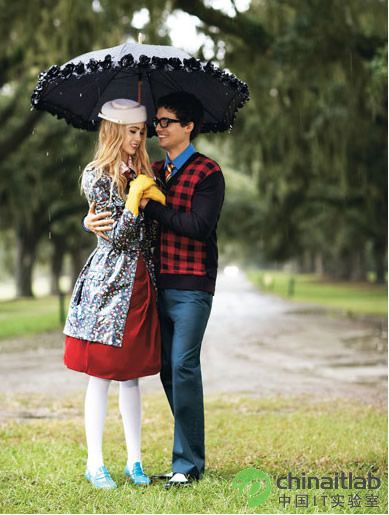
    先开看看原图:

    Photoshop营造出浪漫甜蜜的效果

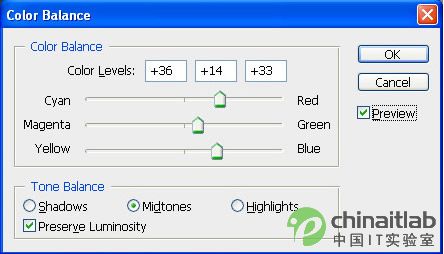
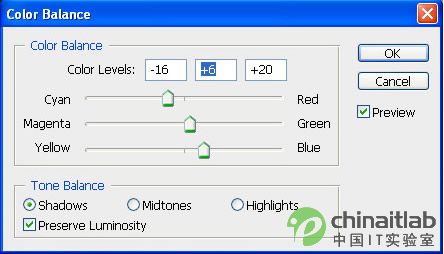
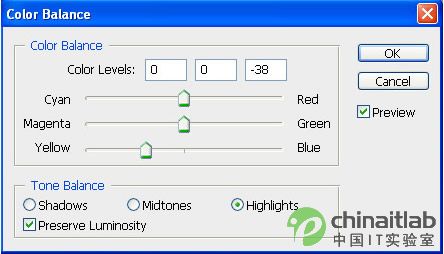
    快捷键 Ctrl + B 颜色平衡,参数如下:

    Photoshop营造出浪漫甜蜜的效果


    Photoshop营造出浪漫甜蜜的效果


    Photoshop营造出浪漫甜蜜的效果
    完成之后,会得到如下效果:

    Photoshop营造出浪漫甜蜜的效果
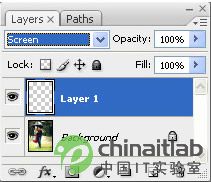
    新建一空白层,模式 虑色

    Photoshop营造出浪漫甜蜜的效果

    [b]画笔[/b] 涂抹成这样的效果:(我使了红色,粉红色,蓝色,绿色,最后把这个图层的透明度设置为77%)

    Photoshop营造出浪漫甜蜜的效果

    接下来,我们将前景色设置为白色,大小3的画笔,在图像上增加一些白色小点.如下图:

    Photoshop营造出浪漫甜蜜的效果

    接着图形工具画个 心 形状.

    Photoshop营造出浪漫甜蜜的效果
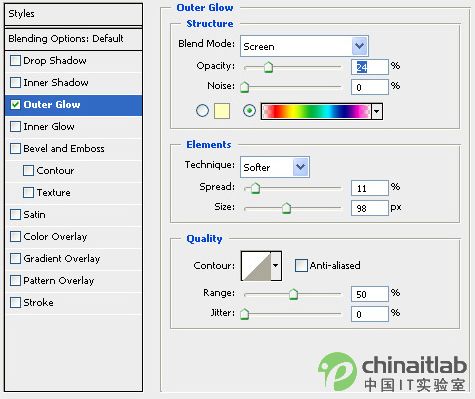
    把图中 心形状中间部分删掉,保留心的形状,Ctrl+J 辅助一层. 然后对这层,滤镜-->高斯模糊, 参数12 ,执行接着设置外发光,

    Photoshop营造出浪漫甜蜜的效果

    得到如下效果:

    Photoshop营造出浪漫甜蜜的效果
    最后模糊工具,模糊一下 心 内圈附近的部分,得到最终效果:

    Photoshop营造出浪漫甜蜜的效果


    评论 {{userinfo.comments}}

    {{money}}

    {{question.question}}

    A {{question.A}}
    B {{question.B}}
    C {{question.C}}
    D {{question.D}}
    提交

    驱动号 更多