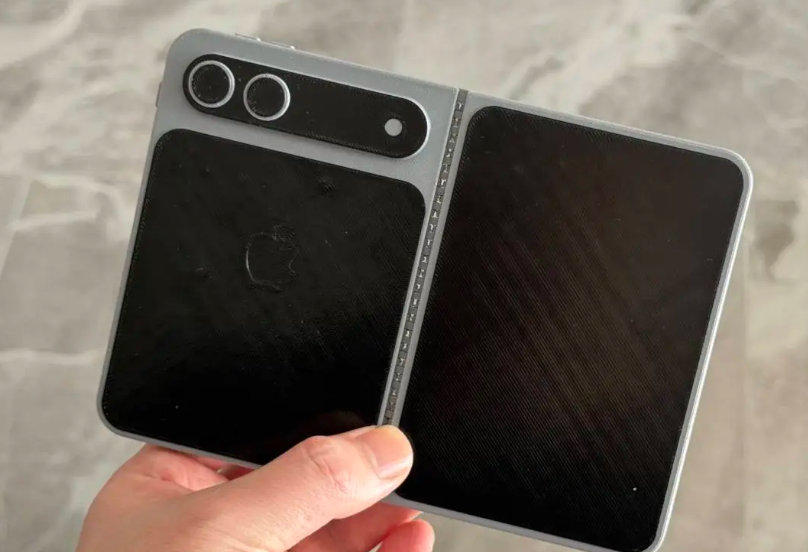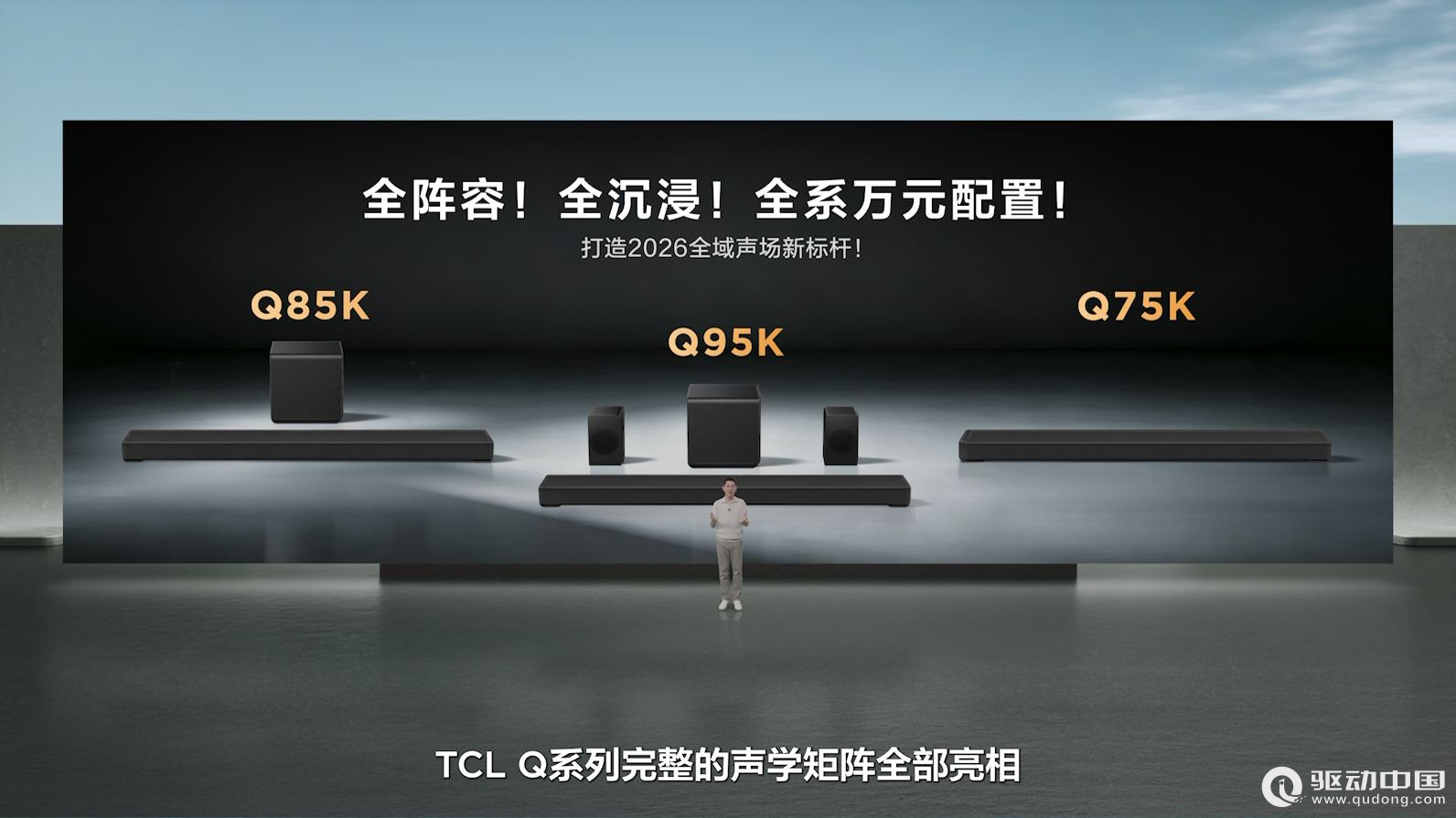

K100 Pro评测:185Hz、8580mAh、骁龙8E5V Series,同档全面领先的均衡之作
2026-08-11
一、运算命令相信大家都很熟悉,可以去处出图片中需要的选区,用曲线也可以得到一些选区,如图片中色调的选择。下面我们将曲线拉到最下方如图所示,可以看到窗口的图片预览一片漆黑。

二、点击曲线中间使之出现一个控制点,如图中圈示的地方,为128色阶的地方,使中间调和暗调部分不受调整的影响,将亮调部分的控制点提到最上方,这时看到图片中显示的是亮调部分,其它部分则都显示为黑色,按“Ctrl+Alt+~”载入RGB通道的选区,这时得到的就是图片中亮调的选区

三、同样道理可以得到暗调的选区,如左图所示,如果感觉得到的结果对比不强烈,可以将控制点向右拉,如右图所示。
注:这时你观察R、G、B三个通道,发现它们现在显示的是原图R、G、B的暗调部分。所以也分别得到了每个通道的暗调部分

四、同样道理得到中间调的选区。

五、罗罗嗦嗦说半天,得到了选区能做什么,当然是用来图片调整了,下面来实际应用一下,就以此图为例。此图发灰暗,前面提到了可以用曲线加强对比度,但是对画面的色调影响很大,效果不够柔和。下面我们就适当的保留一部分中间调原有的图片信息,将曲线调整如图所示,得到图片的亮调和暗调部分

六、按“Ctrl+Alt+~”得到亮调和暗调的选区。如左图所示。点击“曲线1”前面的图标,隐藏“曲线1”。点击创建调整层图标,选择“曲线”,新建曲线调整层,如图所示,刚才做的选区自动添加为曲线2的蒙板。

七、如图所示调整曲线如图所示,增加图片的对比度到满意为止。这时图片调整完毕。

评论 {{userinfo.comments}}
{{child.content}}

 {{money}}元



{{question.question}}
提交