

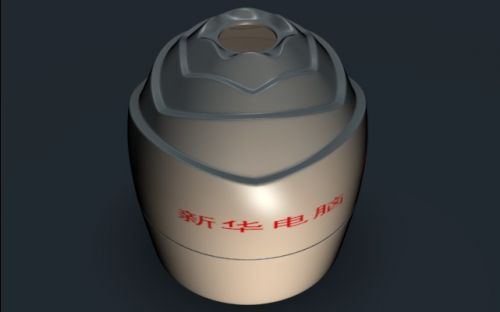
一、还是那个习惯,首先来观察模型的最后效果。如图HBZH—1所示。
图HBZH—1
二、模型分析:
1. 这是一个非常类似于玫瑰花形的造形,但模型的上部有层叠感。
2. 模型的建造,依然采用“由直变曲法”。
三、模型分析:
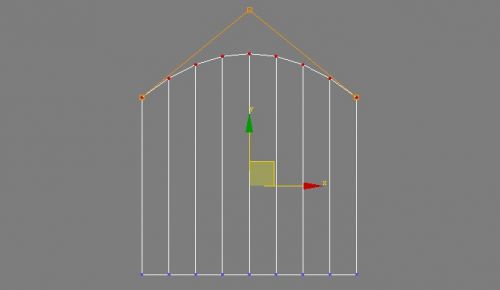
1. 创建【Plane】(平面),要注意这里的平面的边的个数尽可能的控制成奇数条边,因为要考虑到后面的对称,转换到多边形,并调节其弧度造型。如图HBZH—2所示。
图HBZH—2
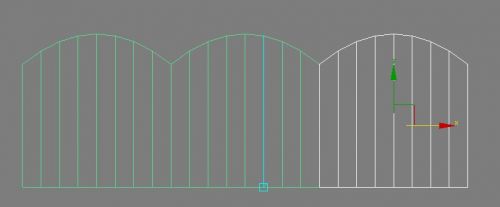
2. 使用捕捉复制,复制出需要的个数。如图HBZH—3所示。
图HBZH—3
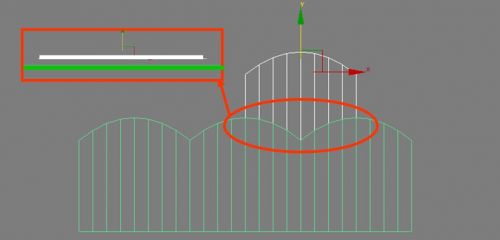
3. 向上复制,并在另外一个视图中移开两者之间的位置,使用点移动,把下部分的点移动到得平齐。如图HBZH—4所示。
图HBZH—4
4. 继续右左复制。如图HBZH—5所示。
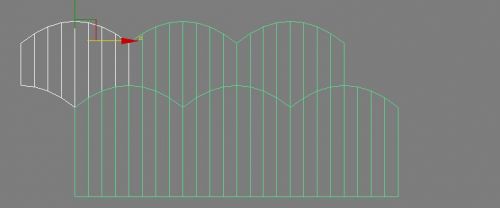
图HBZH—5
5.为了得到最后的对齐效果,把多余的切掉补到另外一边。如图HBZH—6所示。
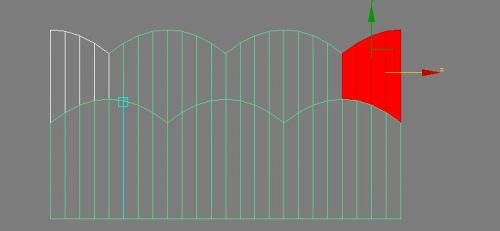
图HBZH—6
6. 继续往上复制,这次我要把上面一排复制出六个对象,所以我使用半个对象的制作方法,注意调节这个对象的上下对齐。如图HBZH—7所示。
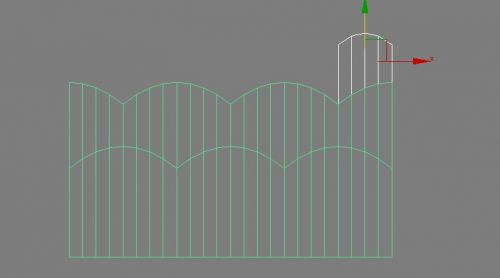
图HBZH—7
7. 继续复制,如图HBZH—8所示。
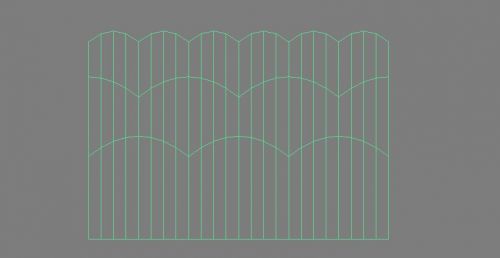
图HBZH—8
8.再往上做一层,如图HBZH—9所示。
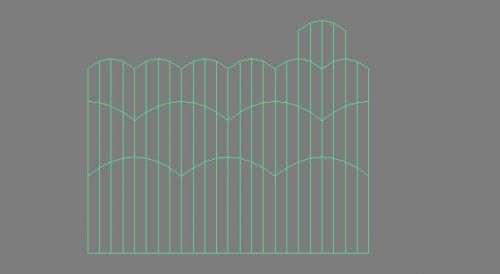
图HBZH—9
9. 复制出若干个,并切出对称的,如图HBZH—10所示。
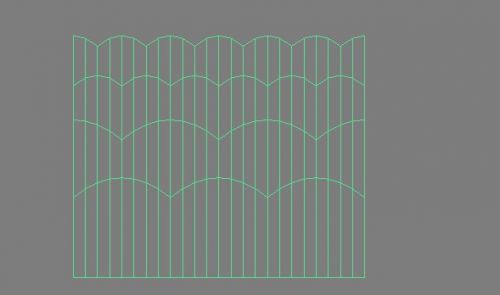
图HBZH—10
10. 换个角度看看,每一层复制出来的间距都差不多,如图HBZH—11所示。
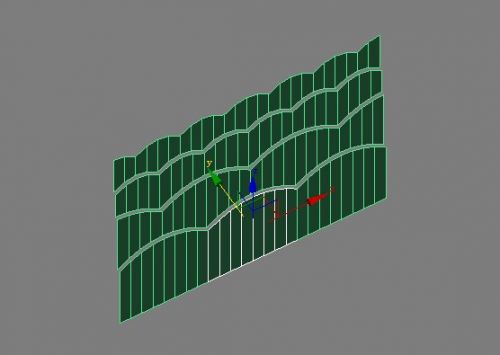
图HBZH—11
11.把所有的对象都结合起来,并注意每一个对象越往上距离越短,如图HBZH—12所示。
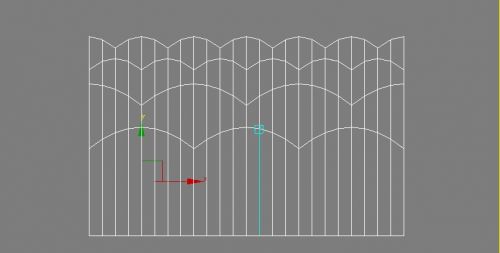
图HBZH—12
12.把边复制出来连接前后两个对象,如图HBZH—13所示。
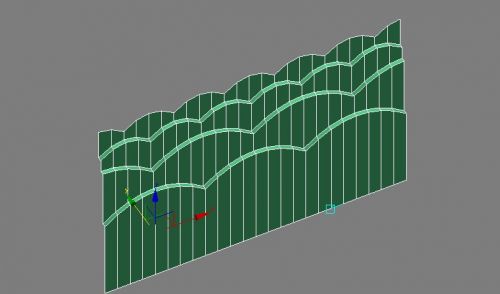
图HBZH—13
13.使用【Blend】(弯曲)起来,如图HBZH—14所示。
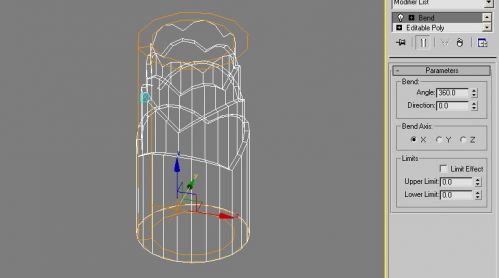
图HBZH—14
14.把上部分使用【FFD3X3X3】调节成一定的弧度,并把每一个转角处直折缝处理。如图HBZH—15所示。
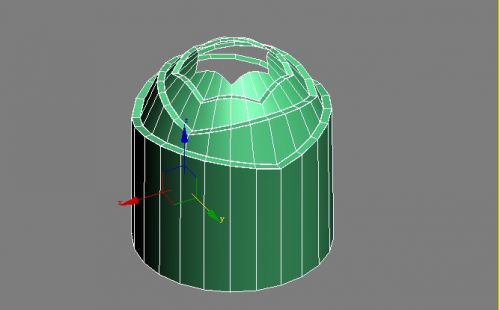
图HBZH—15
15.在上口部分创建出与边界口相同的多边形,用于连接出口部的圆形形态。如图HBZH—16所示。
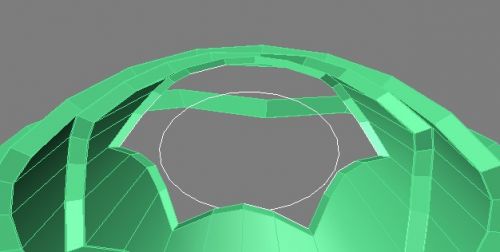
图HBZH—16
16.把边界口处提出边界来与创建的多边形进行蒙皮处理,如图HBZH—17所示。
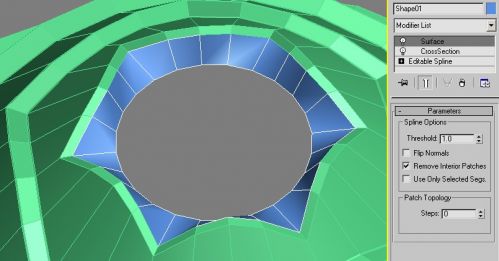
图HBZH—17
17.把边口与模型部分结合起来,并焊接起来,处理出口部形态,如图HBZH—18所示。
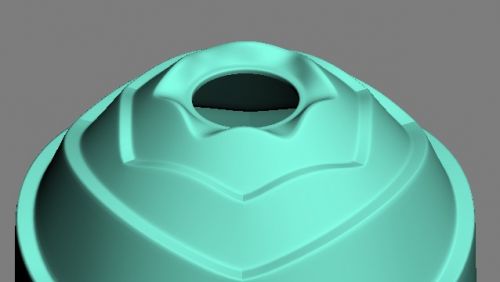
图HBZH—18
18.把底下半部分进行相应的处理,如图HBZH—19所示。
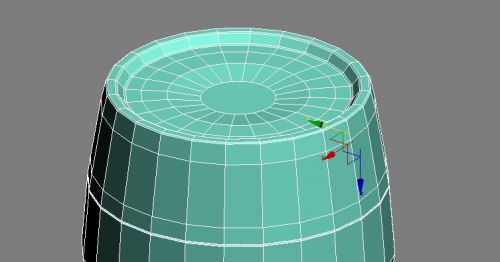
图HBZH—19



