

一、模型分析,首先来看看XO瓶到底长什么模样?如图XOJP—1所示。
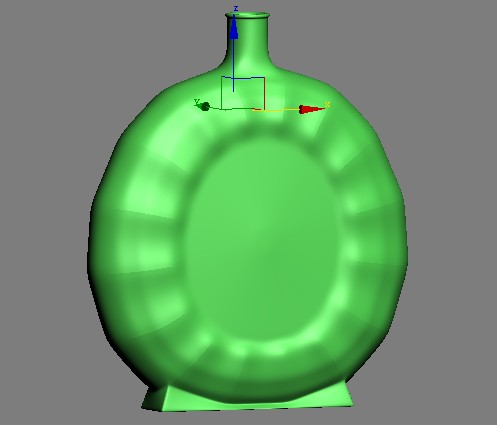
图XOJP—1
1. XO酒瓶瓶身是一个瓶身上有一定的槽变形。
2. XO酒瓶的瓶盖,有一定的造形,但相当简单,在这里不作具体分析。
二、酒瓶瓶身的制作:
1. 瓶身的制作。创建一个【Plane】(平面),这个平面是为了调节一个弧度,所以要注意调节参数。如图XOJP—2所示。
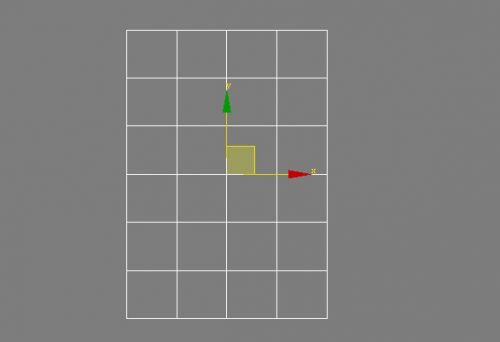
图XOJP—2
2. 把平面转换成多边形,并调节弧度,如图XOJP—3所示。
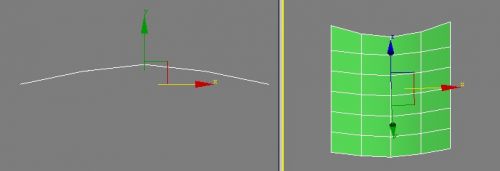
图XOJP—3
3. 选择两边的边。3ds max里有保存选择的功能。所以,不管是什么情况下,我们都可以这里选择的边保存在选择里,只要在边的级别上使用,我们都会首先调出来这里的选择边。如图XOJP—4所示。
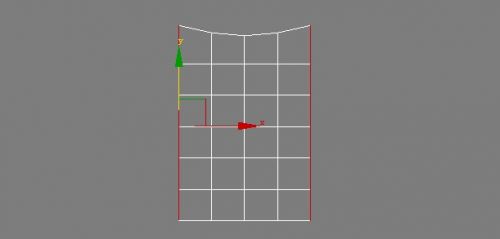
图XOJP—4
4. 退出次对象,进行捕捉复制,至于复制的个数,根据需要设定。如图XOJP—5所示。

图XOJP—5
5. 把复制出来的对象进行结合处理。如图XOJP—6所示。

图XOJP—6
6. 进行【Bend】(弯曲),注意参数的调节。结果如图XOJP—7所示。
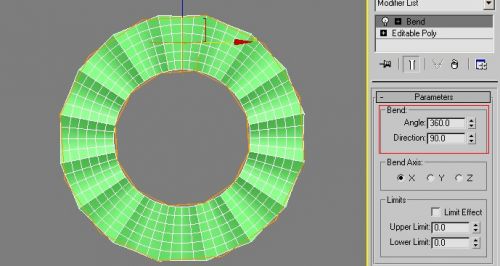
图XOJP—7
7. 把弯曲后的对象,转换成可编辑多边形。按“2”进入边级别,转换成点进行焊接,再次按“2”进入边级别,把【Crease】(折缝)值调节为0.5,这个参数的调节是为了最后光滑的时候在这里有一个很尖锐的折角。如图XOJP—8所示。
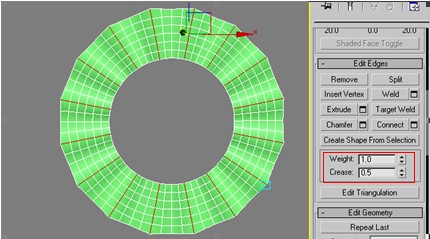
图XOJP—8
8. 选择内部的边界,使用缩放复制出来一份,并执行【Make planar】(共面处理),这一部的做法是为了表达内部的面,使其平化处理。如图XOJP—9所示。
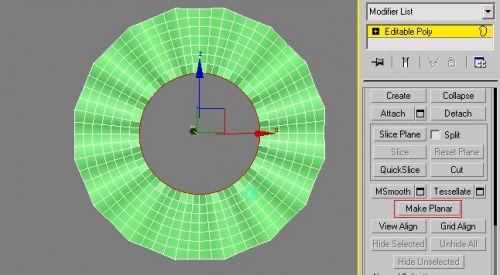
图XOJP—9
9.选择边界,使用移动往内部移动,使内部的面和外部的一个地方有一定的变化,方便后面的模型实现好的好效果。如图XOJP—10所示。
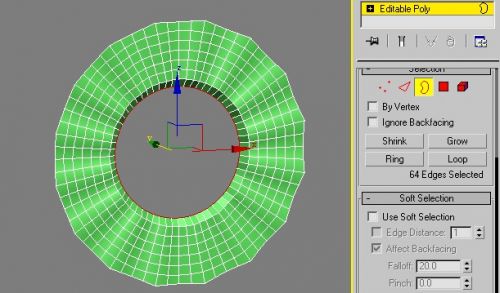
图XOJP—10



