

2绘制雪人帽子(二)
5、新建一个图层,用钢笔勾出左边的暗部选区,羽化5个像素后填充暗红色。
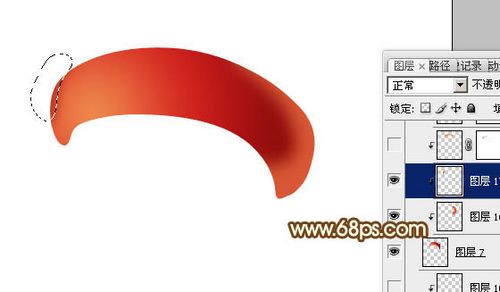
图08
6、新建一个图层,用钢笔勾出顶部的高光选区,羽化5个像素后填充橙红色。
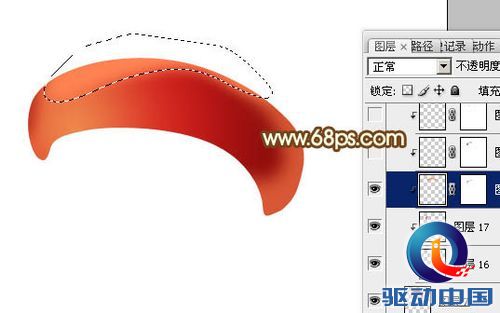
图09
7、新建一个图层,用钢笔勾出左上角高光部分,羽化3个像素后填充橙黄色。
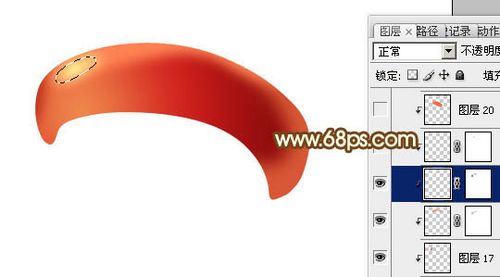
图10
8、把当前图层复制一层,混合模式改为“强光”,按Ctrl+ T 适当缩小一点,加强高光中心的亮度。
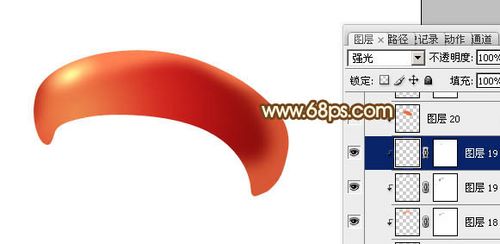
图11
9、新建一个图层,用钢笔勾出底部高光选区,羽化5个像素后填充橙红色,左侧再用减淡工具涂亮一点。
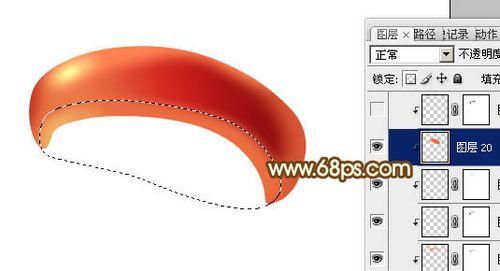
图12
10、新建一个图层,用钢笔勾出左侧底部高光选区,羽化3个像素后填充橙黄色。

图13
11、新建一个图层,用钢笔勾出底部暗部选区,羽化3个像素后填充暗红色。
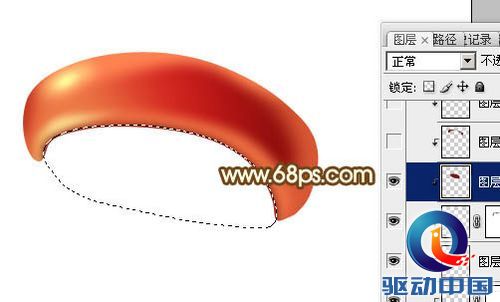
图14
12、新建一个图层,用钢笔勾出顶部暗部选区,羽化3个像素后填充暗红色。
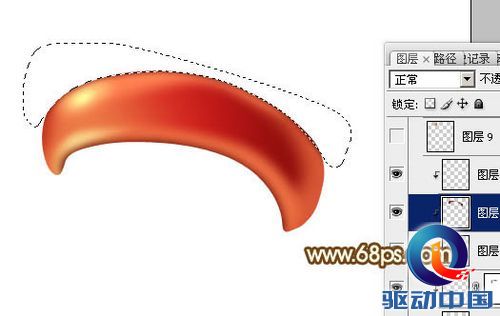
图15
13、在当前组的最下面新建一个图层,用钢笔勾出帽子顶部的选区,填充暗红色。
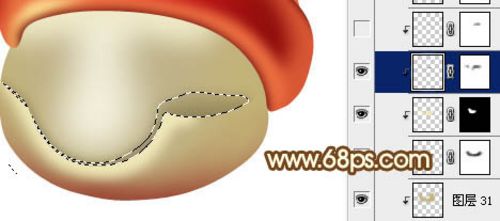
图16
14、新建一个图层,按Ctrl+ Alt + G 创建剪贴蒙版,然后在当前图层下面新建一个图层,用钢笔勾出左侧的高光选区,羽化20个像素后填充红色。
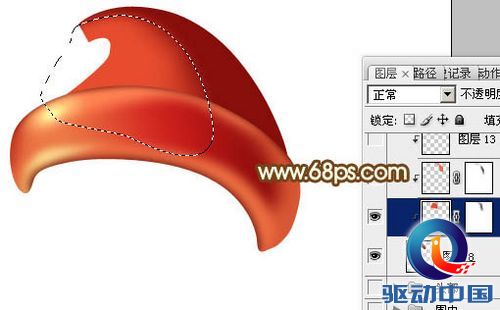
图17



