
先看看效果图

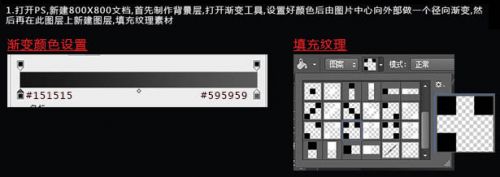
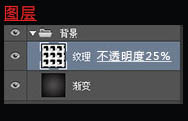
1、打开PS,新建800 * 800像素的文档,首先制作背景层。打开渐变工具,设置好颜色后,由画布中心向外部做一个径向渐变,然后再在此图层上新建图层,填充自制的图案。
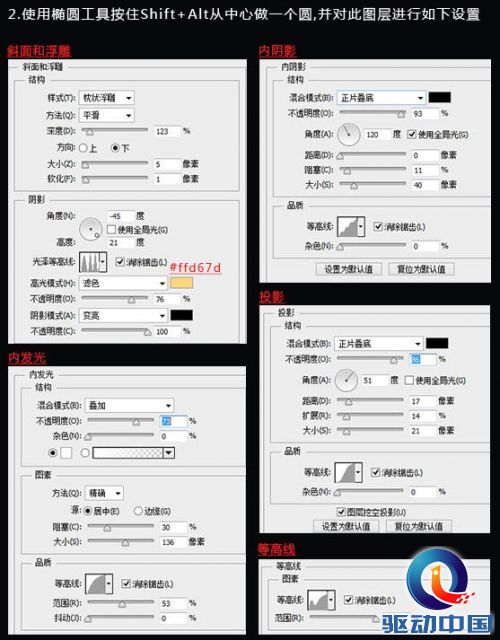
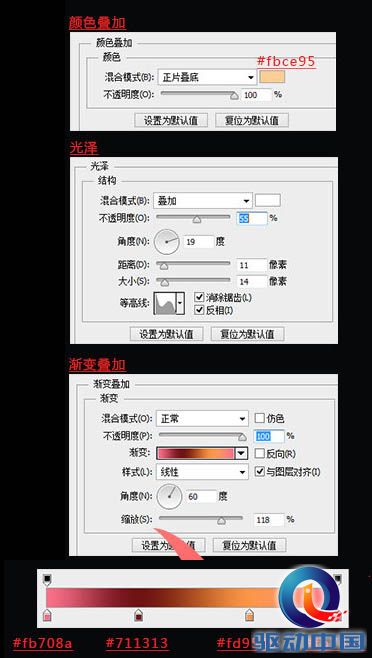
2、使用椭圆工具,按住Shift + Alt从中心做一个圆,并对此图层进行如下图设置。
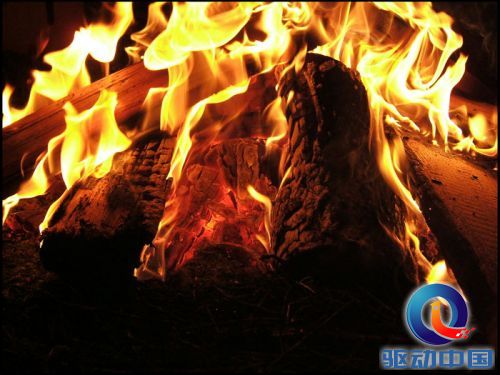
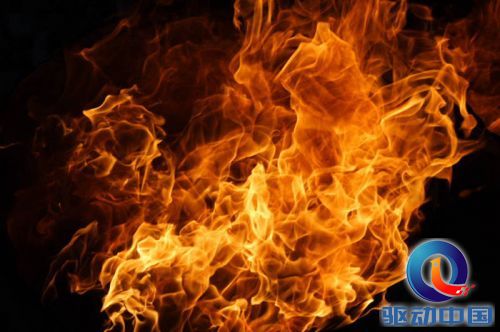
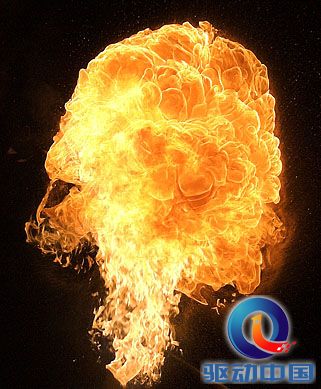
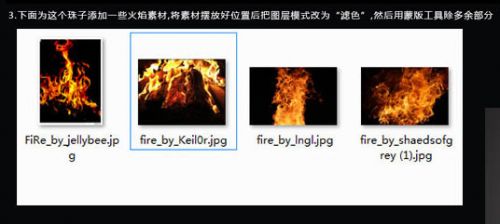
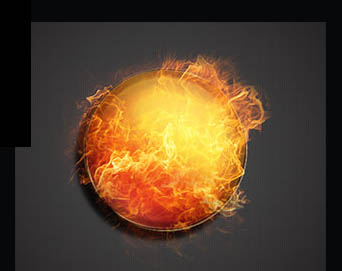
3、下面为这个珠子添加一些火焰素材,将素材摆好位置,再把图层模式改为“滤色”,然后用蒙版工具擦出多余部分。
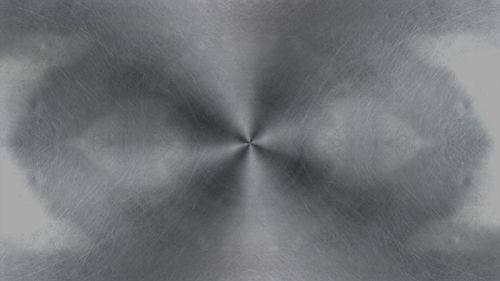
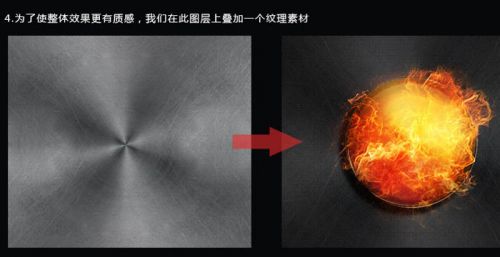
4、为了使整体效果更有质感,我们在此图层上叠加一个纹理素材。
5、下面的内容大家可以自由发挥。
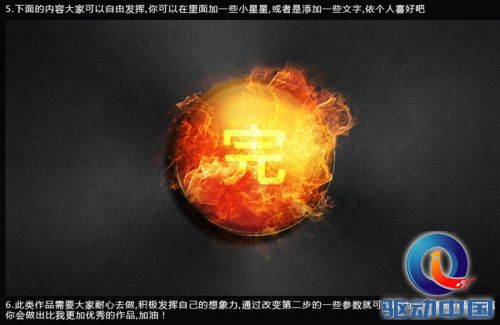
最终效果:


先看看效果图
1、打开PS,新建800 * 800像素的文档,首先制作背景层。打开渐变工具,设置好颜色后,由画布中心向外部做一个径向渐变,然后再在此图层上新建图层,填充自制的图案。
2、使用椭圆工具,按住Shift + Alt从中心做一个圆,并对此图层进行如下图设置。
3、下面为这个珠子添加一些火焰素材,将素材摆好位置,再把图层模式改为“滤色”,然后用蒙版工具擦出多余部分。
4、为了使整体效果更有质感,我们在此图层上叠加一个纹理素材。
5、下面的内容大家可以自由发挥。
最终效果:



