2添加文字与滤镜特效
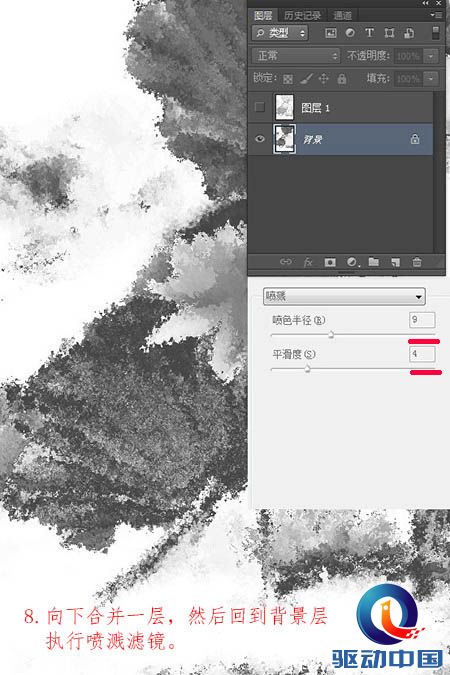
8、向下合并一层,把当前图层隐藏,回到背景图层,执行:滤镜>画笔描边>喷溅。
图08
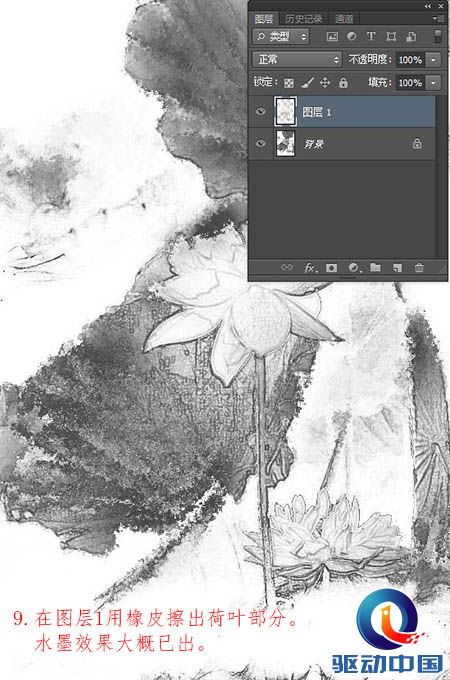
图09
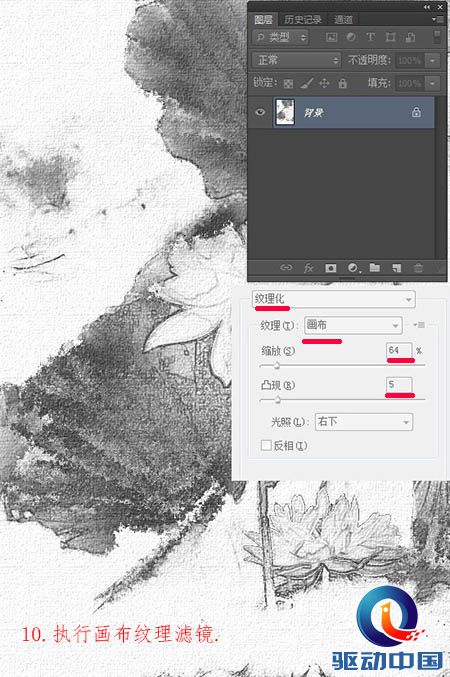
10、合并图层,执行:滤镜>纹理化>画布,参数及效果如下图。
图10
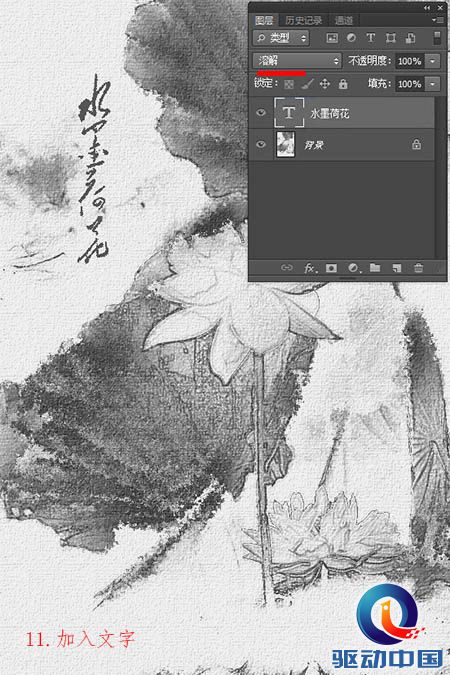
11、加入文字。
图11
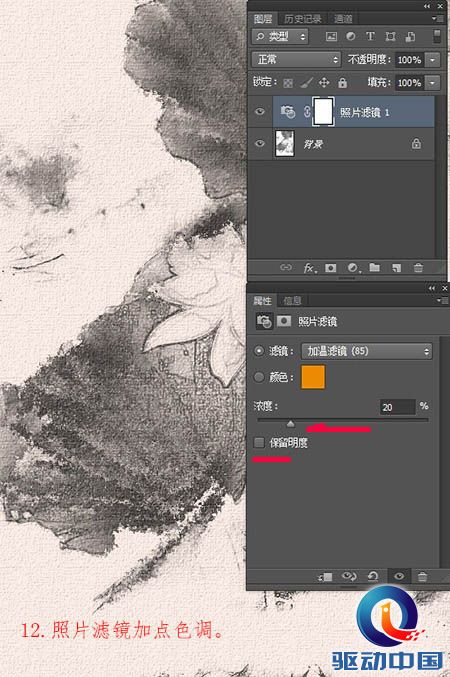
12、创建照片滤镜调整图层,加点颜色。
图12
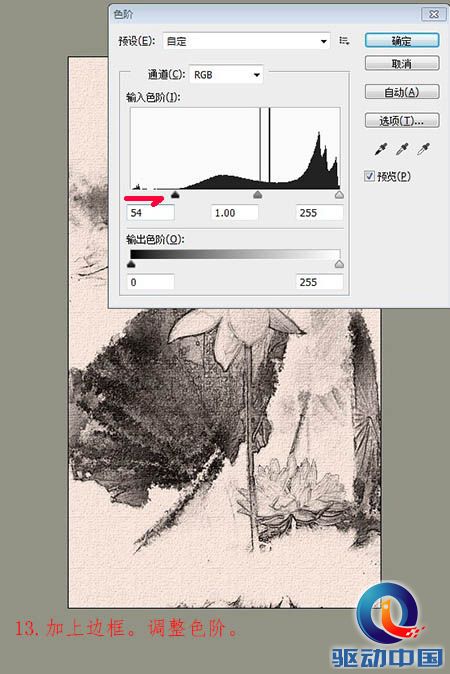
13、加上边框,再调整一下色阶,效果如下图。
图13
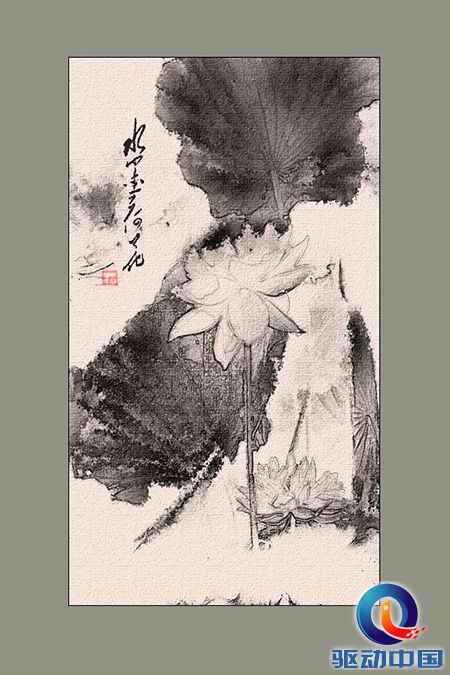
最终效果图
图14