

2利用滤镜添加火焰特效
6、现在让我们开始在我们的作文中混合一些图像。获取一些火焰图像广告开始增加他们在你的形象。请注意,他们在黑色的背景火焰图像,这种方式可以使用混合模式和黑色的屏幕将是透明的。
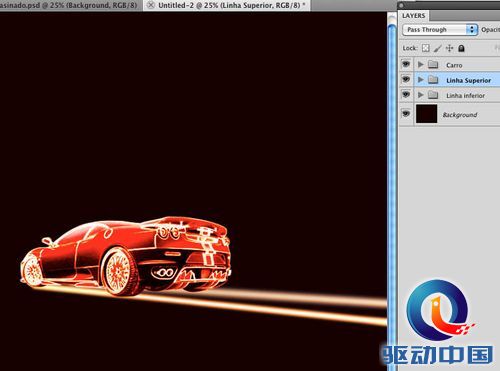
图07
7、继续增加更多的火焰。
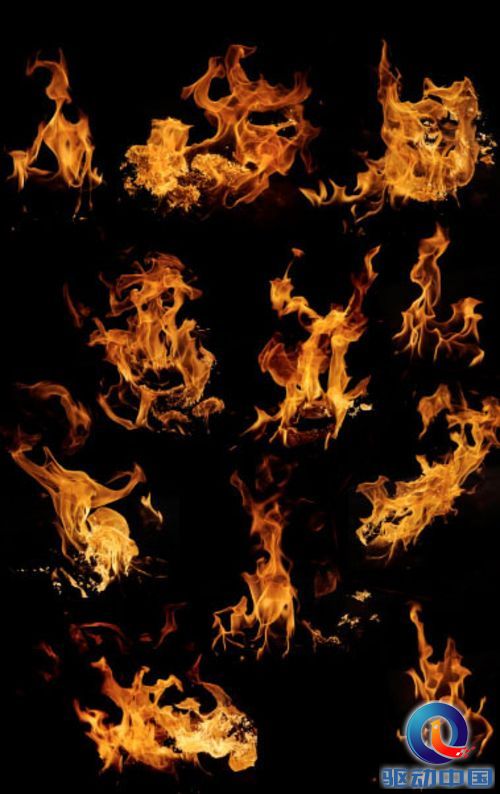
图08

图09
8、在这里,我又增加了火焰图像。你可以改变图像的角度去编辑>变换>透视。再次使用混合模式为屏幕,如果你婉效果更强,只是重复层。
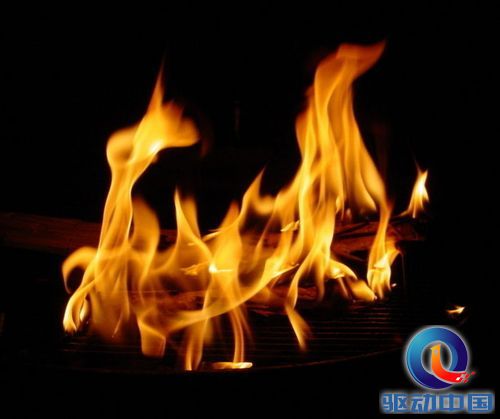
图10
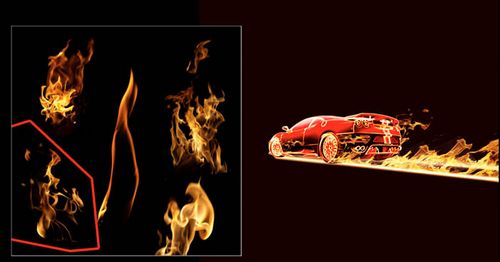
图11
9、选择您的防滑标志使用的火焰之一,移动它,所以它的车底下。汽车的前部和后部的部分。
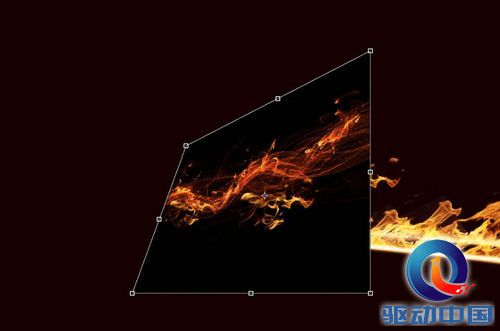
图12
10、差不多完成了。让我们添加一些细节。添加一个新层,然后用画笔工具(B),使用0%硬度的圆形画笔来创建以下撬痕的小点的火。确保您使用不同大小的斑点像下面的图片。
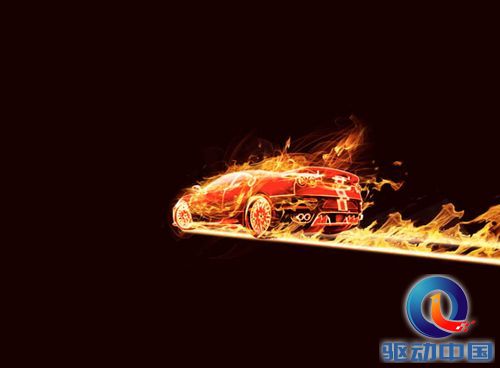
图13
11、重复层去图像>调整>色相和饱和度。选择着色,改变饱和度为100,亮度为-50.之后,改变混合模式为叠加。再次重复那层去图像>调整>色相和饱和度。色相为76。
接下来的事情,这里是添加烟雾的形象,像下面的图片。
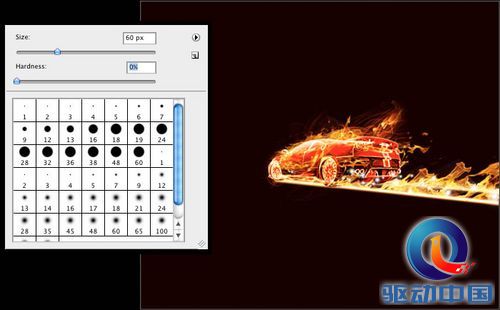
图14
最终效果图
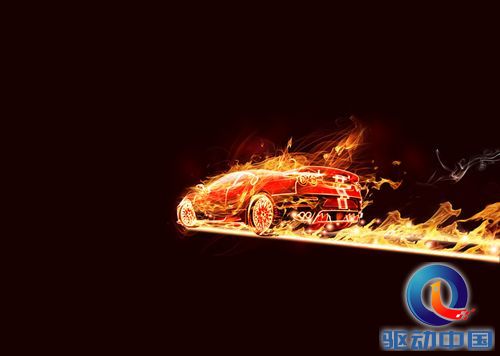
图15



