
第四步
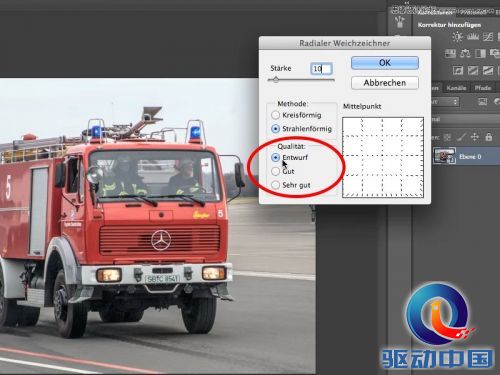
然后将品质设为草图。
第五步
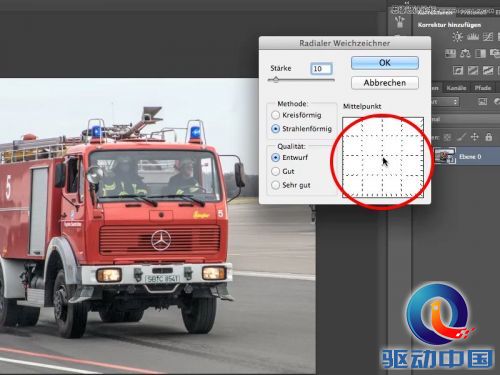
重点来了,现在我们要选择开始的点,也就是中间这个小点点。
第六步
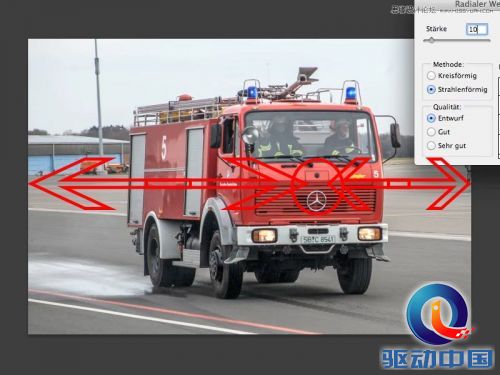
在这幅图中,模糊只出现在两边,所以我们要针对这一情况进行调整。
第七步
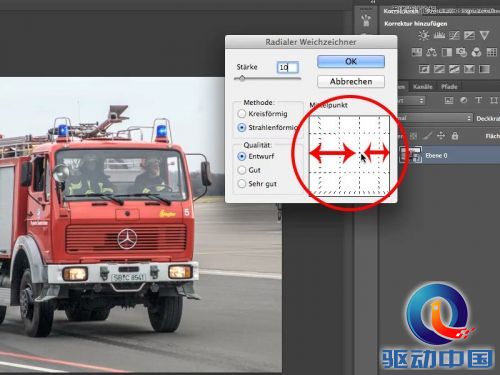
我们只需单在中心模糊下面那个框框里移动选区,把中间那个点点当做小车,整个方框当做图片,然后按照图片中车的位置来放置中心点。设置完后点击确定。
第八步
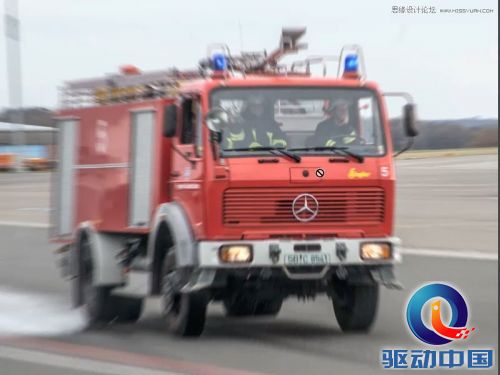
这时候可以看见一个隐约的轮廓,很模糊。
第九步
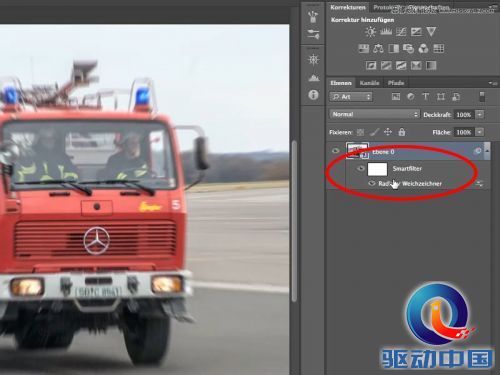
双击图层面板中的径向模糊,再来一次,不过这次数量设置为15。

第四步
然后将品质设为草图。
第五步
重点来了,现在我们要选择开始的点,也就是中间这个小点点。
第六步
在这幅图中,模糊只出现在两边,所以我们要针对这一情况进行调整。
第七步
我们只需单在中心模糊下面那个框框里移动选区,把中间那个点点当做小车,整个方框当做图片,然后按照图片中车的位置来放置中心点。设置完后点击确定。
第八步
这时候可以看见一个隐约的轮廓,很模糊。
第九步
双击图层面板中的径向模糊,再来一次,不过这次数量设置为15。



