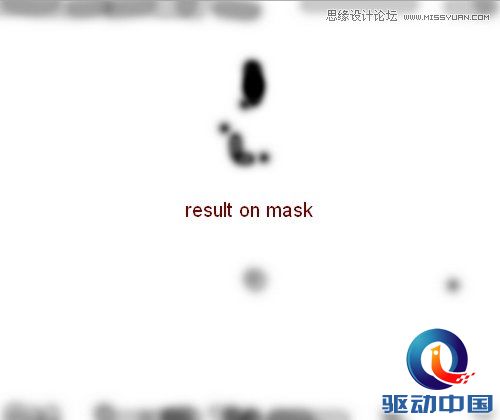
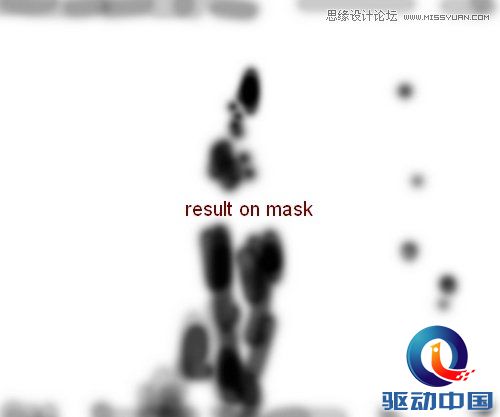
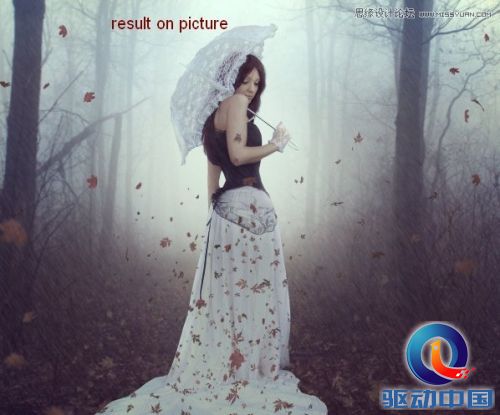
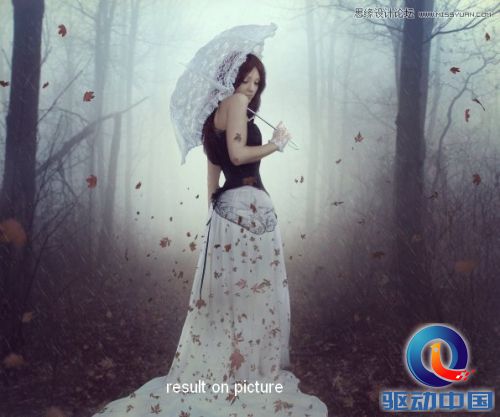
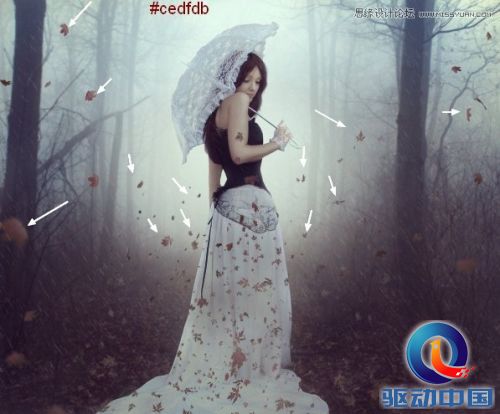
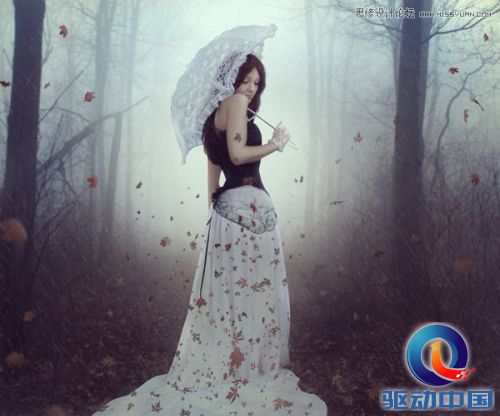
使用图层蒙版,以减少降雨强度对某些部分,如下图所示

Photoshop合成森林中漫步的唯美女孩,PS教程,思缘教程网

Photoshop合成森林中漫步的唯美女孩,PS教程,思缘教程网

Step 30

复制这一层,再涂上一层面膜

Photoshop合成森林中漫步的唯美女孩,PS教程,思缘教程网

Photoshop合成森林中漫步的唯美女孩,PS教程,思缘教程网

Step 31

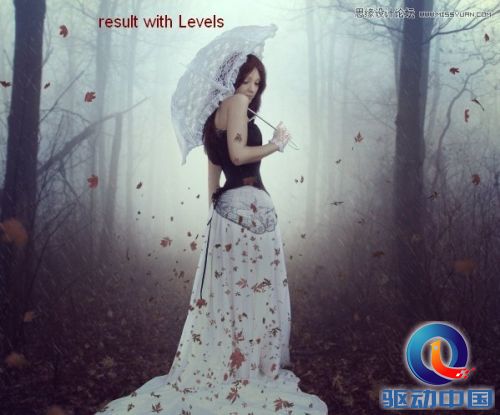
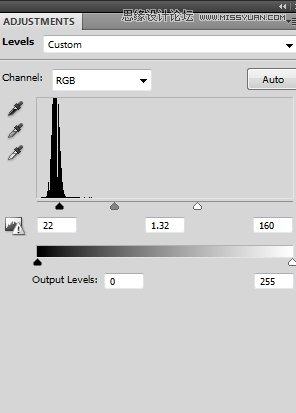
做一团的雨层,改变这一群体的模式为滤色100 % (这是非常重要的,保持的效果相同的分组之前)。使用色阶层在这一组中,以提高雨的效果
Photoshop合成森林中漫步的唯美女孩,PS教程,思缘教程网

Photoshop合成森林中漫步的唯美女孩,PS教程,思缘教程网

Step 32

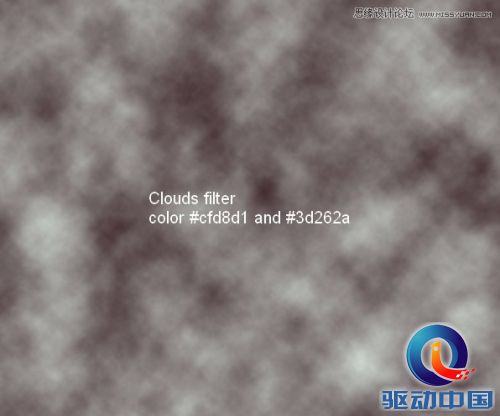
在这一步中,我们将添加一个梦幻般的效果推到前台。就顶一个新层。更改前景色和背景色为# cfd8d1和# 3d262a 。转到滤镜>渲染>云彩
Photoshop合成森林中漫步的唯美女孩,PS教程,思缘教程网

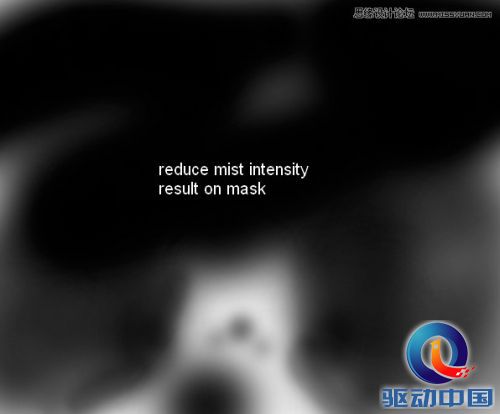
降低不透明度为50 % ,并使用图层蒙版,如下图所示,除去和减少油雾的强度
Photoshop合成森林中漫步的唯美女孩,PS教程,思缘教程网

Photoshop合成森林中漫步的唯美女孩,PS教程,思缘教程网

Step 33

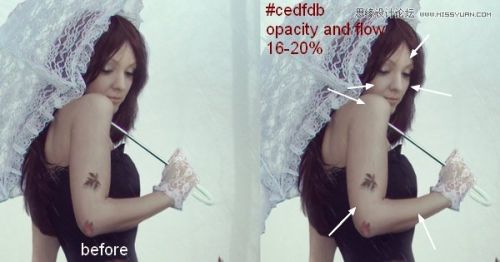
使顶部的另一层。用刷子刷颜色# cedfdb ,不透明度和流量16-20 %画上模特的脸和手臂创建一些光为这些方面
Photoshop合成森林中漫步的唯美女孩,PS教程,思缘教程网

Step 34

再新建一个图层,载入叶子的选择(叶复制层) 。看第6步,如果你忘了如何做到这一点,并使用相同的笔刷混合叶(他们需要光从背景) 。你应该改变笔刷的不透明度,以获得更自然的结果

Photoshop合成森林中漫步的唯美女孩,PS教程,思缘教程网

Photoshop合成森林中漫步的唯美女孩,PS教程,思缘教程网

最终效果

Photoshop合成森林中漫步的唯美女孩,PS教程,思缘教程网