

4添加调整油滴效果
九、融入背景
重复刚才绘画肖像的步骤,在图层面板中创建新图层。这次绘制的不是脸部而是肖像的边缘,这里用吸管工具选取背景颜色,然后沿着肖像周边用画笔绘制。
这样肖像就和背景有融合效果,然后画面看起来更加美观自然。效果如下图所示。
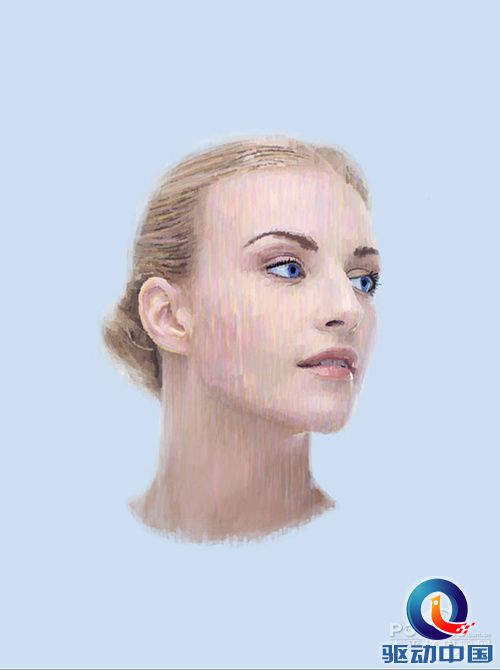
图22
十、继续绘制
如果你觉得画面的颜色仍然不够满意,可以按喜欢增加色彩。
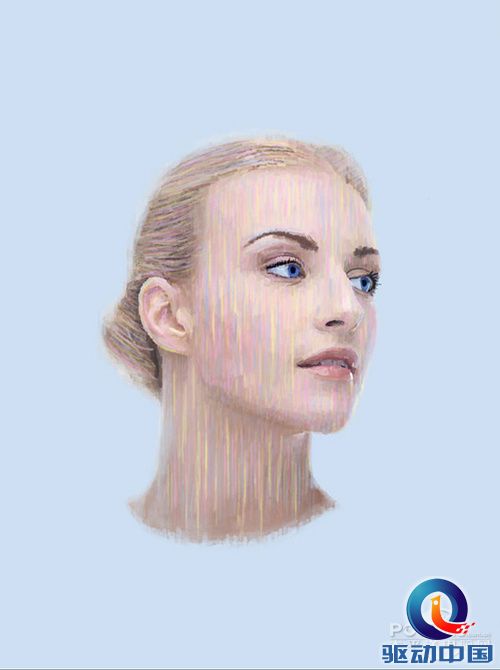
图23
十一、增加油滴效果
第1步
增加油滴效果同样需要用到前面的画笔工具,但画笔的直径要比较小,还有不透明度设置为80%。同样绘画的时候,颜色用吸管工具选择,沿着原来的颜色绘制长线。效果如下图所示。
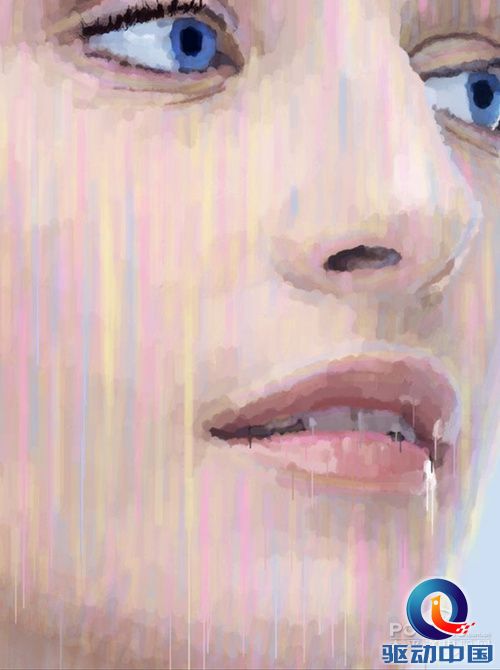
图24
第2步
这里我们需要制造的是油画溶解的油滴效果,继续用你的画笔绘制油滴效果,可以考虑添加其他的细节效果,直到满意为止。
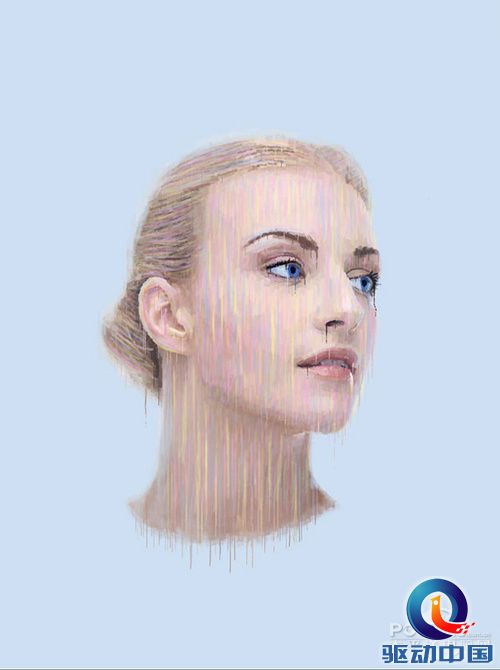
图25
十二、调整图层
第1步
增加油滴效果后,添加3个调整图层:自然饱和度调整图层、亮度/对比度调整图层和渐变映射调整图层,选取位置如下图所示(以文字表述为准)。
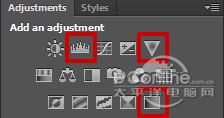
图26
调整图层设置如下所示。
自然饱和度调整图层:自然饱和度+18、饱和度+16。
亮度/对比度调整图层:亮度-15、对比度+38。
渐变映射调整图层:渐变颜色由#987f78到#feff8,图层混合模式设置为叠加,图层不透明度设置为15%。具体参数设置如下图所示。
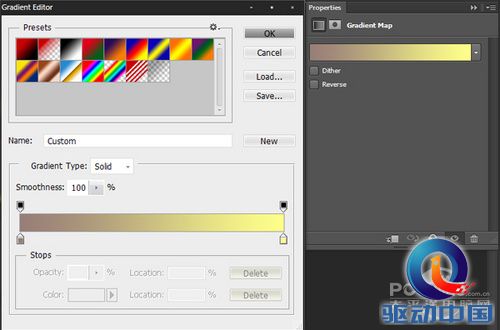
图27
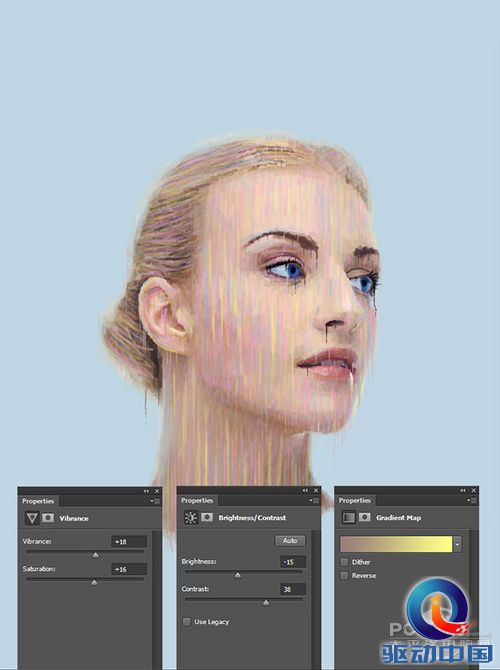
图28



