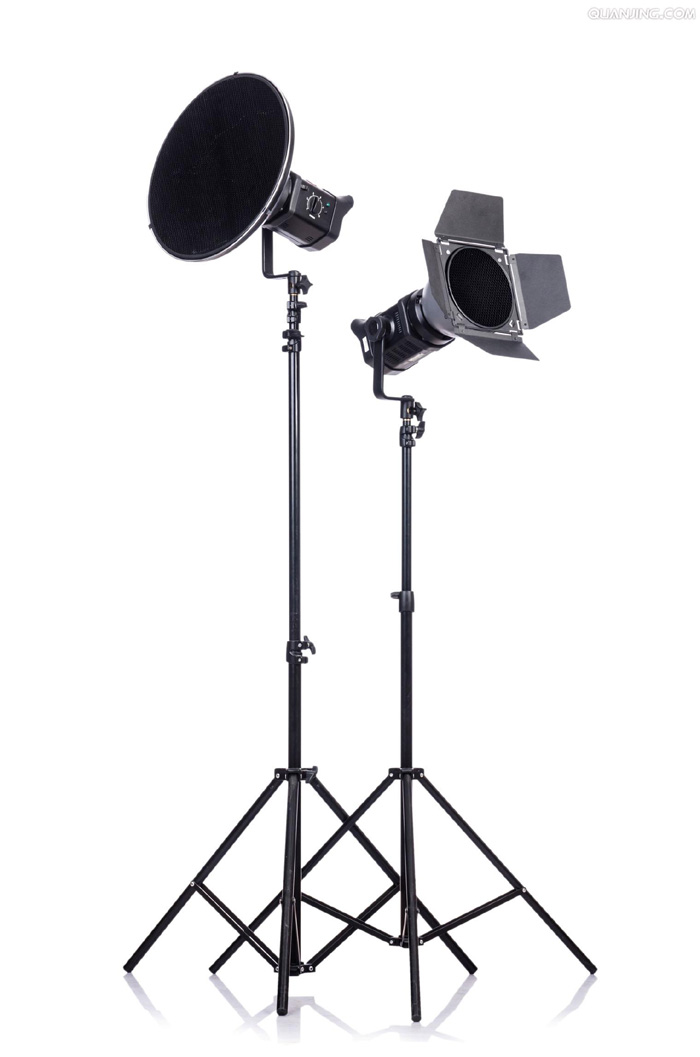
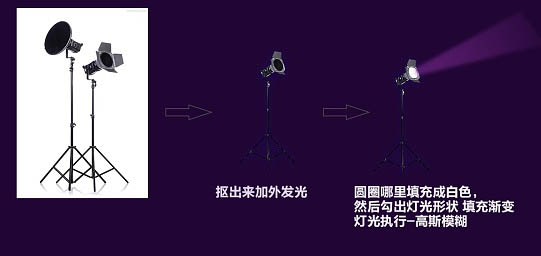
四、旁边加上灯:

制作节日年货促销海报图片的PS教程

制作节日年货促销海报图片的PS教程

制作节日年货促销海报图片的PS教程

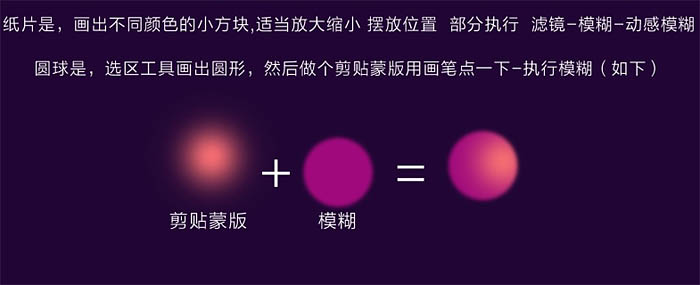
五、加上一些圆球,彩色纸片烘托气氛。

制作节日年货促销海报图片的PS教程

制作节日年货促销海报图片的PS教程 

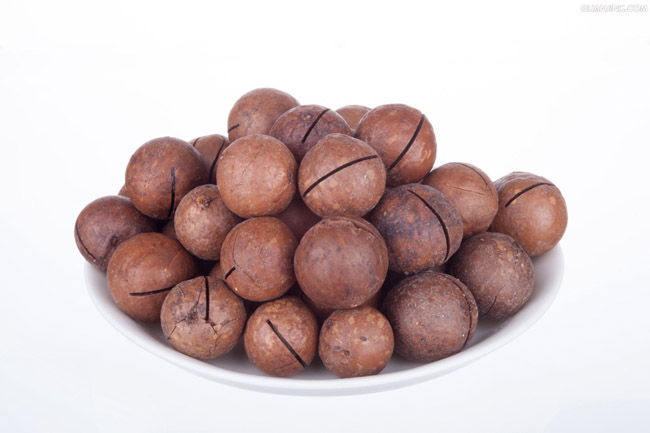
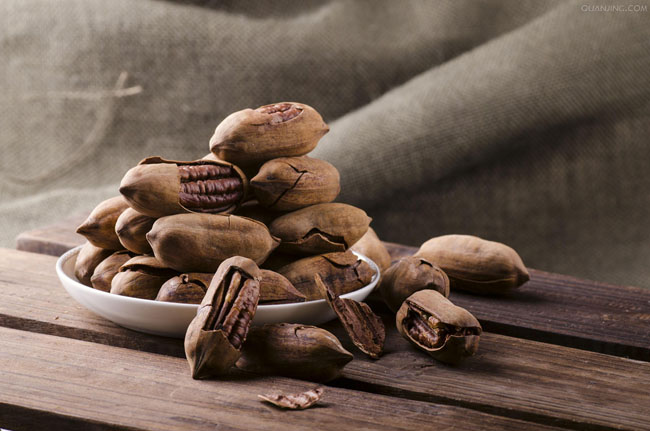
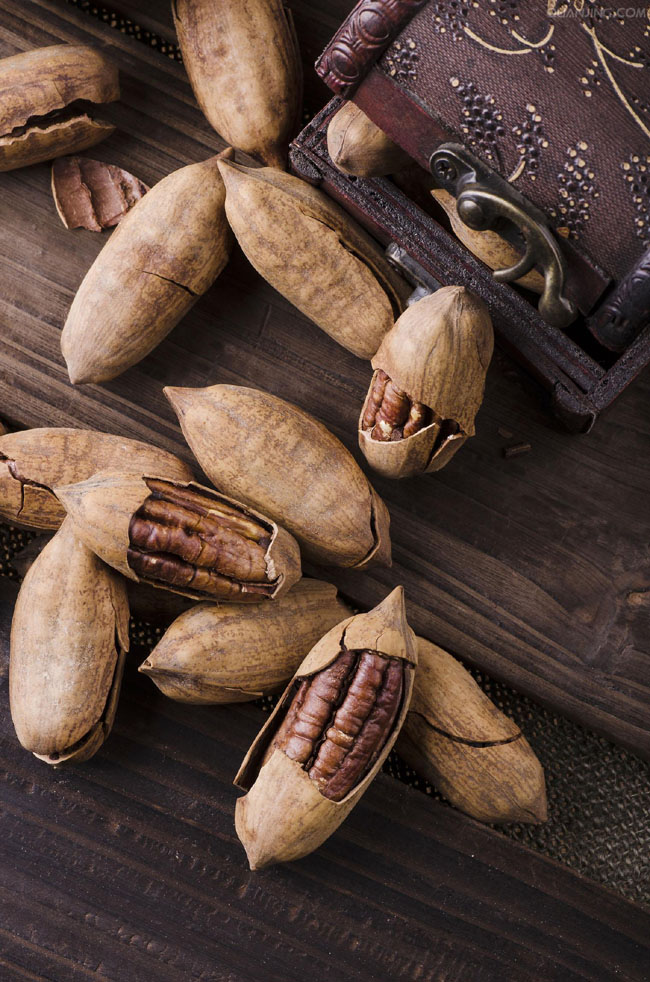
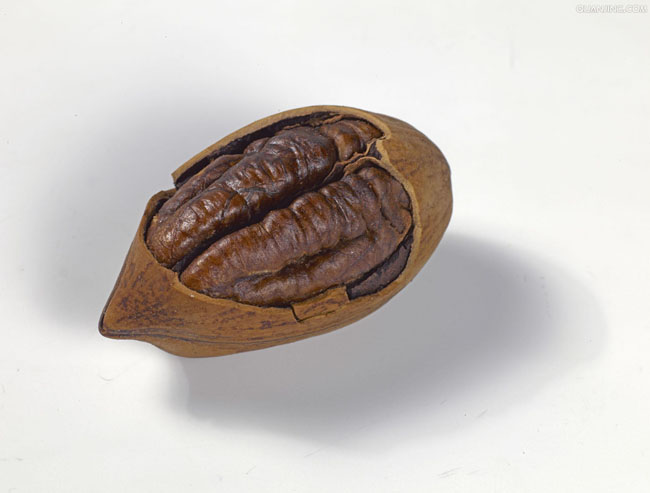
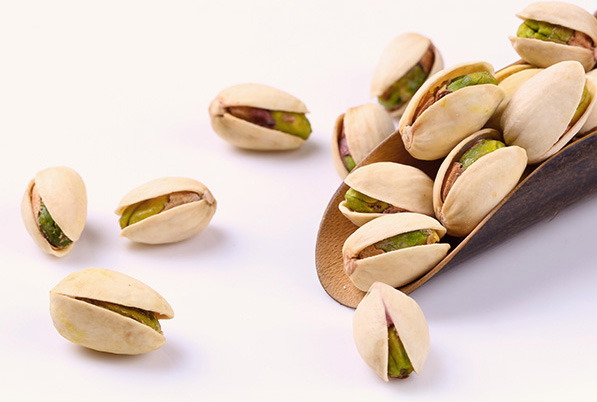
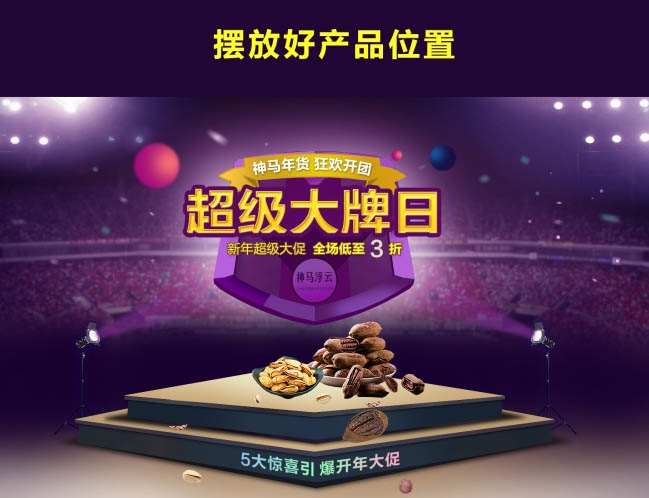
六、摆放好产品。

制作节日年货促销海报图片的PS教程

制作节日年货促销海报图片的PS教程

制作节日年货促销海报图片的PS教程

制作节日年货促销海报图片的PS教程

制作节日年货促销海报图片的PS教程

制作节日年货促销海报图片的PS教程

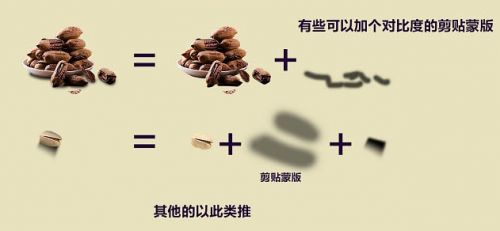
七、给产品加上光线明暗及投影。

制作节日年货促销海报图片的PS教程

66


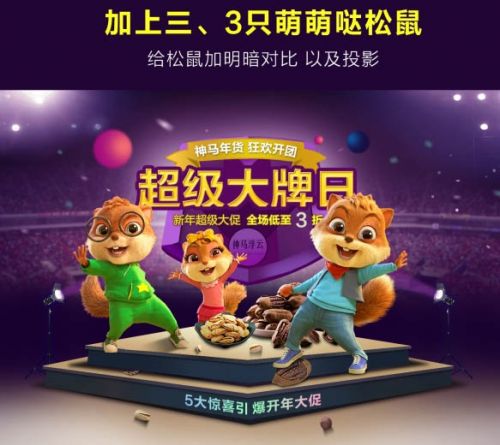
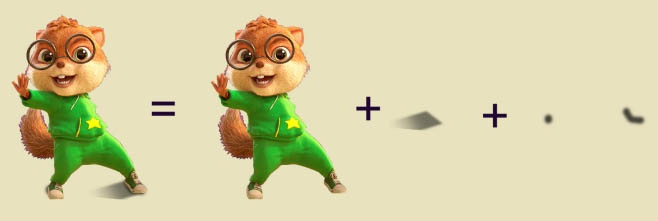
加上松鼠。

71

72

制作节日年货促销海报图片的PS教程

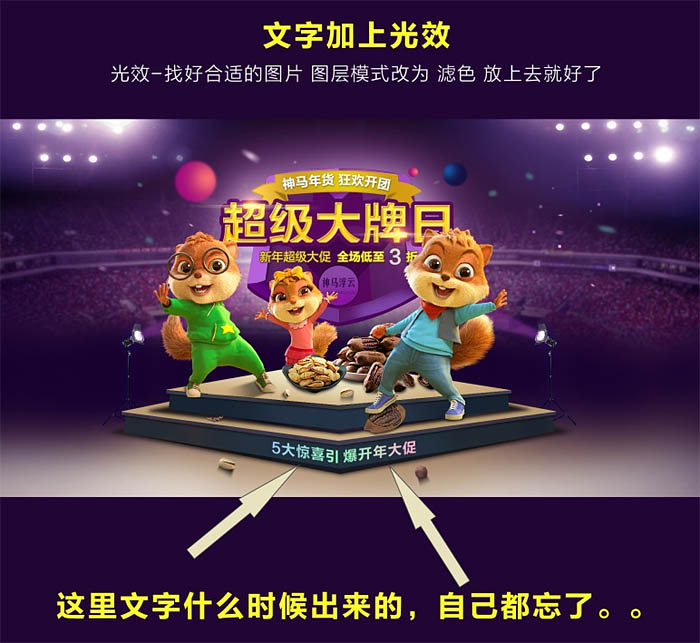
八、文字加上光效。

制作节日年货促销海报图片的PS教程

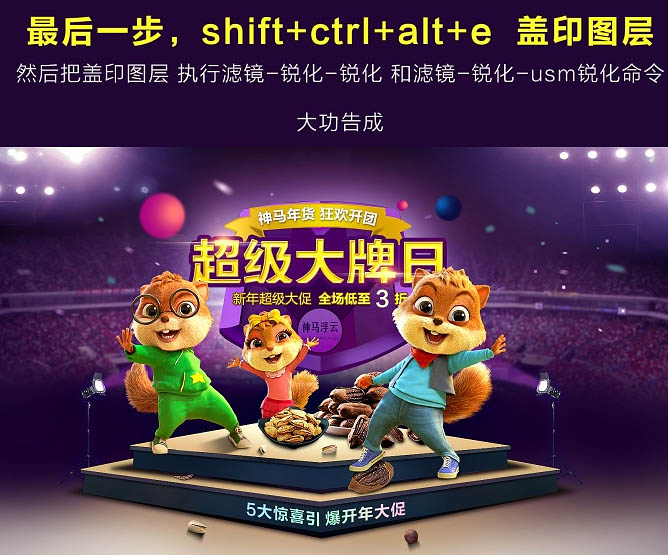
九、最后一步,Ctrl + Alt + Shift + E 盖印图层,然后把盖印图层执行:滤镜 > 锐化 > 锐化和滤镜 > 锐化 > USM锐化命令。

制作节日年货促销海报图片的PS教程

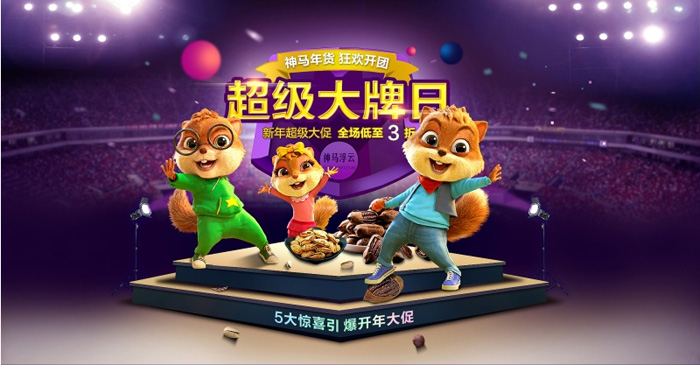
最终效果:

制作节日年货促销海报图片的PS教程