到目前为止,我们已经创造了新的多边形,我们也可以复制多边形:(图10)
1、激活多边形子物体级别。
2、选择两个多边形,如下图。
3、按住键盘Shift键。
4、向上移动选择的多边形,在新的对话框中选择Clone To Element。
5、请记住,在正视图和侧视图进行调整!(顶点看下面的图片 )
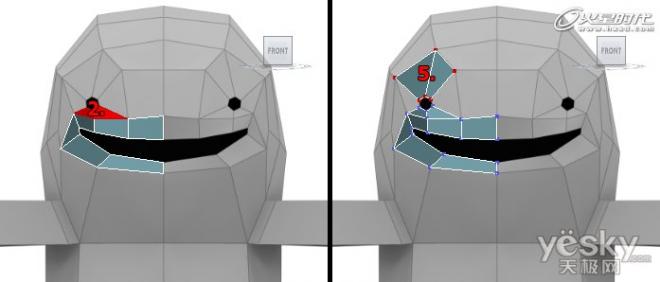
图10
每当有我们想要两节两个边,我们可以使用Bridge工具:(图11)
1、激活边子物体级别,并确保你没有什么选择。
2、激活Bridge工具( Edit Poly > Edit Edges > Bridge)
3、点击其中一条边。
4、点击另一条边。
5、重复该过程,对眼睛的左侧进行连接。
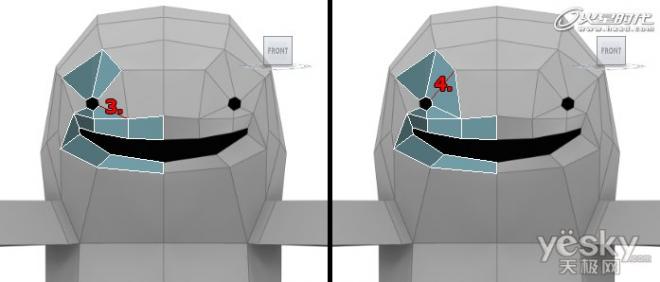
图11
我们的目标是创造统一的表面,多边形与相邻的多边形有共同的顶点。 经常需要焊接相邻的多边形顶点:(图12)
1、正视图中,在眼睛的右边创建两个新的面。
2、眼睛的左边也创建一个新的面。
3、激活顶点子物体级别。
4、激活Target Weld工具(Edit Poly > Edit Vertices > Target Weld)
5、选择顶点。
6、选择其他顶点。
7、选择左侧的两个顶点。
8、根据参考图移动顶点。
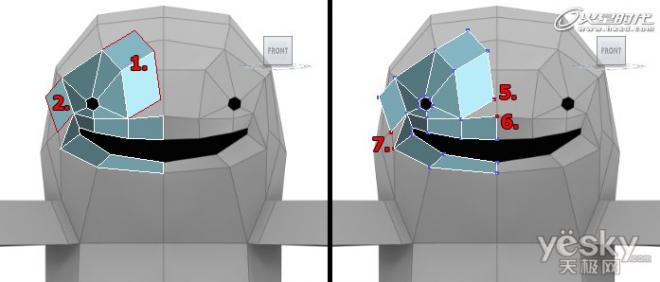
图12
用Scale工具是创建新的多边形很不错的方法:(图13)
1、激活边子物体级别,并选择6个边,如下图。
2、按住键盘Shift键。
3、进行缩放缩放,如下图。
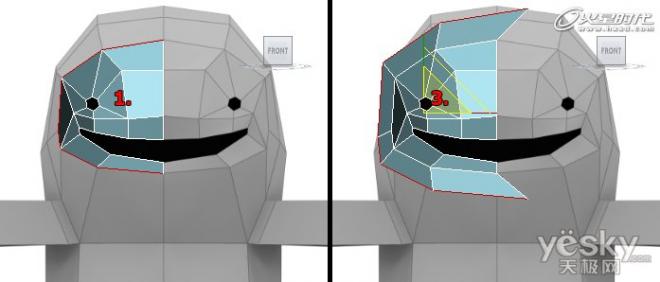
图13
让我们在侧视图创建一些新的边:(图14)
1、选择5个边,如下图。
2、按住键盘Shift键。
3、向左移动。
4、根据参考图进行调整。
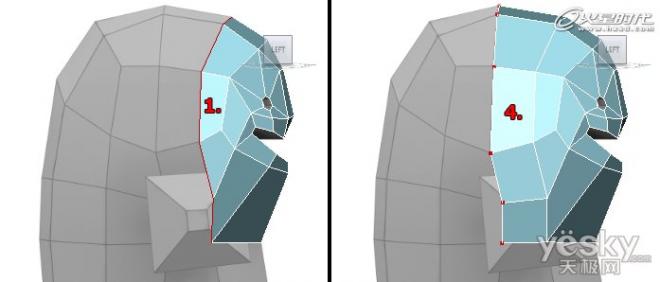
图14
现在按照上面的方法将头部完成。(图15)
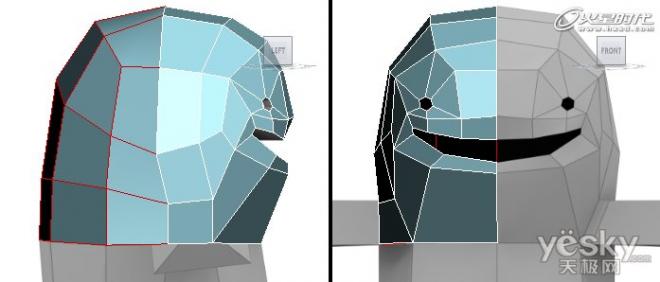
图15
现在最困难的部分已经结束,这个怪物的3D模型其余部分是相当简单的,下面让我们完成躯干:(图16)
1、激活边子物体级别,选择5个边。
2、向下移动。
3、根据参考图进行调整。
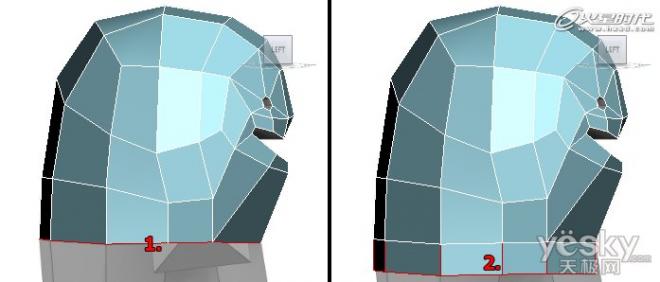
图16
最终将怪物的底部做好。(图17)
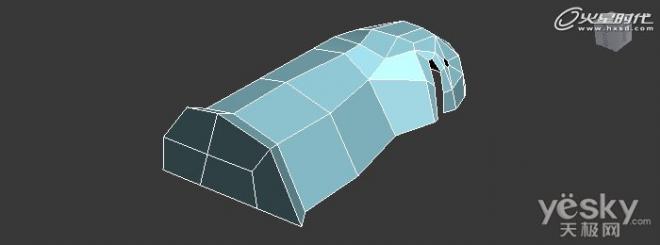
图17
手臂的创建是非常轻松的,只需要挤压几次就可以完成:
1、激活多边形子物体级别。
2、激活挤压工具。(Edit Poly > Edit Polygons > Extrude)
3、选择相应的面进行挤压。
请一定要挤出一点,不要太多。因为在平滑后我希望这里的转折比较明显。(图18)
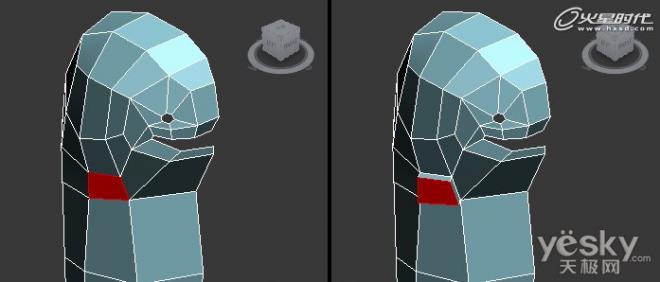
图18
完成手臂:(图19)
1、继续挤压一次,根据参考图调整点。
2、使用Bevel完成两次调整。(Edit Poly > Edit Polygons > Bevel)
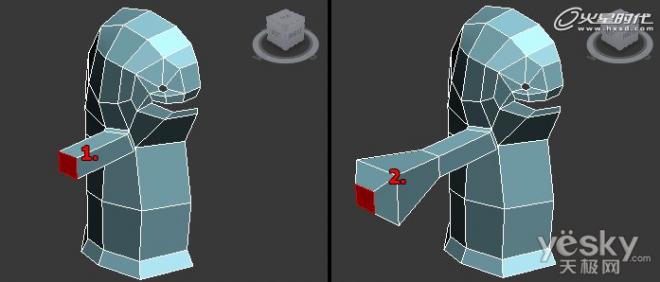
图19
第十七步
把眼睛和嘴的位置向模型的内部挤压一点点,如下图。(图20)
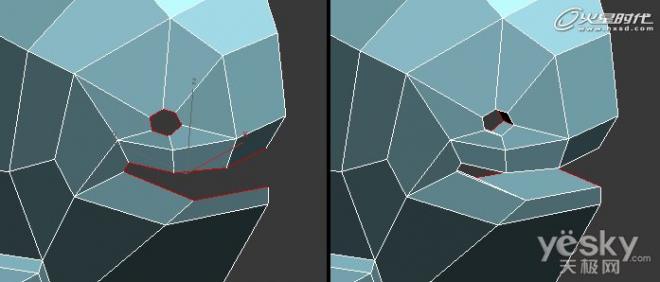
图20
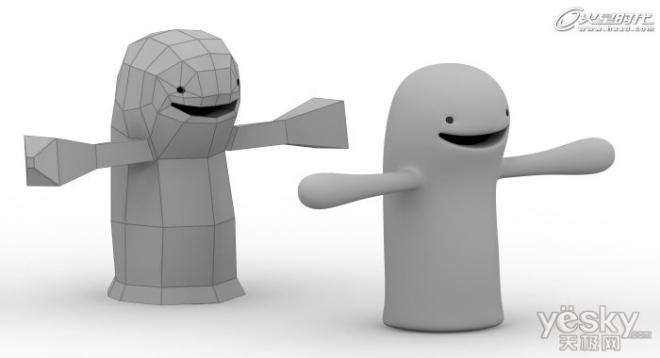
整个模型到这里就完成了,给模型一个偏浅灰色的材质,然后在模型的下面创建一个白色的平面,背景设置为白色,最后渲染,如下图。(图21)