十五、这样色块做好了,同样的办法添加一个更加暗的色块。
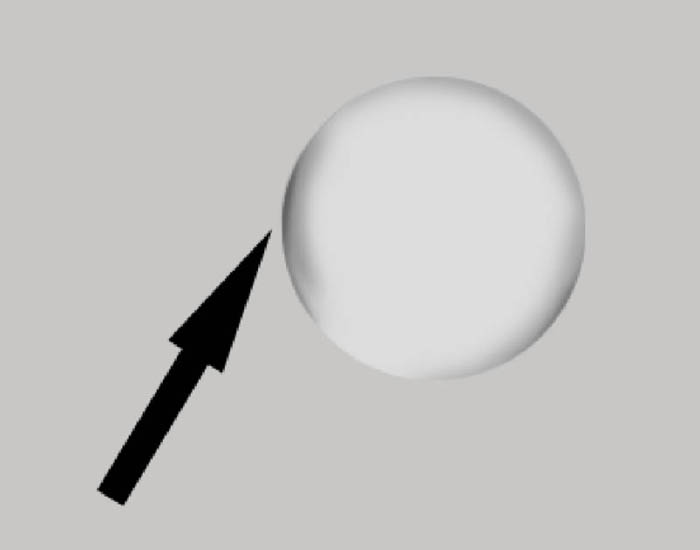
十六、我们都是按照原图去操作。画个高光,高斯模糊。
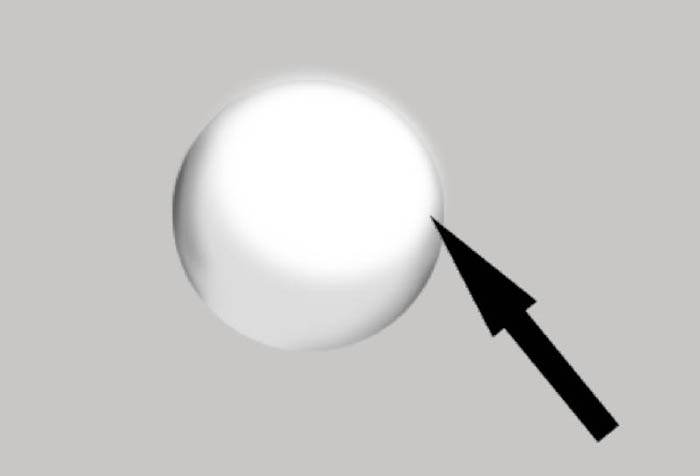
十七、调低透明度。
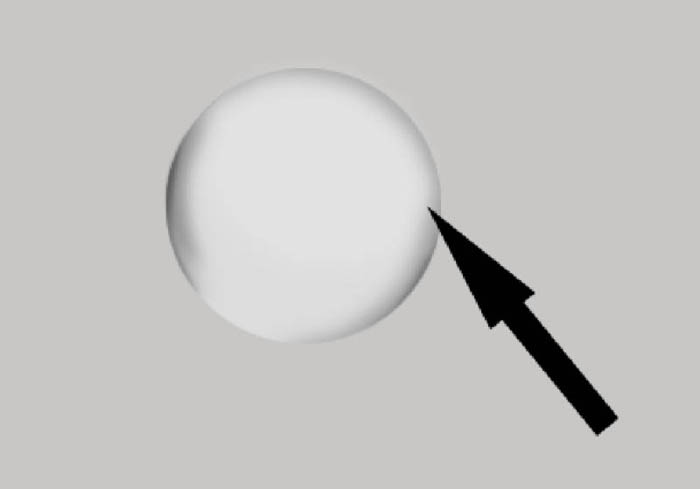
十八、钢笔抠出过渡区域,素描好像叫明暗线吧。
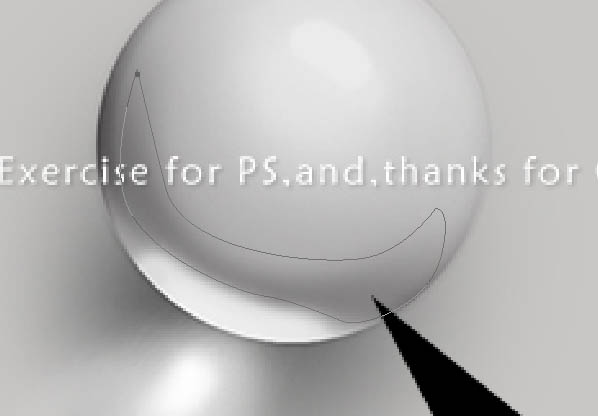
十九、填充黑色,高斯模糊,透明度调整(不合适再变形)。步骤就是这样的。效果是这样,基本操作都差不多。色块组成。
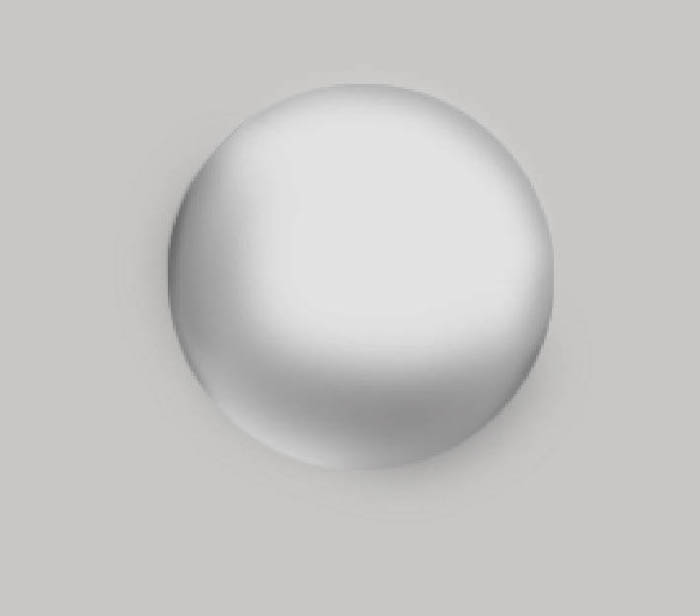
二十、然后画高光。依然是钢笔抠图,填白色,高斯模糊,变形。
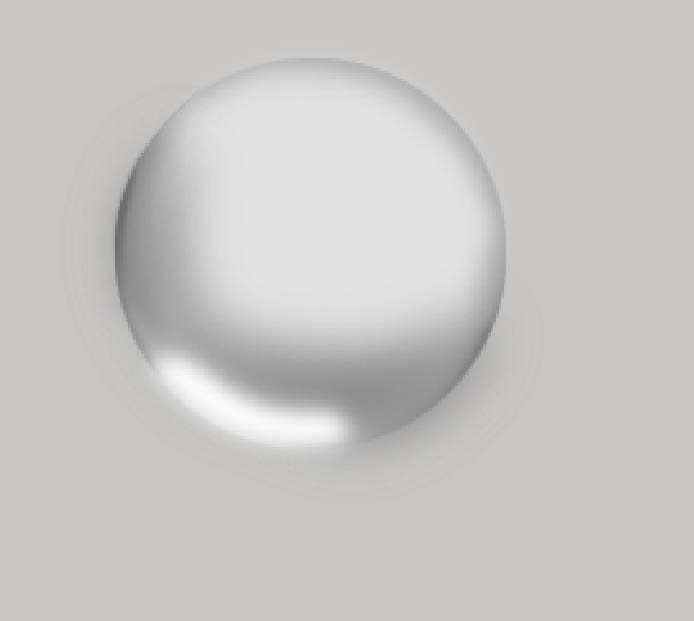
二十一、效果好变形可以免去。顶部的高光。
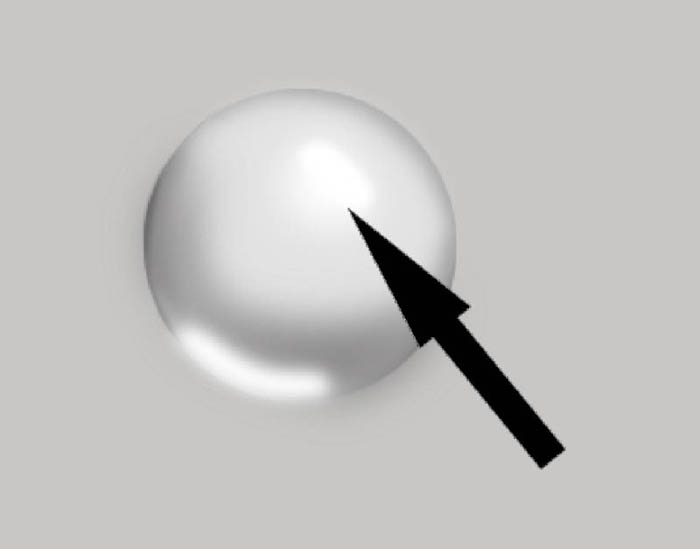
二十二、最初始圆的图层下面我们开始做阴影,先做个高光在圆图层的下面。
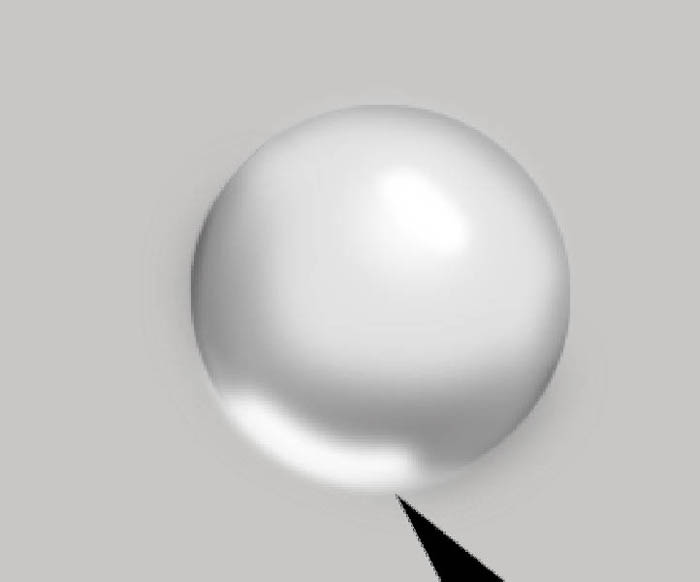
二十三、然后做阴影。非常简单,做法是一样的,就是高斯模糊力度很大罢了。
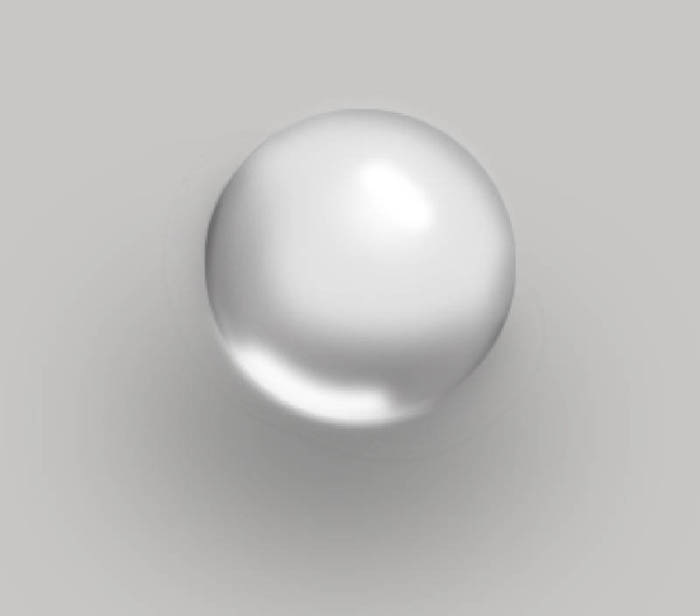
二十四、继续画。
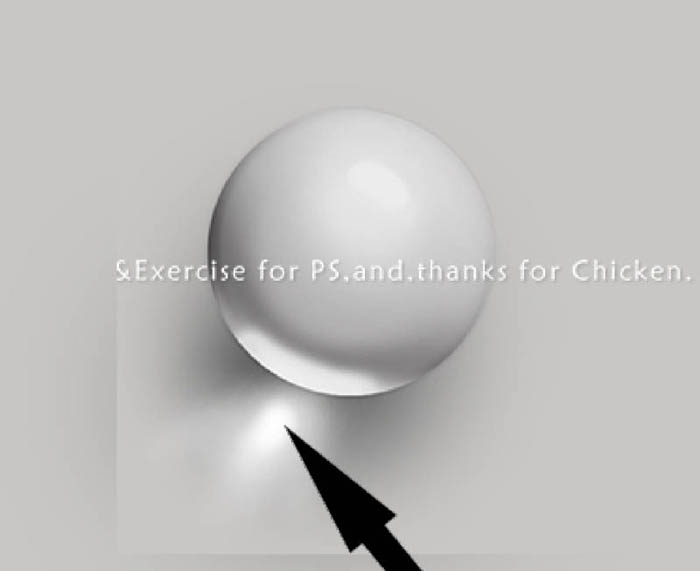
二十五、画这个高光。
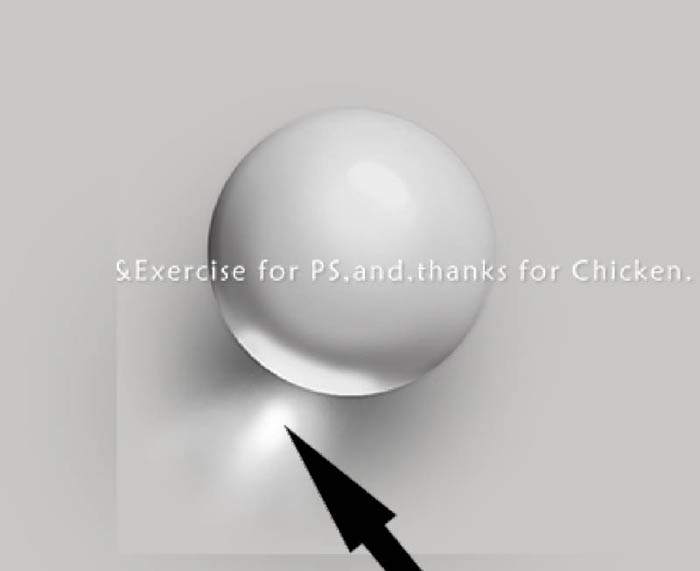
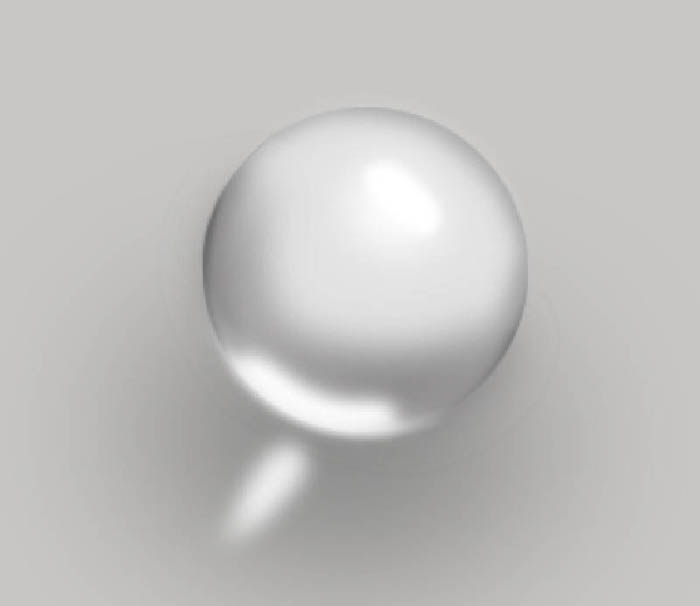
二十六、后面在加点阴影。
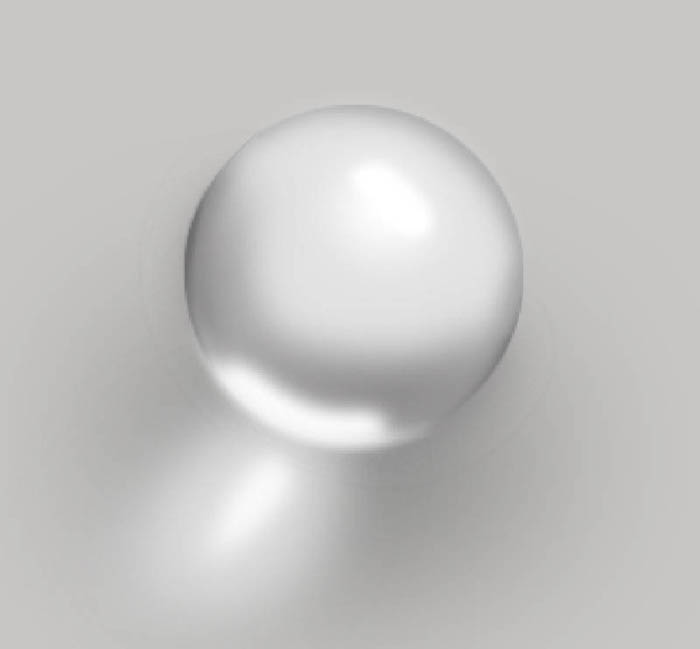
这样基本是做好了。调整到百分百比例效果还是不错的!
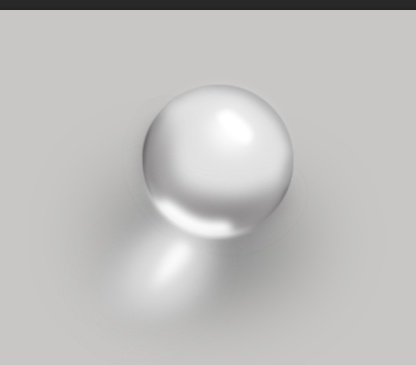
这个是动态过程: