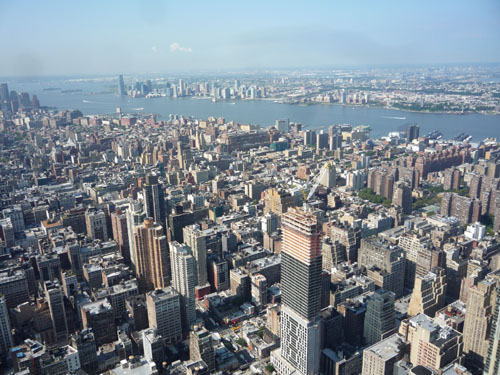
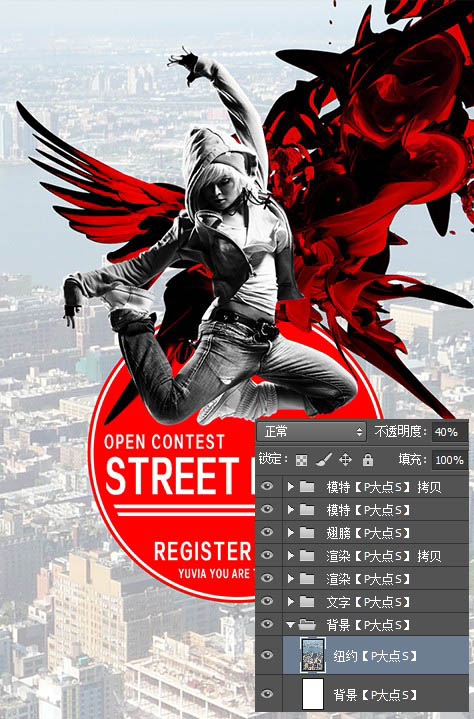
十二、打开素材包里的“纽约”素材,拖入到文档中,调整好位置和大小,然后将图层不透明度更改为“40%”。
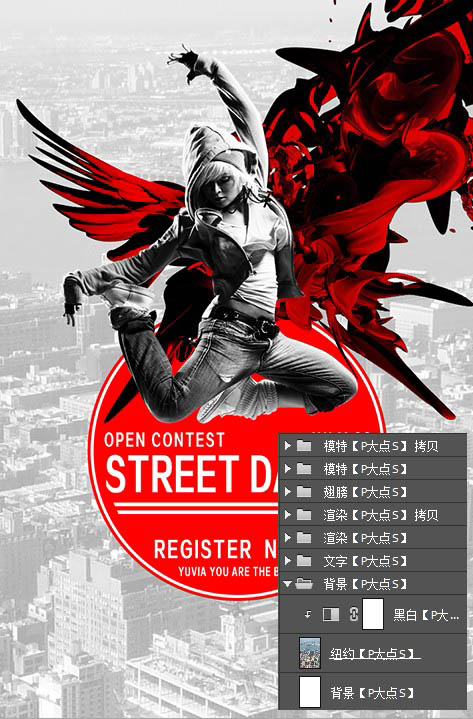
十三、在“纽约”图层上层,以剪贴蒙版形式创建一个“黑白”调整层,赋予城市形象黑白效果。
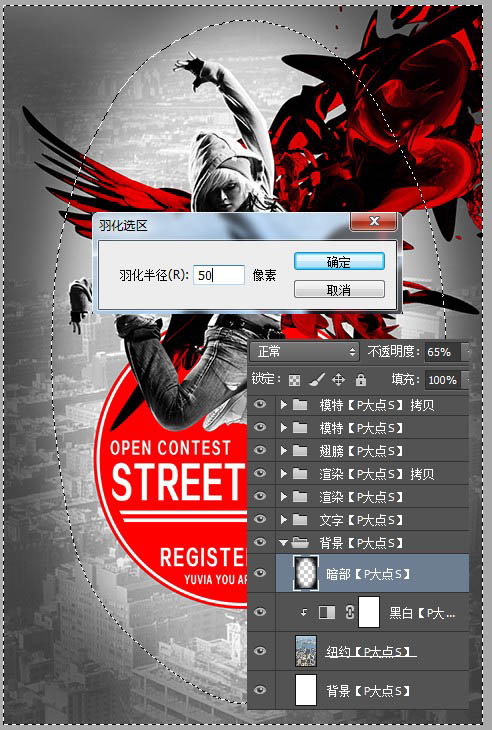
十四、接下来,我们添加一个暗角。新建一个图层,用“椭圆选区”画一个椭圆,设置羽化50像素,反选,填充黑色,更改图层不透明度为“65%”。
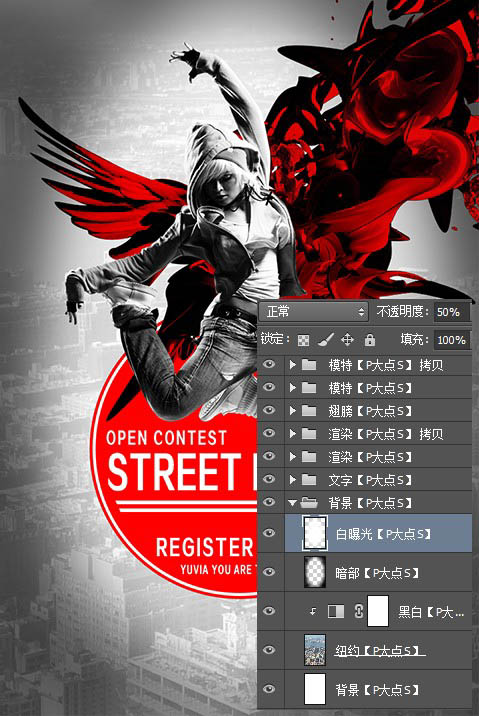
十五、下面,我们给模特添加一个白色曝光效果,设置前景色为白色,使用圆角柔边画笔画一下,将图层不透明度更改为“50%”。
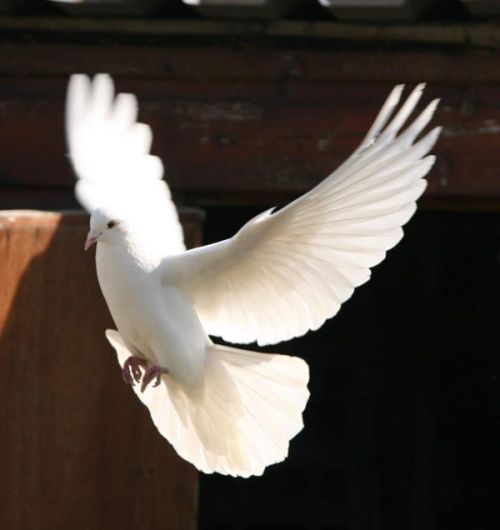
十六、在素材包中找到“鸽子2”素材,把鸽子抠出来,我用的是“快速选择”配合“调整边缘”抠的,大家随意抠。然后将“鸽子”图层摆放到“文字”图层组上层,“渲染”图层组下层,调整大小及位置。
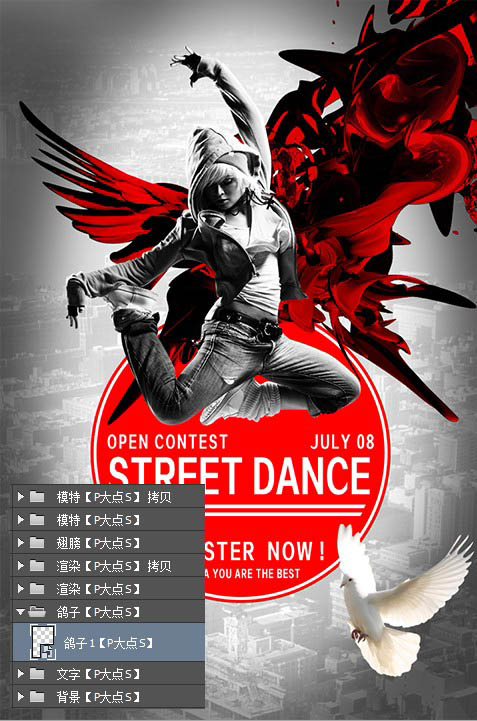
十七、复制一层“鸽子”图层,摆放到模特的左侧。
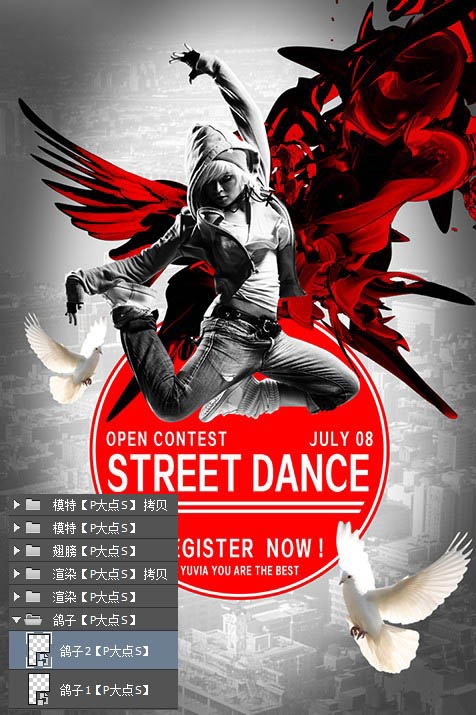
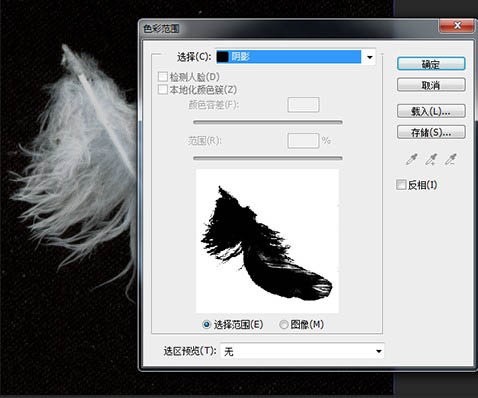
十八、在素材包中找到“羽毛”素材,抠出羽毛,这里我用的“色彩范围”抠的。
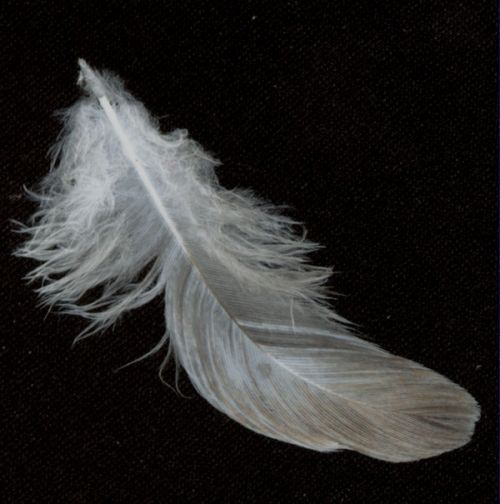
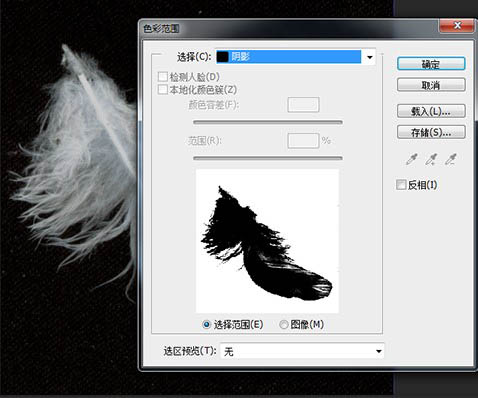
十九、把“羽毛”图层放置到“鸽子”图层组顶层,“渲染”图层组下层,调整大小及位置。
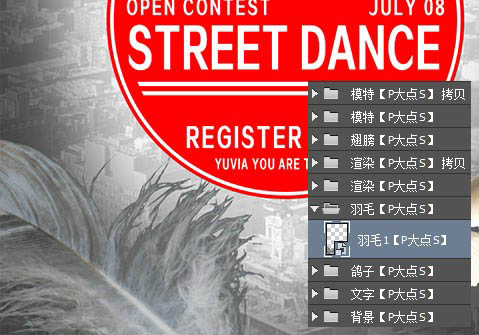
二十、现在的羽毛看起来有点怪,更改“羽毛”图层混合模式为“滤色”,再执行一个高斯模糊,模糊半径设置为1.5像素,效果如下。
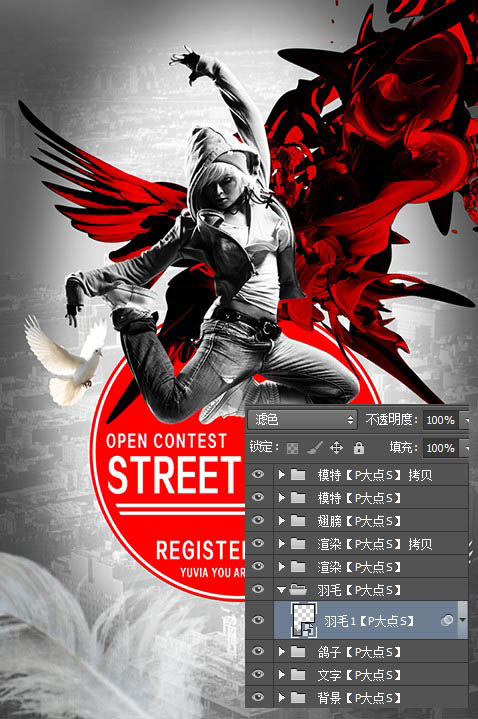
二十一、复制一层“羽毛”图层,摆放到左上角,变换角度和大小,同样,再复制一层到右边文字的旁边。
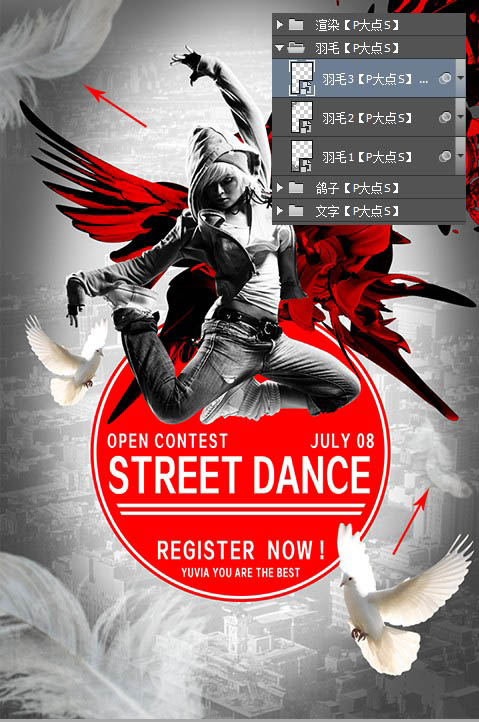
二十二、到这里,基本要完成了,看上去有点单调,我们来添加一个光晕效果。在素材包中找到“光晕”素材,置入到文档中,摆放在最顶层,调整大小及位置,并将图层混合模式更改为“滤色”。
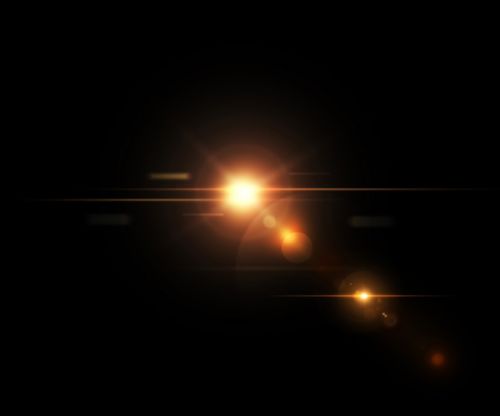
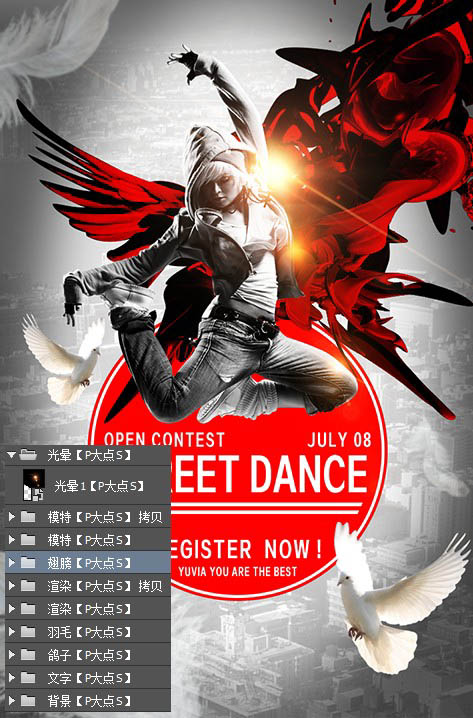
二十三、复制一层“光晕”图层,摆放在左侧,不和谐的地方就用蒙版擦一下,大功告成。
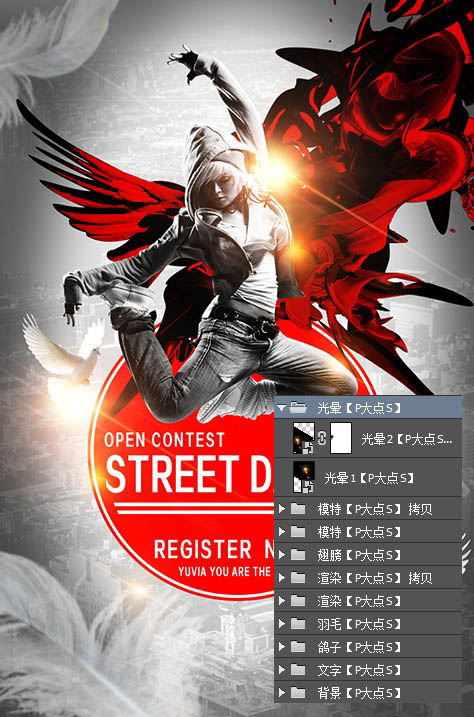
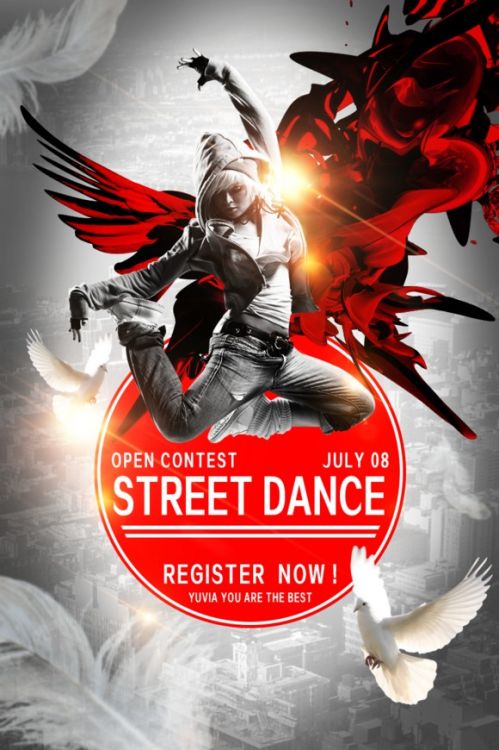
最终效果: