

第九步:背景
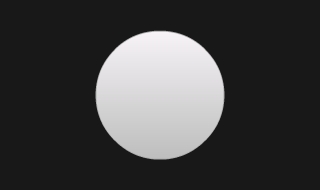
选择椭圆工具画一个128×128px 的圆(和你将要创建的大小无关,这只用来参考),线条1px,颜色为#AAAAAA,填充色为 #F7F3F7到#BDBEBD 。
第十步:启用状态
当按钮启用的时候,我们现在要创建的那个区域就会发生变化。
将背景复制,重设其大小为64×64px,线条颜色为 #EEEEEE, #AAAAAA 的线性过渡,填充色为#C3C6C3, #B5B2B5过渡。
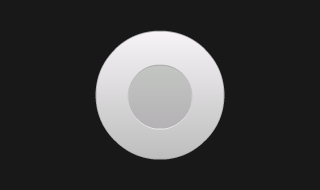
将其转化为元件,双击进入其编辑界面。
添加帧(F6)并将小圆填充色变为#D45C10, #B43B02.

这一帧将展示按钮启用状态。
第十一步:禁用状态
下面的形状将在按钮禁用的时候展示。
添加帧 (F6)并将中间的圆删掉。将背景颜色改为 #D4D2D4, #A2A3A2.
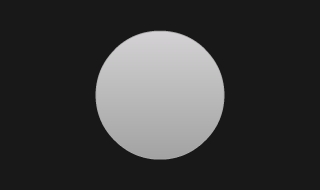
这样将使背景变暗,并失去了启用时可以变化的那一部分。
第十二步:实例名称
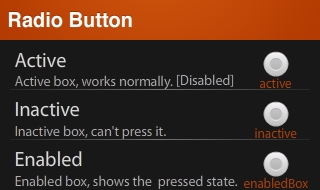
三个按钮将分别放在每个状态的后面。
按下图所示设其实例名称
第十三步:类文件
这个教程中我们将使用类文件。
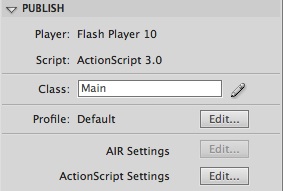
第十四步:新建 ActionScript 3类
创建新的ActionScript 3.0类文件并以Main.as保存在类文件中。
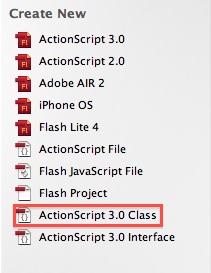
第十五步:代码
下面是用到的全部代码
package
{
import flash.display.Sprite;
import flash.events.MouseEvent;
public class Main extends Sprite
{
public function Main():void
{
active.stop();
inactive.gotoAndStop(3);
enabledBox.gotoAndStop(2);
active.addEventListener(MouseEvent.MOUSE_UP, changeState);
}
private function changeState(e:MouseEvent):void
{
if (e.target.currentFrame == 1)
{
e.target.gotoAndStop(2);
statusField.text = “[Enabled]“;
}
else
{
e.target.gotoAndStop(1);
statusField.text = “[Disabled]“;
}
}
}
}
总述
简单几步,你已经创建了一个完整的传统单选按钮,通过所学知识去制作你自己的按钮吧。
希望你能喜欢这个教程,谢谢阅读。



