

17、在库面板中再次将“wing”元件拖进来,执行菜单/修改/变形/水平翻转后放在另外一边,完成蝙蝠的绘制。

18、回到“场景1”,新建一个图层,命名为“bat”,在第100帧处给三个图层都按F5插入帧。
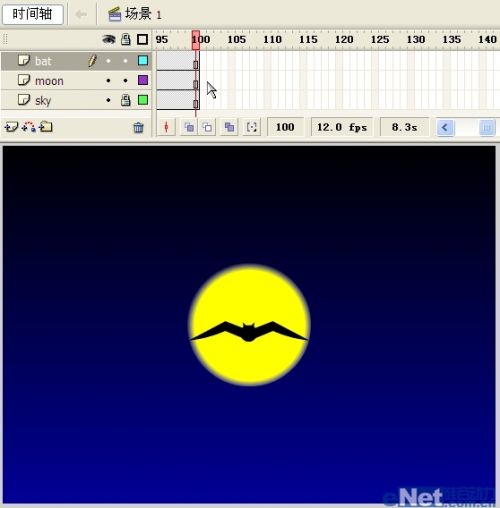
19、选择月亮层,在第20帧处插入关键帧,并添加动画补间。
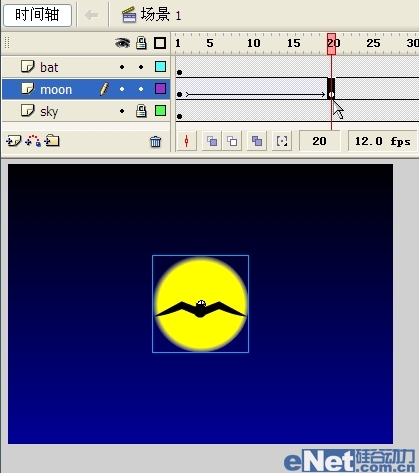
20、选择月亮层的第1帧,将月亮垂直拖放到画布以外,完成月亮升起的动画。
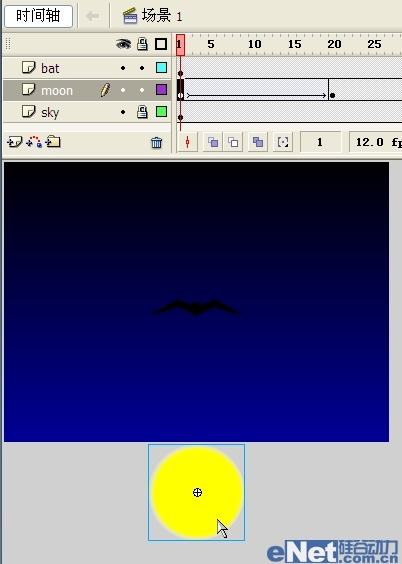
21、选择蝙蝠层,在第21帧处插入关键帧,将“bat”元件拖进来,并调整到如下大小和位置。在第35帧处也插入关键帧,并添加动画补间。
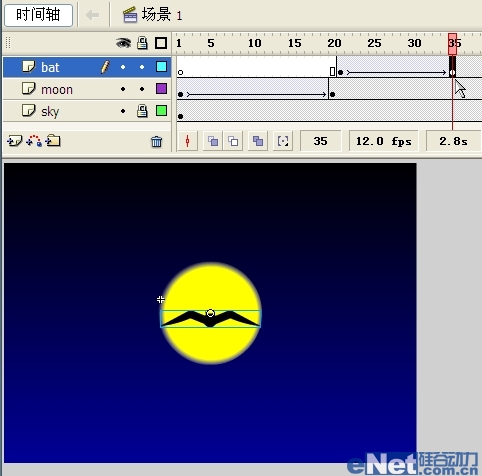
22、选择第21帧,将蝙蝠垂直拖放到画布以外,并用任意变形工具将蝙蝠拉大,完成蝙蝠飞入的动画。
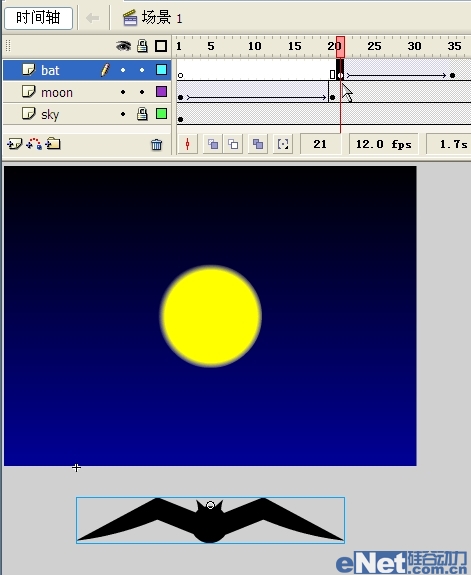
23、在第45和60帧处分别再插入关键帧,并添加动画补间。
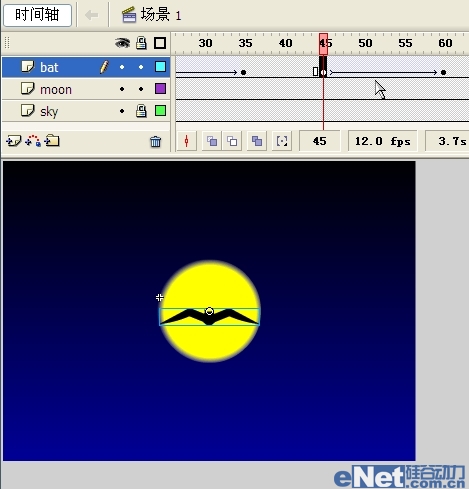
24、选择第60帧,用任意变形工具将蝙蝠缩小到几乎看不见为止,代表蝙蝠越飞越远。
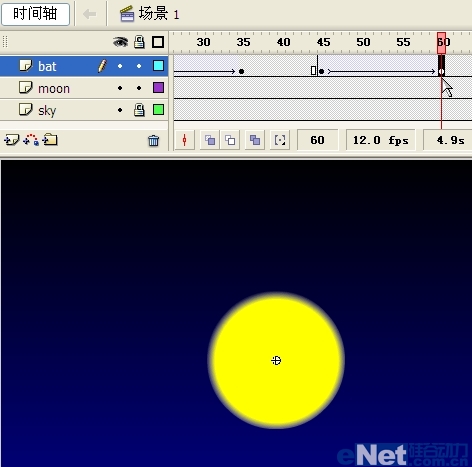
25、在第61帧处按F7插入一个空白关键帧,代表蝙蝠完全消失。
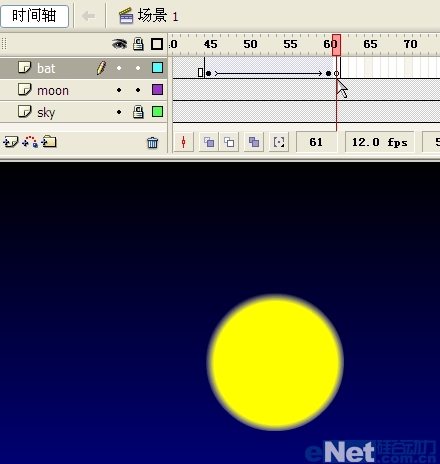
26、选择第60帧,点右键选“复制帧”,在第70和90帧处分别再点右键选“粘贴帧”,并添加动画补间。
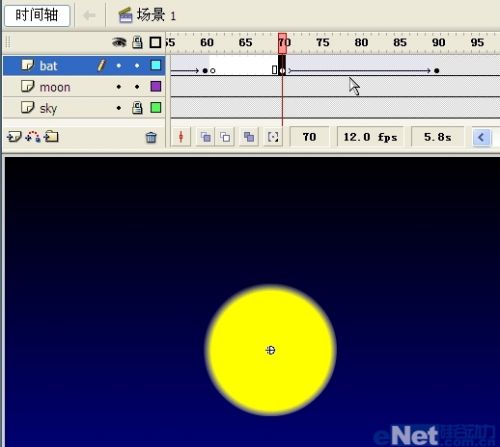
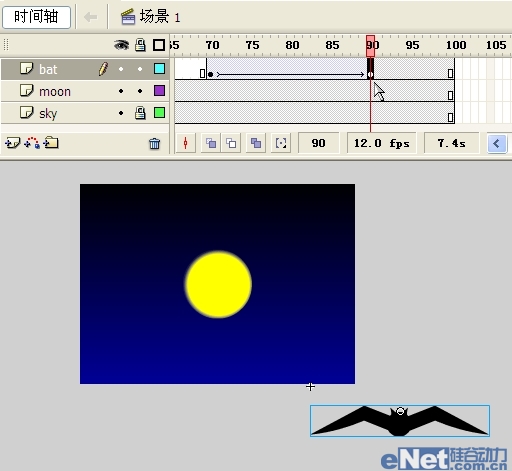
27、选择第90帧,将蝙蝠拖到画布以外如下位置,并用任意变形工具将蝙蝠拉大,完成蝙蝠飞出的动画。
好啦操作完毕,学者做做吧!



