

21、给前片加一个底纹图案,并将其修剪成与前片相符的形状,我们用“排列”中“修整工具”“相交”工具来达到这一目的。顾名思义,使用相交功能后,可以在多个对象的交叠处产生一个新的对象。我们还是先通过例子来熟悉一下“相交”功能的运用。创建两个叠加图形,先选中底层图形作为来源对象,点击相交,当箭头转变为两叠加矩形时将其移至另一图形上点击,则修剪完成,需要注意的是最后选择的图形是将被修整的目标图形。
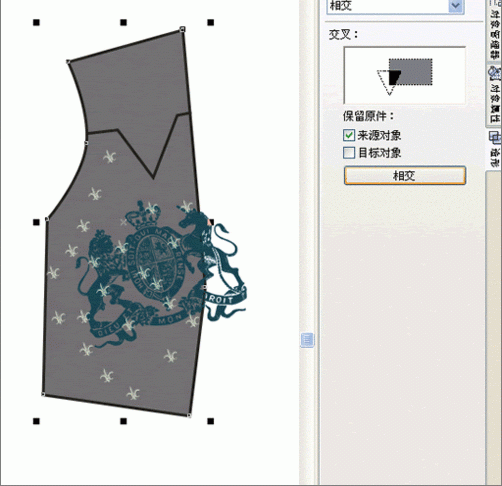
图35
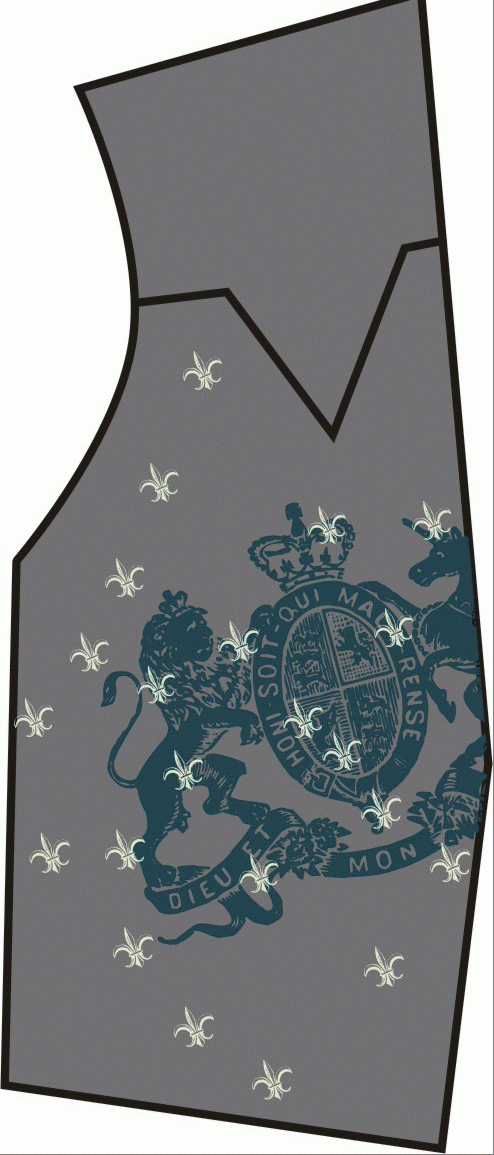
图36
22、下面在前片置入需要的图案,将该图修剪成与前片轮廓一致,并将其置于艺术笔图层之后。
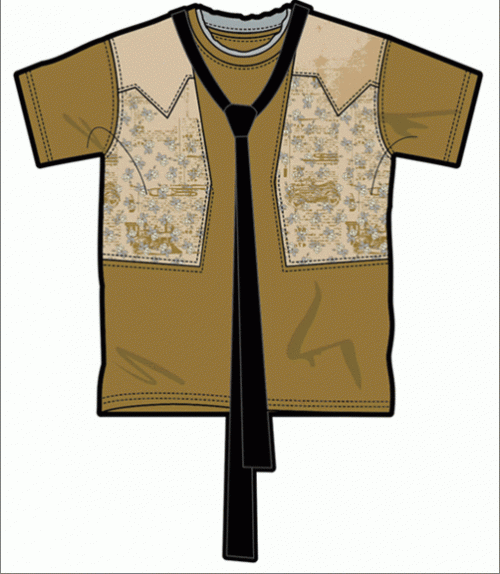
图37
23、制作肩头文本图案,我们还是先通过例子来熟悉一下:输入文本并创建所需路径,选择该文本,单击“文本”—“使文本适合路径”,此时光标变成黑色向右箭头,移动该箭头单击路径,即可将文本沿该路径排列。选中已经填入路径的文本,即可显示其属性栏,通过对属性栏中的选项进行设置,可以改变文本的排列效果,读者可以自己进行尝试。为了不使该环形路径影响文本排列的美观效果,可将其填充为透明色或将其删除。
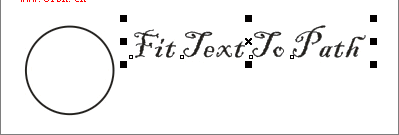
图38
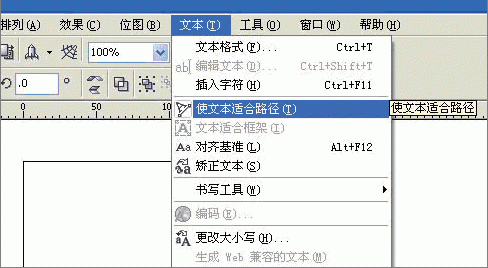
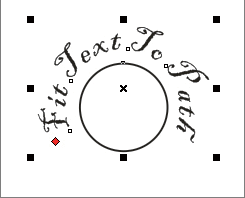
图39
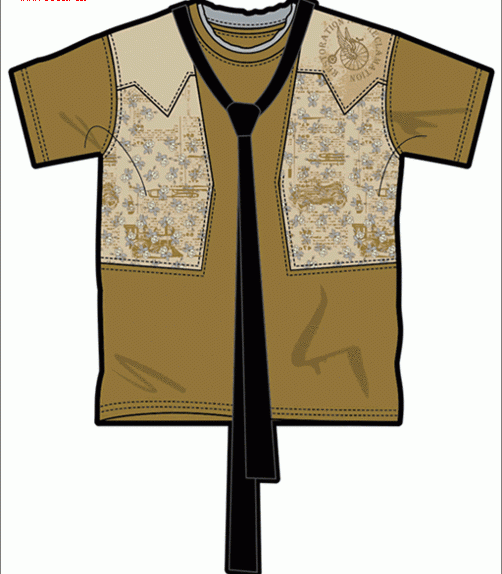
图40
24、下面我们就用上述方法正式开始制作肩头的文本图案
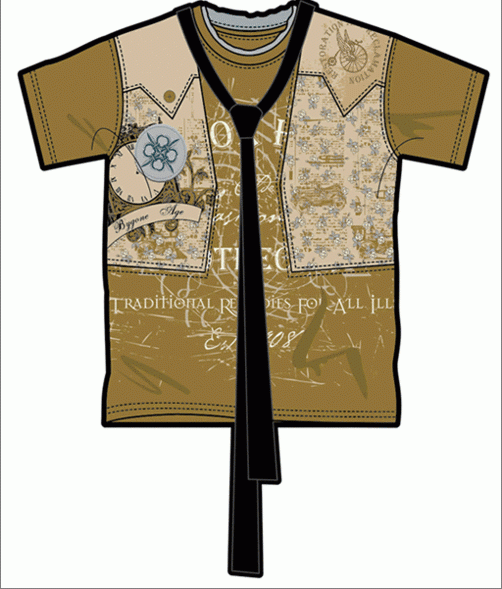
图41
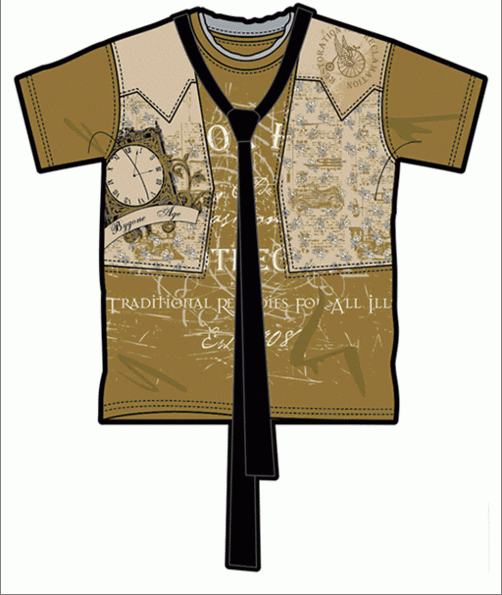
图42
25、依旧使用“相交”工具,具体方法见第21步

图43
26、从工具箱中的基本形状绘制其图形,再绘制椭圆将其加边框,将其重叠、居中,再用基本形状绘制形状,组合
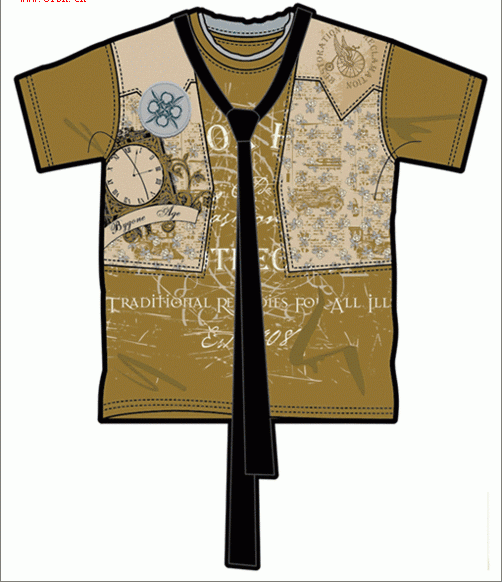
图44
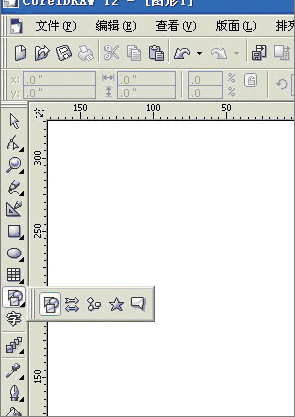
图45

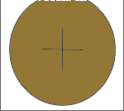
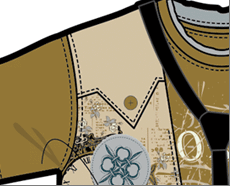
图46
27.制作纽扣,从工具箱中的椭圆工具画一椭圆填充颜色,加边框,再用矩形工具绘制加号,放置椭圆内.
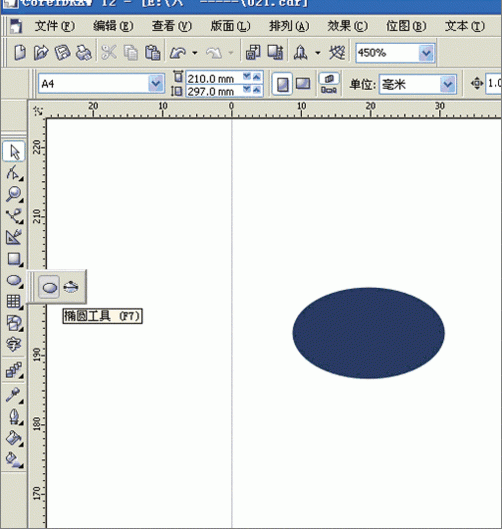
图47
28.选择Bezier Tool(贝塞尔工具)绘制图形填充颜色,(同上)用图形与形状拼合,将图形放入形状当中.
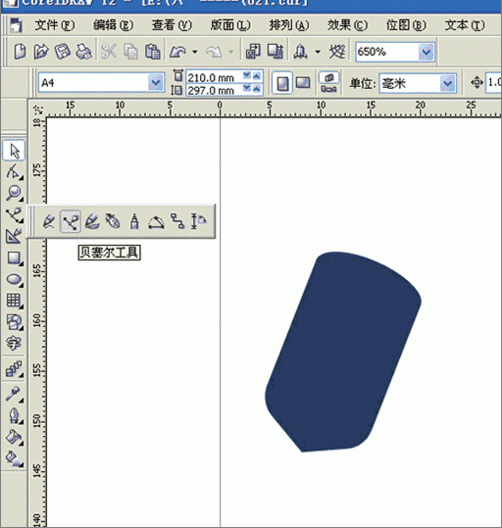
图48
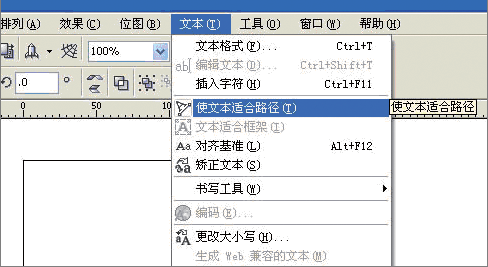
图49
将字体在文本中使用,"使文本适合路径".
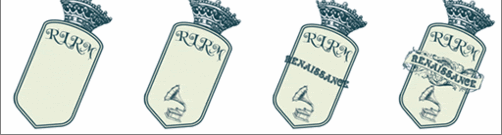
图50
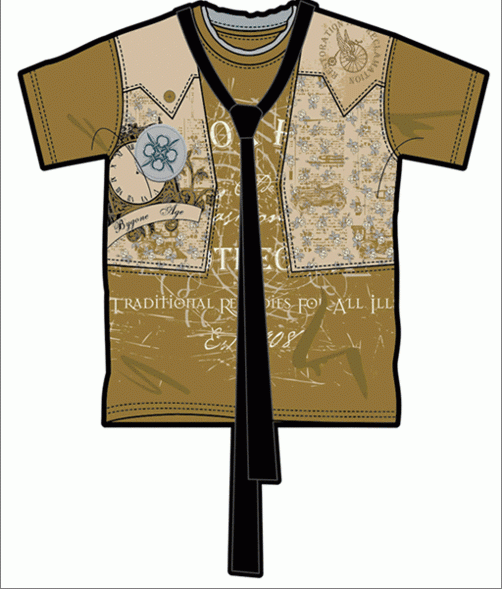
图51
29.服装效果图制图全步骤完.
图52



