
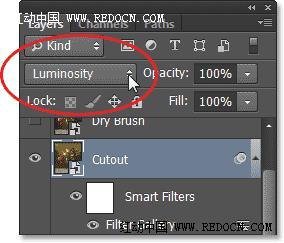
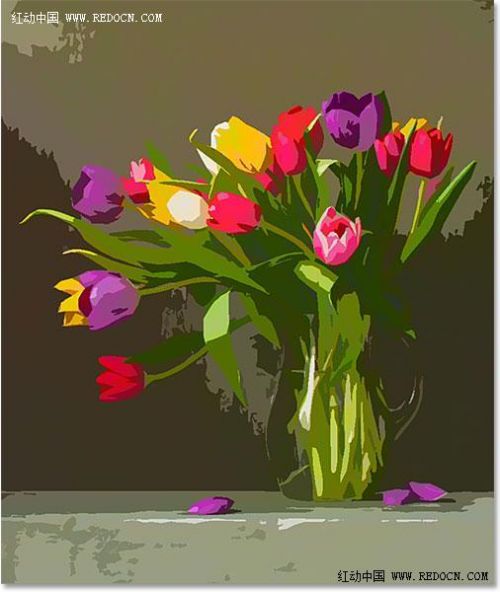
十三、改变“cutout”图层的混合模式为“明度”,位置在最下方。
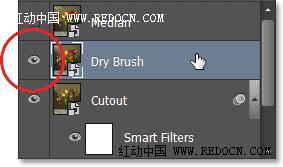
十四、点击选中“dry brush”层,点眼睛图标让其可见。
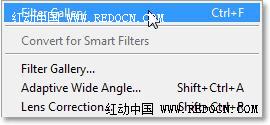
十五、再次打开滤镜库。
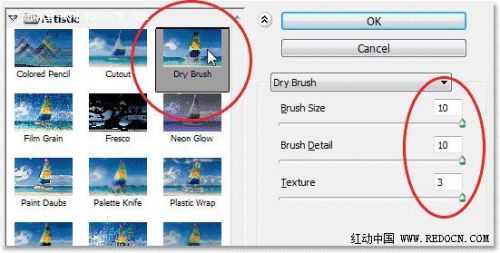
十六、“艺术效果”>“干画笔”。设置画笔大小10,画笔细节10,纹理3。
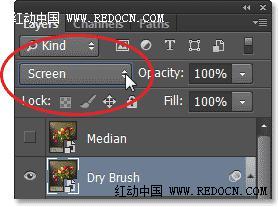
十七、改变混合模式为“滤色”。
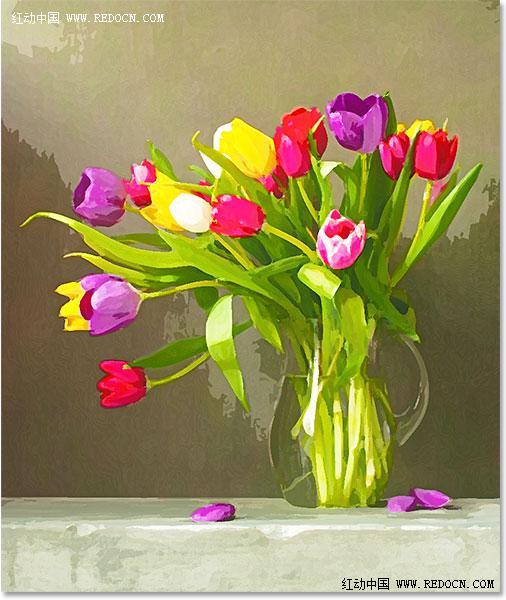
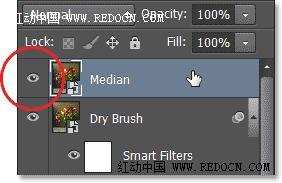
十八、点击选中“median”层,点眼睛图标让其可见。
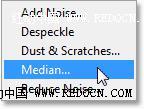
十九、去“滤镜”>“杂色”>“中间值”。
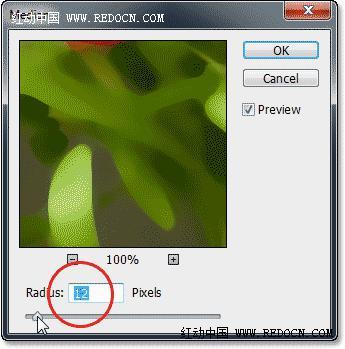
二十、设置半径为12像素,点击确定应用效果。
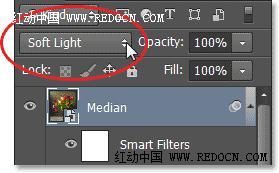
二十一、最后,选择“median”层,改变其混合模式为柔光。
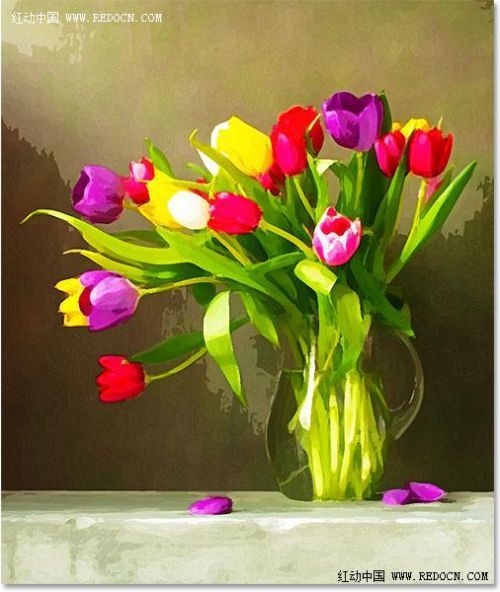
最终效果:

十三、改变“cutout”图层的混合模式为“明度”,位置在最下方。
十四、点击选中“dry brush”层,点眼睛图标让其可见。
十五、再次打开滤镜库。
十六、“艺术效果”>“干画笔”。设置画笔大小10,画笔细节10,纹理3。
十七、改变混合模式为“滤色”。
十八、点击选中“median”层,点眼睛图标让其可见。
十九、去“滤镜”>“杂色”>“中间值”。
二十、设置半径为12像素,点击确定应用效果。
二十一、最后,选择“median”层,改变其混合模式为柔光。
最终效果:



