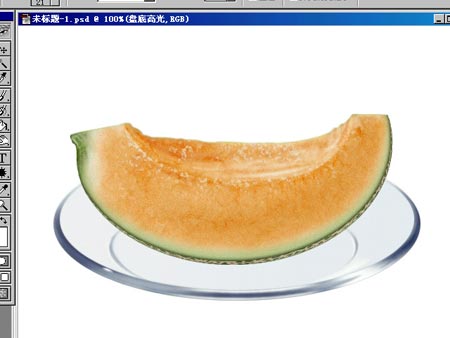
九、用橡皮檫降低压力修整瓜肉的左边,使下层的瓜皮显露出来(因为这部位是连接瓜藤的,皮会比较厚)。加轻微杂色约1.5。新建一层,填充50%灰色,执行滤镜-艺术效果-海绵(这个图兄曾指点过,偶得益不浅),大小1,定义2,平滑2。然后载入瓜肉的选区,反选删除,将混合模式设为“叠加”,降低不透明度为70%,向下合并到“瓜肉”层。这时你会发现,向下合并后图像变化了,在瓜肉的下沿出现一圈浅灰色!原来叠加是将下面所有的图层都叠加了,看不到的不要紧,看得到的可就出问题了,瓜皮被叠加后变深,而瓜肉下沿是羽化的,因此出现了灰色圈。弄了好一会儿才知道怎么解决,在合并之前,按CTRL+G将图层和瓜肉层编组,再合并就好了。
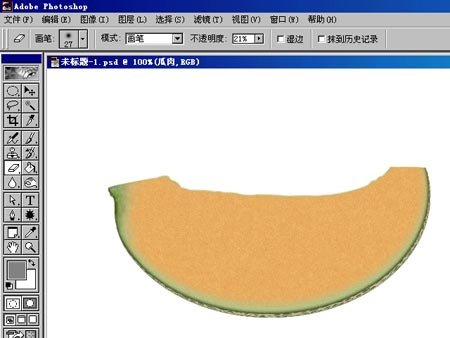
十、这时瓜肉的纹理还不够,再建一层,按D键复位色板后执行云彩,再执行查找边缘,调出色阶加深黑色,图层混合模式设为“颜色加深”,适当调低透明度,再按CTRL+G将图层编组,向下合并。
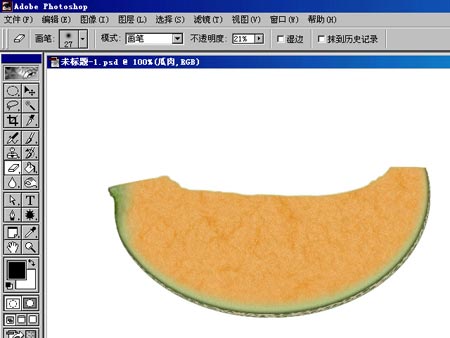
十一、处理瓜肉的上部,用钢笔钩出选区。光源是在左上来的,确定了明暗的位置,用加深和减淡工具在选区内涂抹。
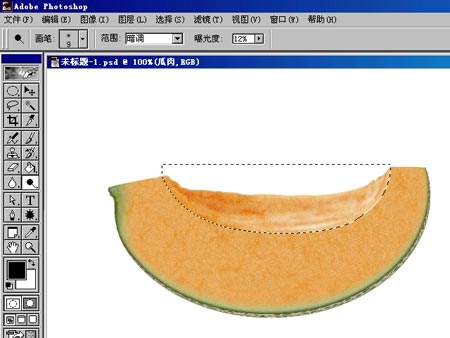
十二、反选,也处理一下这边的选区。
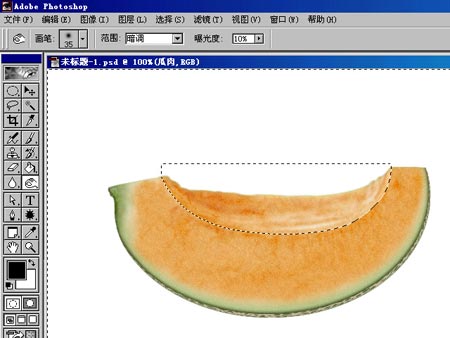
十三、觉得满意后取消选择,用模糊工具模糊一下边界。新鲜切开的瓜有水份,新建一层,用画笔点些白点作为反光,如果觉得画笔不好使,可用滤镜做出一些很小的碎片,方法就象刚才第9步做瓜肉的纹理一样,然后用橡皮檫将不要的地方去掉。调整好不透明度,合并到瓜肉。
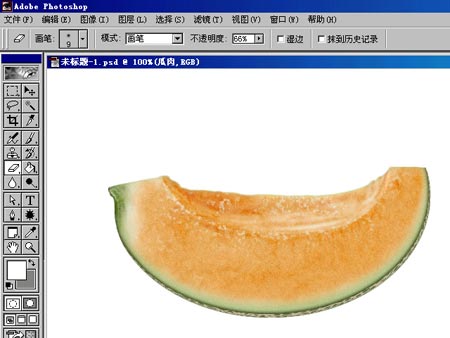
十四、哈密瓜画好了,现在来画盘子。考虑将盘子分三个部分:盘口、盘身、盘底。在背景上新建一层,命名“盘口”,用椭圆工具拉个选区,填充颜色(参考:76/91/122,以下盘子需要填充的部分都用这个色)。
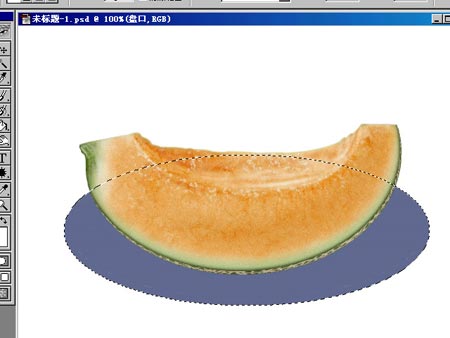
十五、将选区储存起来后,收缩约7个像素,删除。也将这个内圈选区储存,不知以后用不用得着,储存起来总是比较保险的。
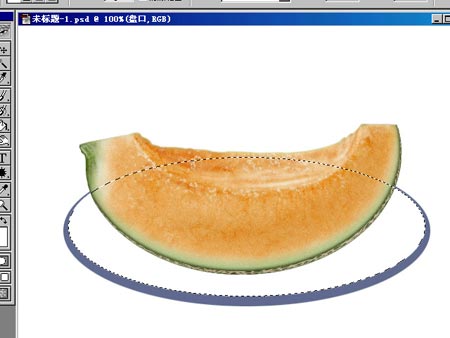
十六、用加深和减淡工具处理盘口,深色部分是两边和中间。被哈密瓜挡住部分就不用理了,当然,如果想隐藏哈密瓜后能看到一个完美的盘子,就要将后面也处理好。高光部分,新建一个层用白色画笔来涂,修改好了合并到盘口。处理盘口时可调出储存的选区来辅助。
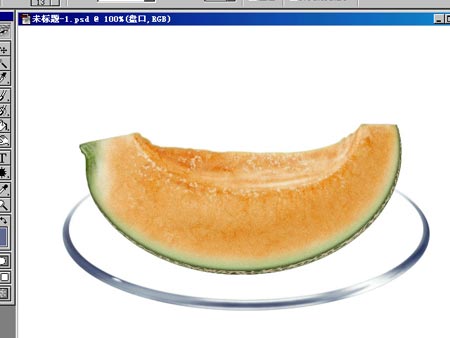
十七、在盘口下面新建一层,命名“盘身”,在通道中调出盘口外围的选区,填充,降低不透明度为12%。
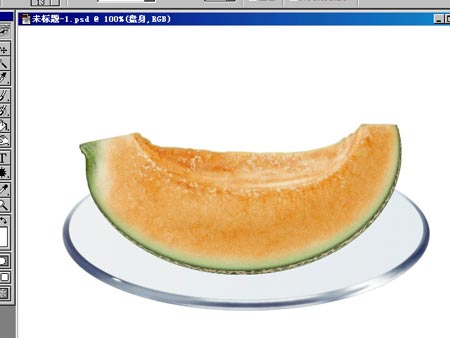
十八、在盘身上新建一层,命名“盘底”,用椭圆在盘中拉个小椭圆,填充,收缩几个像素,向下移动一点后删除。这内外二个选区也要储存,等会儿用来辅助画高光。用低压力的橡皮檫将局部檫淡,将不透明度调为50%。
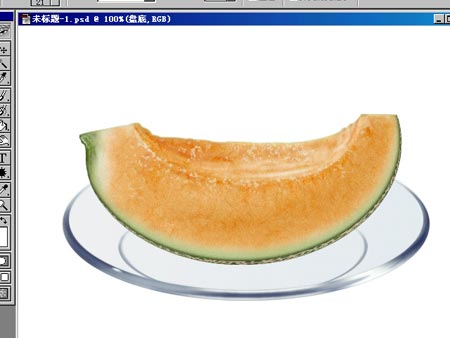
十九、新建一层画出盘底的高光,顺便将盘身的一点高光也画出来。由于这时背景色很浅,对比度低,这张图看不出高光的具体形状,不要紧,这一层不要合并,给命个名,最后如果发觉不满意可修改。