

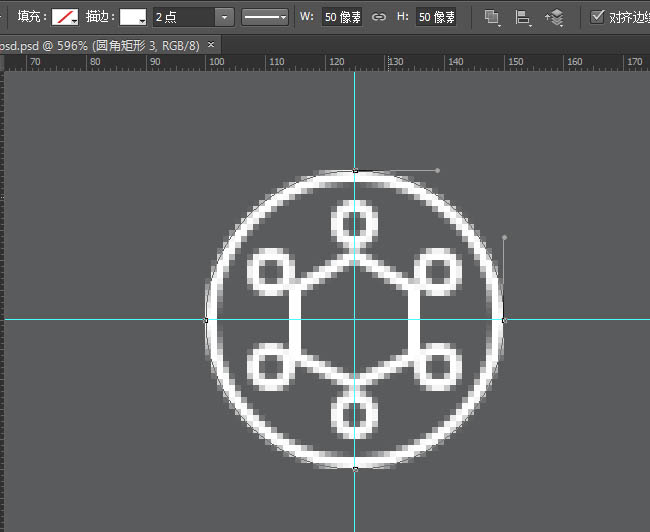
二十三、画一个直径50px的大圆,描边2px,放在如下位置。
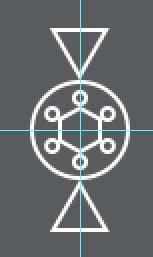
二十四、画个三角形,边长30px,放在下图位置。
二十五、复制并旋转30度,重复这个步骤,最终效果如下。

二十六、用之前的方法,在每个三角形里加上一个圆,直径14px,描边1pt,效果如图。

二十七、用老办法在每个小圆里加一个六角星。效果图如下。

二十八、再细致点就可以把每个六边形调成上下方向的。

二十九、画一个大圆,直径150px,描边4pt。再画一个稍小的圆,直径118px,描边2pt。

三十、画一个小圆,直径32px,描边2pt,如图。

三十一、复制并旋转15度,重复这个步骤,效果如图。

三十二、填加一个圆和六角星,效果如图。就大功告成啦。
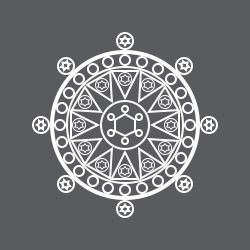
三十三、让第一个图形可见,复制这个组并栅格化,图层命名为S。将S复制成4个,分别放在如下位置。需要注意的是,这四个图层都要放在每个边的中心,这样后期做成图案并应用的时候才不会错位。
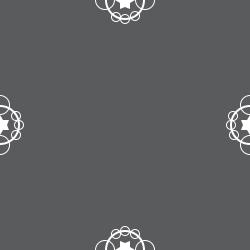
三十四、同样的方法应用于第二个图形,这次是放在四个角上。
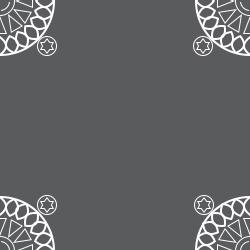
三十五、第三个图形放在画布中心。
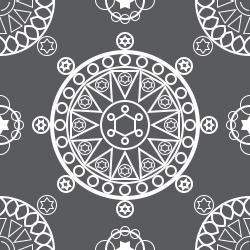
将这些图形存储为图案。隐藏背景,Ctrl-A全选,点击编辑-定义图案,起个名字,一个自己制作的图案就诞生了。然后就可以应用这个图案看看效果如何了。最终效果如下。




