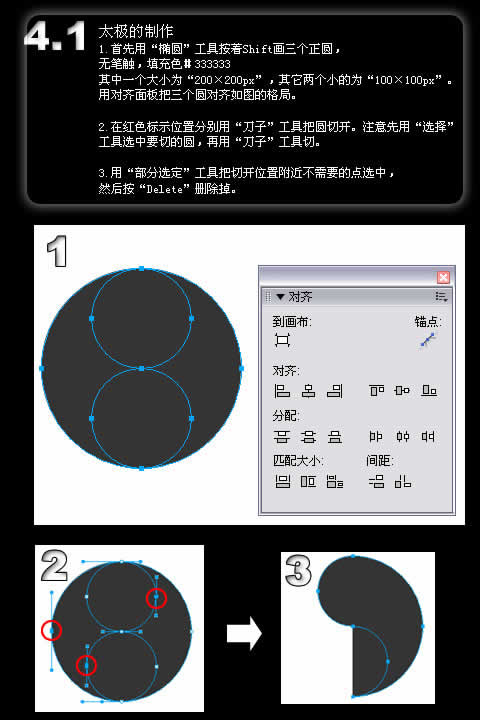
模拟墨迹效果
2.1
OK,一个鬼画符一样的“Tao”就完成了,选择所有路径,按F8转换为“图形元件”,命名为“tao”。(“道”英文就是“Tao”)
下面的内容是本教程的重点,你将学会如何模拟墨迹的效果。
2.2
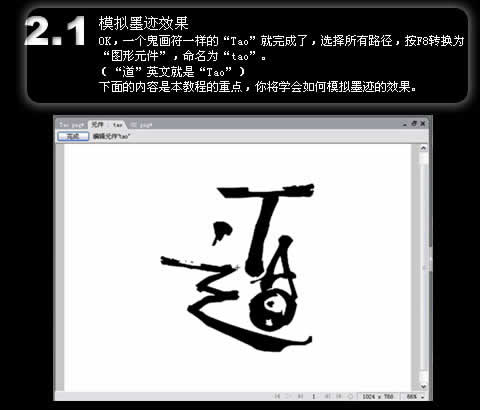
从库里将“tao”元件拖到画布上,克隆(Ctrl+Shift+D)一个实例,透明度改为50%。然后,对该实例应用EyeCandy4.0的“摇动变形”滤镜。
选择“设置”-“典型动荡”,预览效果,可以按“任意种类”来随机显示效果,满意后按“确定”。
2.3
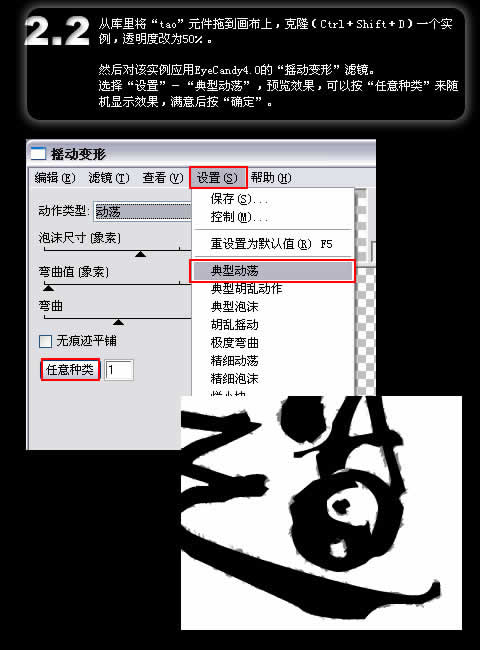
将刚才用滤镜处理过的“tao”实例克隆一个,对其添加“高斯模糊”滤镜,参数如下图
制作纸张
3.1
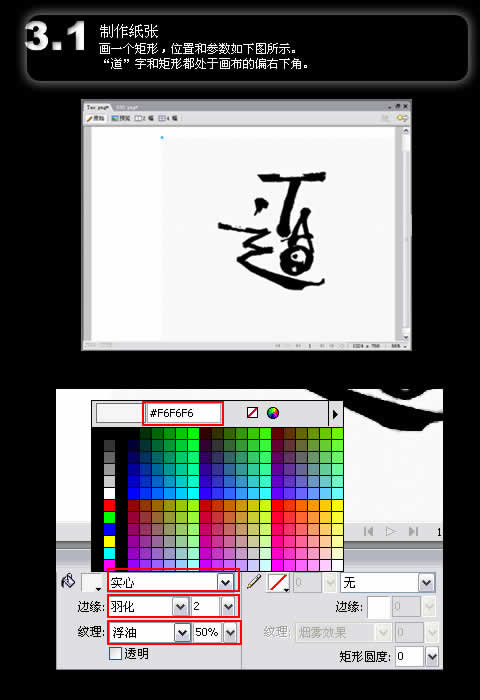
画一个矩形,位置和参数如下图所示。“道”字和矩形都处于画布的偏右下角。
3.2
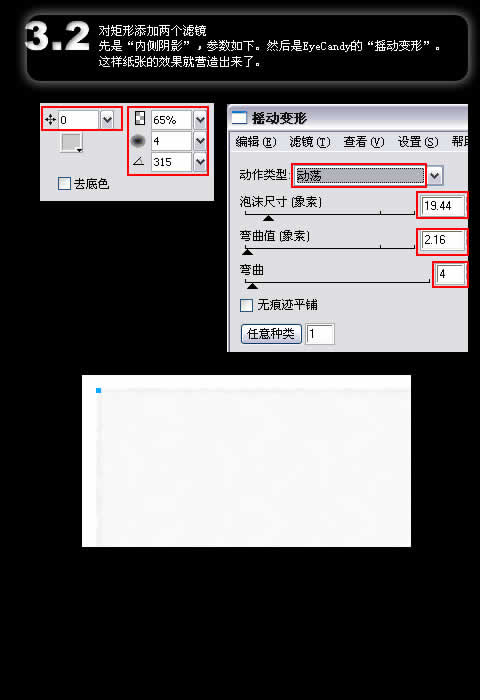
对矩形添加两个滤镜,先是“内侧阴影”,参数如下。然后是EyeCandy的“摇动变形”。这样纸张的效果就营造出来了。
3.3
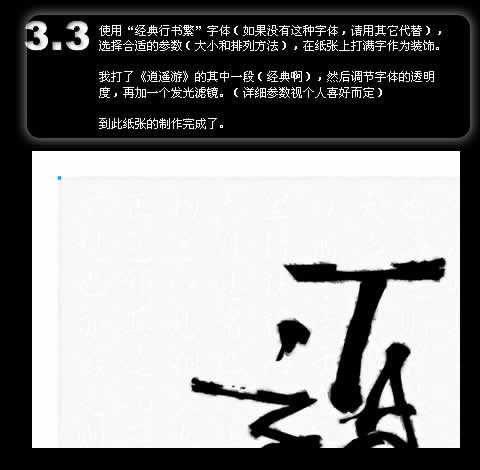
使用“经典行书繁”字体(如果没有这种字体,请用其它代替),选择合适的参数(大小和排列方法),在纸张上打满字作为装饰。
我打了《逍遥游》的其中一段(经典啊),然后调节字体的透明度,再加一个发光滤镜。(详细参数视个人喜好而定)
到此纸张的制作完成了。
太极的制作
4.1
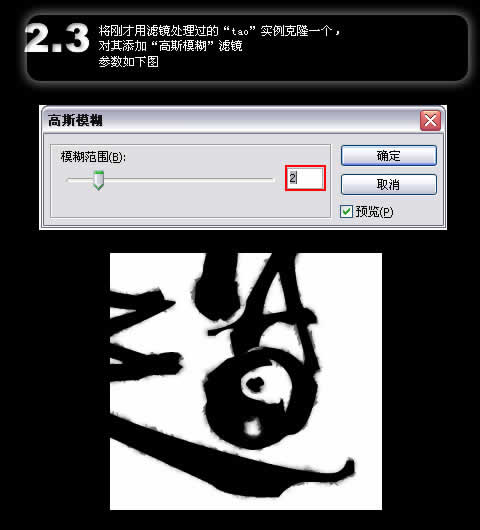
首先用“椭圆”工具按着Shift画三个正圆,无笔触,填充色#333333
其中一个大小为“200×200px”,其它两个小的为“100×100px”。用对齐面板把三个圆对齐如图的格局在红色标示位置分别用“刀子”工具把圆切开。
注意先用“选择”工具选中要切的圆,再用“刀子”工具切。用“部分选定”工具把切开位置附近不需要的点选中,然后按“Delete”删除掉。