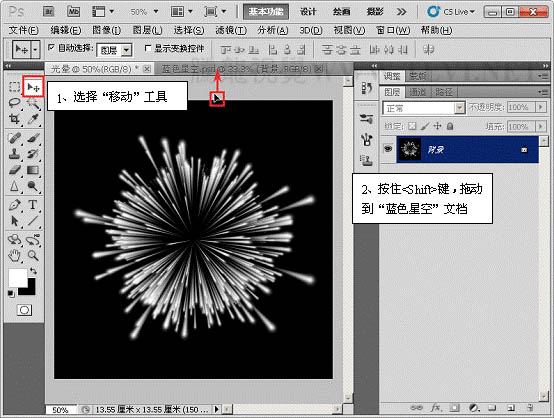
九、打开下图所示的背景,将“光晕”背景图层移到。

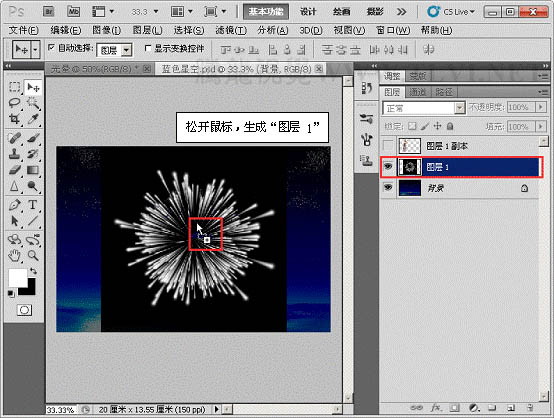
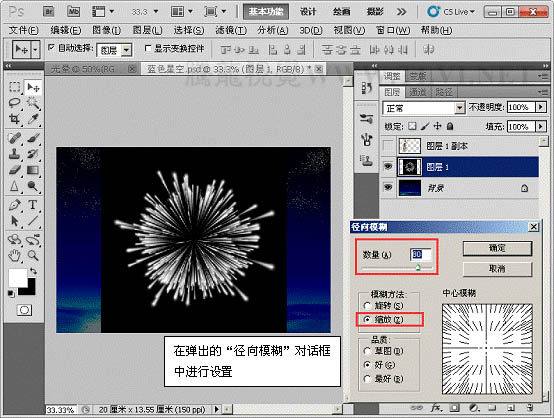
十、执行“滤镜”→“模糊”→“径向模糊”命令。
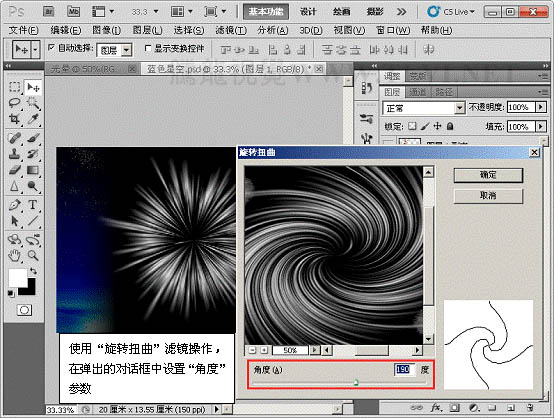
十一、执行“滤镜”→“扭曲”→“旋转扭曲”命令。
十二、对“图层 1”运行“自由变换”操作。
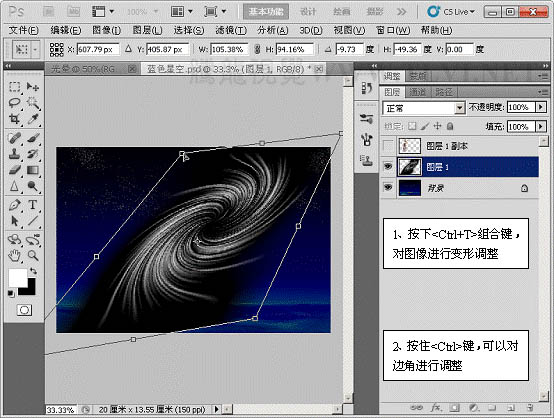
十三、执行“图像”→“调整”→“色相/饱和度”命令。
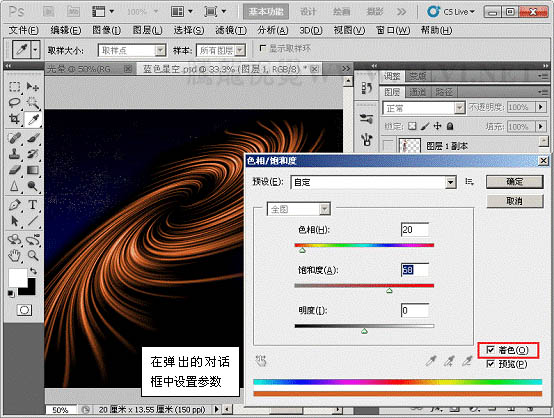
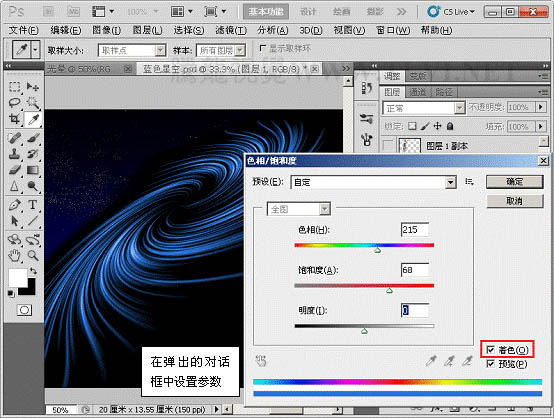
十四、复制“图层 1”,并执行“图像”→“调整”→“色相/饱和度”命令。
十五、更改“图层 1”与“图层 1 副本 2”的混合模式为“线性减淡添加、”模式。
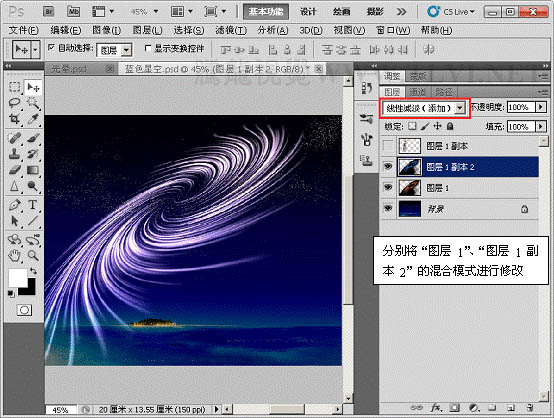
十六、为“图层 1”、“图层 1 副本 2”添加“蒙版”效果。
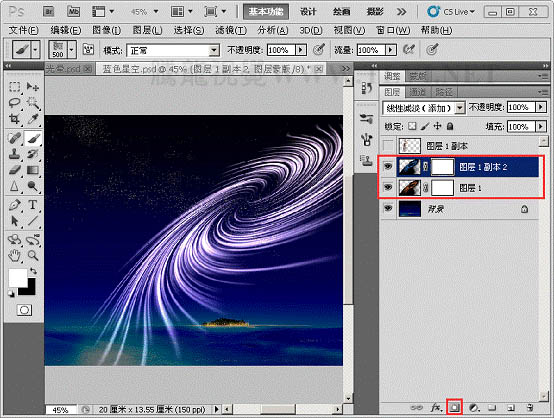
十七、使用“画笔”工具在蒙版上对图像边缘修整。
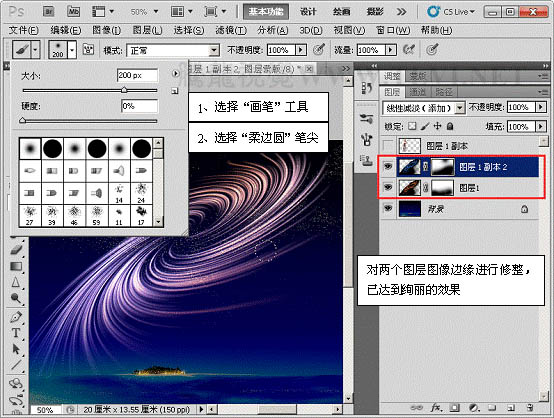
十八、显示所有图层,完成实例做。