十四、再复制图层,设置填充50%,改变混合模式为“强光”。

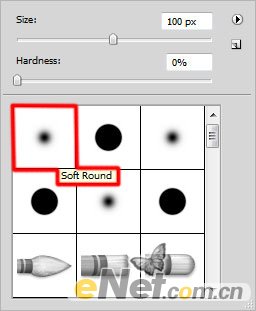
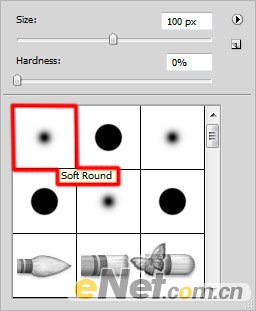
十五、新建一个图层,如下选择画笔。
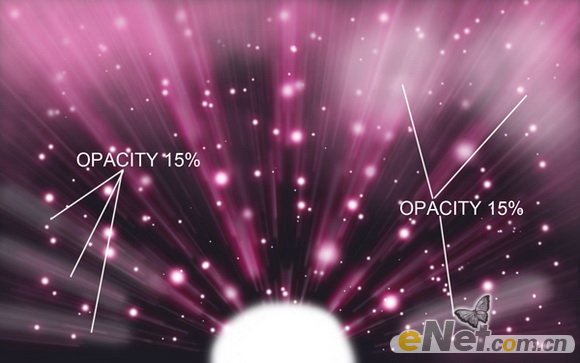
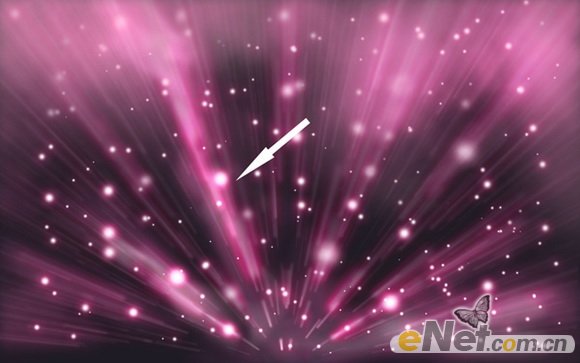
十六、如下图所示,用笔刷绘制焦点,绘制射线时掌握透明度为15%。
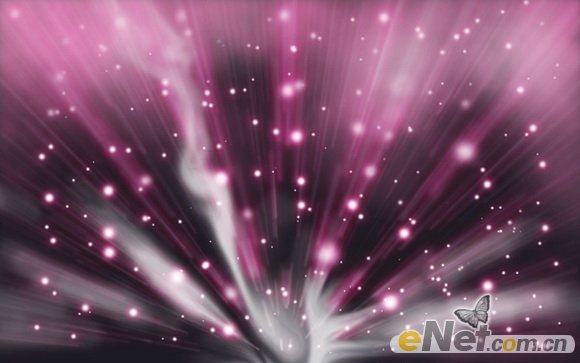
十七、完成后使用模糊工具,得到下面效果。
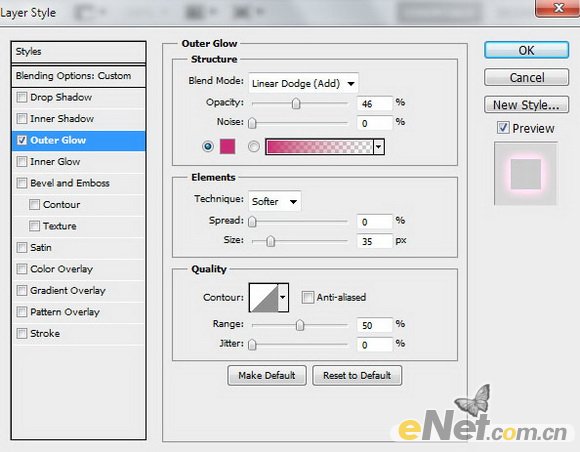
十八、设置图层的混合模式为“叠加”。然后添加“外发光”并如下设置。

十九、复制图层,添加一个图层蒙版,使用黑笔刷,如下。
二十、用画笔掩藏亮点周围,如下所示。
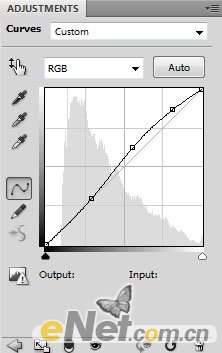
二十一、调出“曲线”并如下设置。

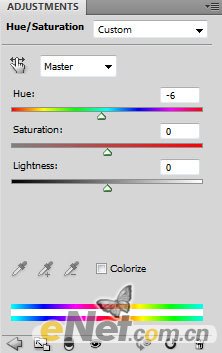
二十二、调出“色相/饱和度”如下设置。

二十三、调出“色彩平衡”得如下设置。
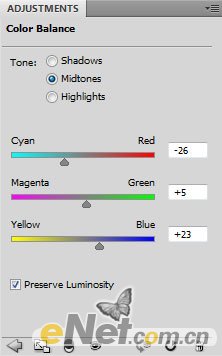

二十四、新建一个图层,填充黄颜色。

设置图层的填充到10%,混合模式为“颜色减淡”,得到最终效果。