十六、新建一个图层,用钢笔工具画出下图所示的图形,填充白色。

十七、再次添加图层蒙版,渐变。改变图层混合模式为“叠加”,透明度为:30%,效果如下图。

十八、在圆圈中输入字母“Z”,调整好大小,这里使用的字体是“Arial Rounded MT Bold”。

十九、给文字添加图层样式,设置投影和渐变叠加,参数设置如下图。
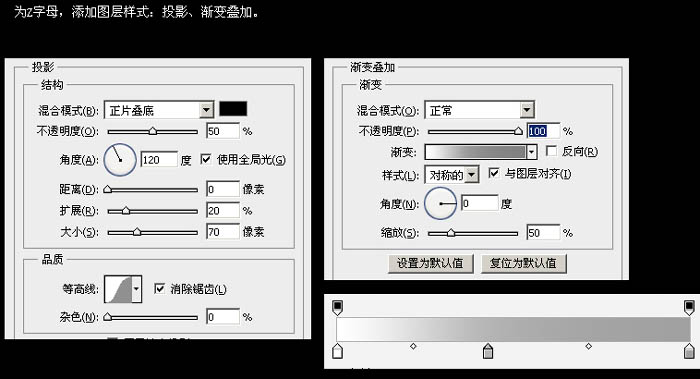

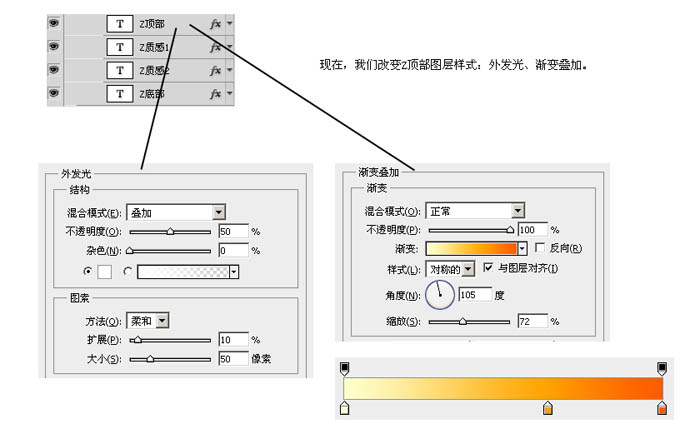
二十、把文字图层复制3层,如下图,每复制一次就上移一点。

二十一、现在我们改变顶部文字的图层样式,设置外发光和渐变叠加,参数设置如下图。

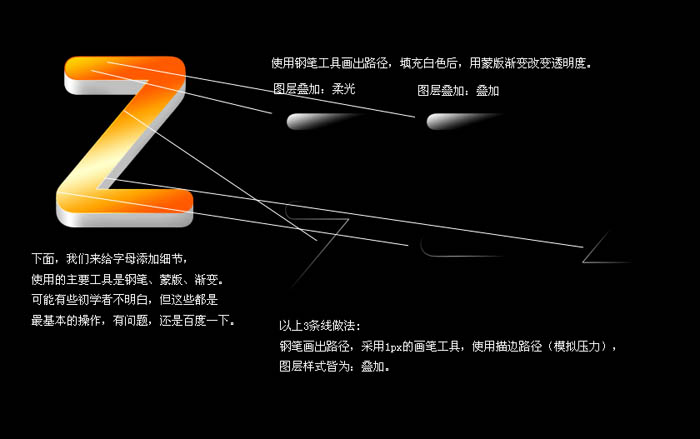
二十二、下面我们来给文字添加细节,过程如下图。

二十三、使用大像素的画笔,颜色为白色在圆圈的边缘点一下,得到5个光点,把混合模式改为“叠加”。


二十四、新建一个图层,命名为“阴影”,画一个黑色椭圆。

二十五、执行:滤镜 > 模糊 > 高斯模糊,数值为8,确定后把图层混合模式改为“正片叠底”,不透明度改为:55%,效果如下图。

二十六、最后一步,给图标增加倒影,效果如下图。

最终效果: