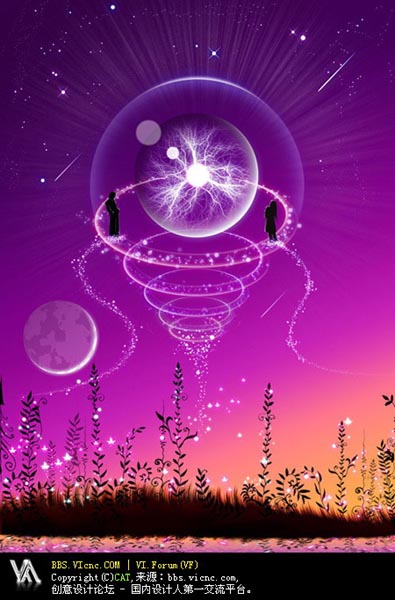
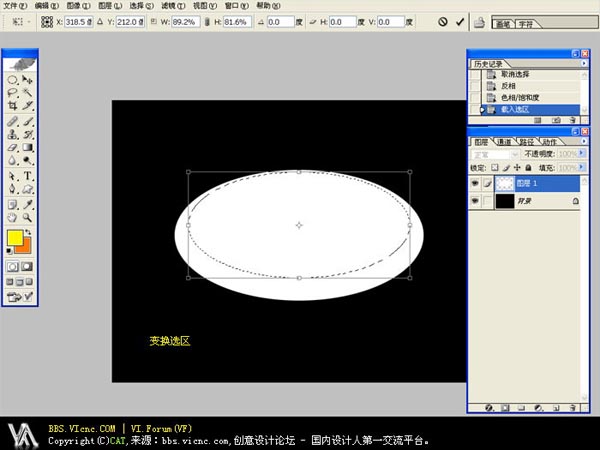
十一、调出选区,选择菜单,选择-变换选区。
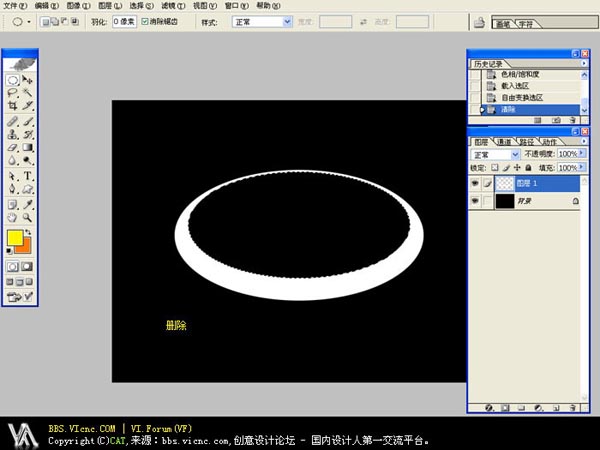
十二、删除。
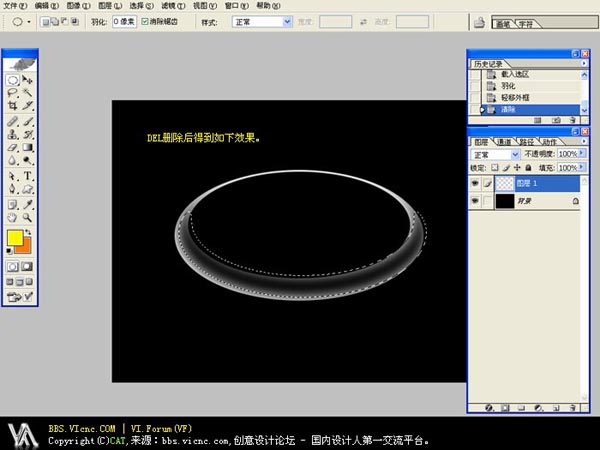
十三、按住CTRL点击图层载入该图层的选氏,选择菜单,选择-羽化选区,羽半径为10像素。
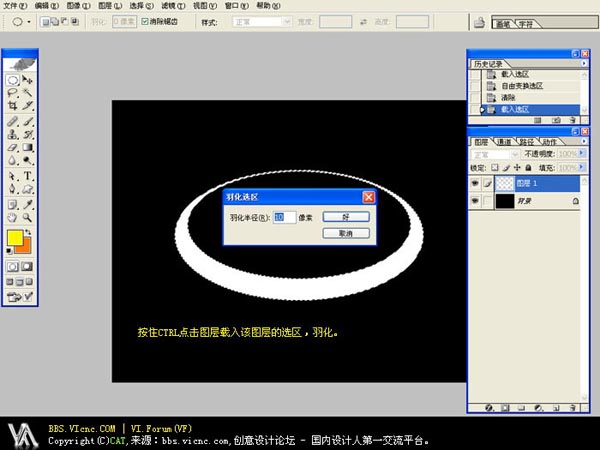
十四、Delete删除后,得到如下效果。
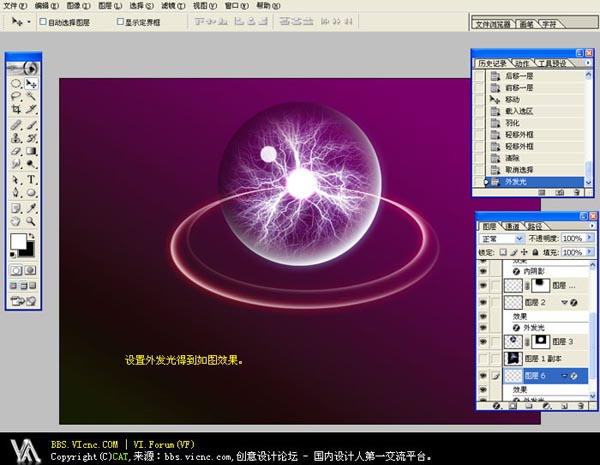
十五、给图层设置外发光得到如图效果。
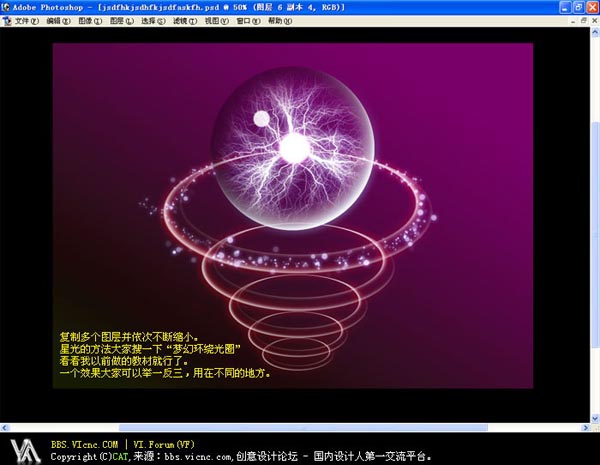
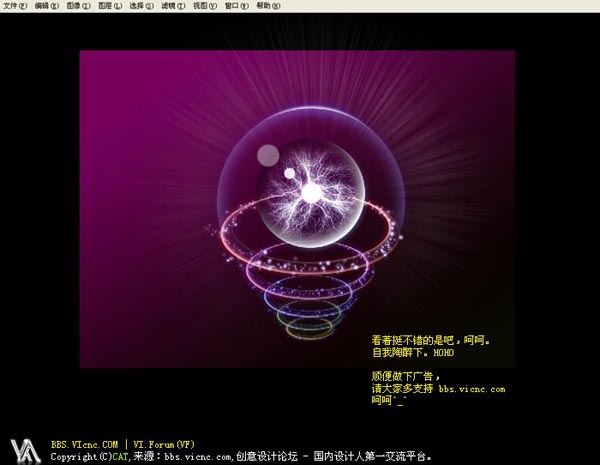
十六、复制多个图层,并依次不断缩小,星光的方法大家搜一下“梦幻环绕光圈”看看我以前做的教材就行了,一个效果大家可以举一反三,用在不同的地方。
十七、继续细化。
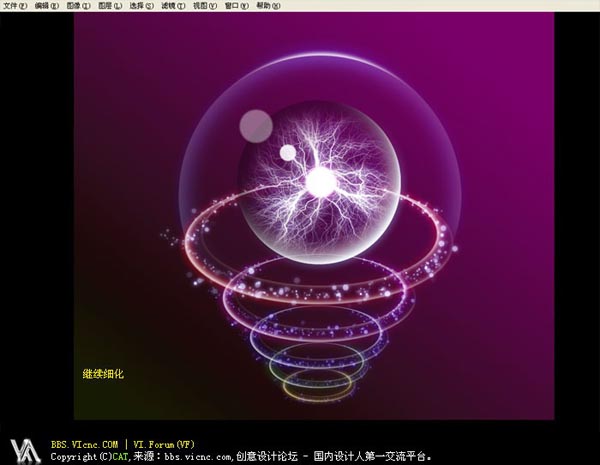
十八、看看挺不错的是吧。
十九、再画个小人人上去,看着有意境。
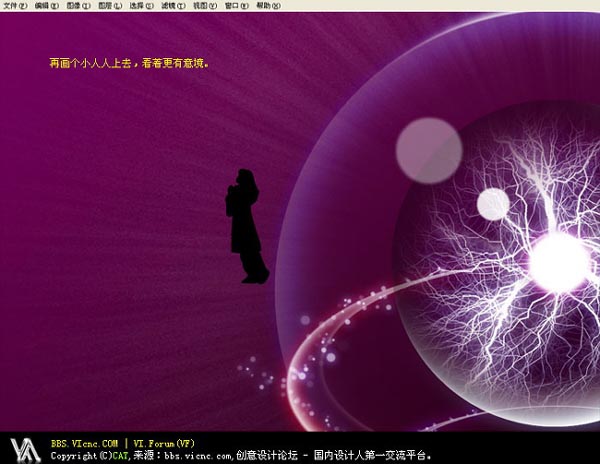
二十、最后自己可以加上素材背景,完成效果图如下: