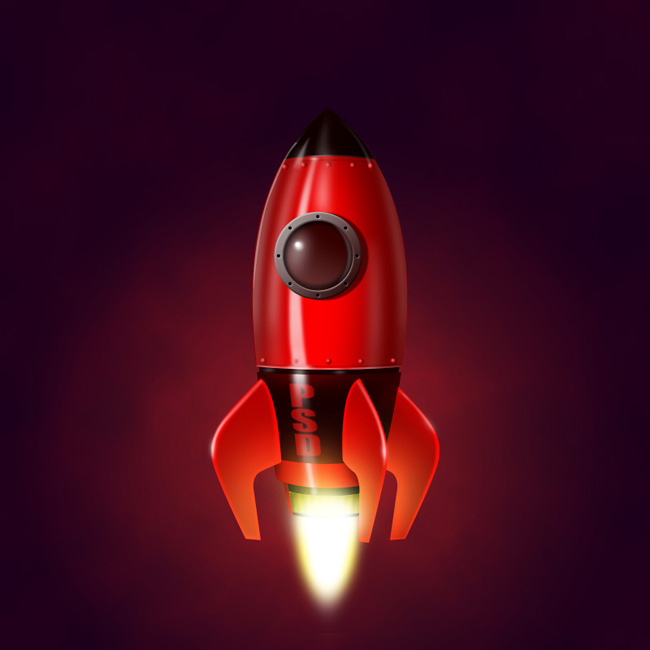
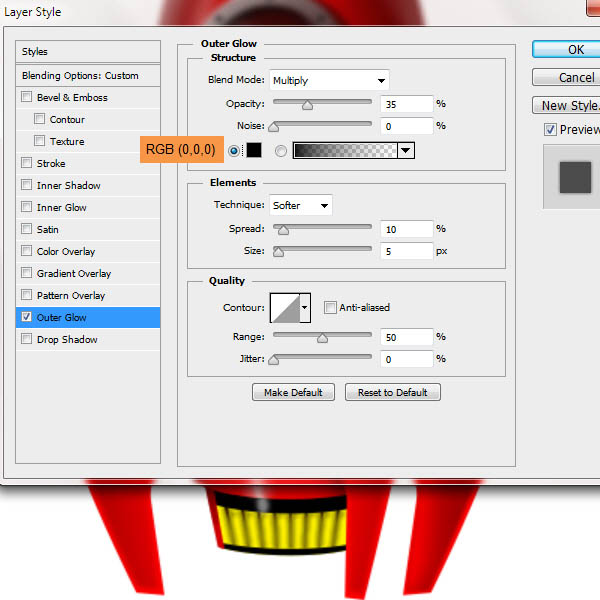
七十三、接下来,我们将在这个“发动机条”层添加一个外发光图层样式。双击“发动机条”图层,打开图层样式窗口。查看下图设置。
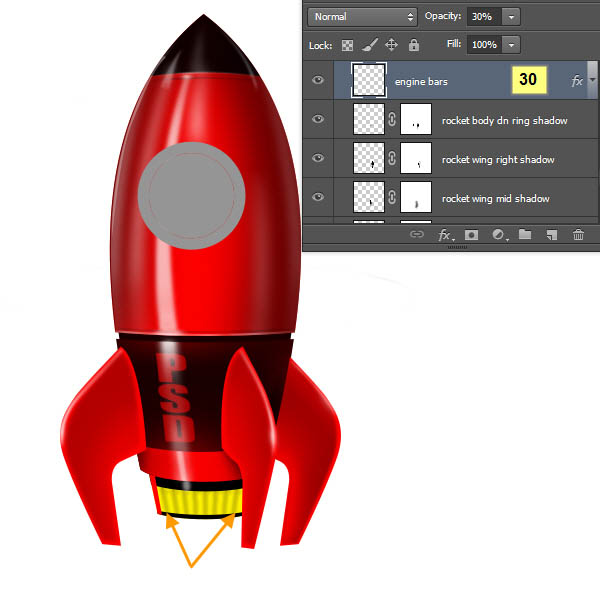
七十四、降低该层的不透明度为30%。
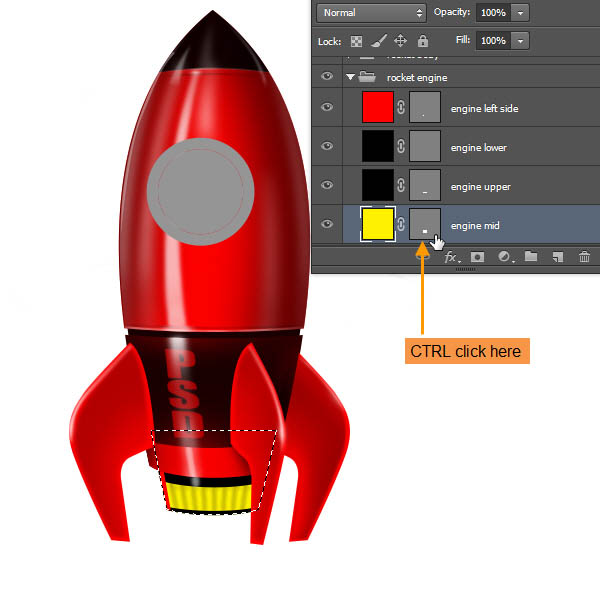
七十五、 按住ctrl点击并选择“发动机中间层”。
七十六、但是,我们希望将“发动机中”图层的可见部分内作画。因此,我们必须从这种主动的选择里排除某些部分。您可以从选择按Shift(添加)或ALT(减)加或减的地区。在这里,我们希望减小“发动机中”的活动选区。选择图层“发动机中”,然后选择椭圆选框工具。再按Alt键并拖动选择覆盖的“发动机中”选区的上部。
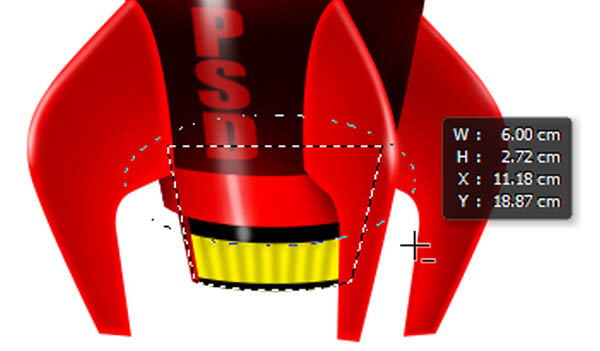
七十七、然后ctrl+ Alt点击“引擎左侧”形状图层的蒙版缩览图。
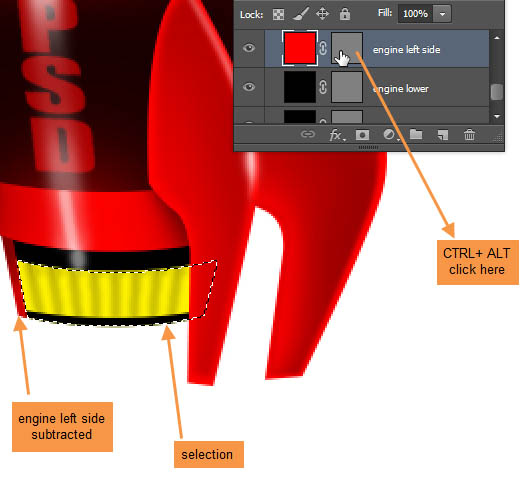
七十八、接下来控制+ Alt点击“引擎下”形状图层的蒙版缩览图。
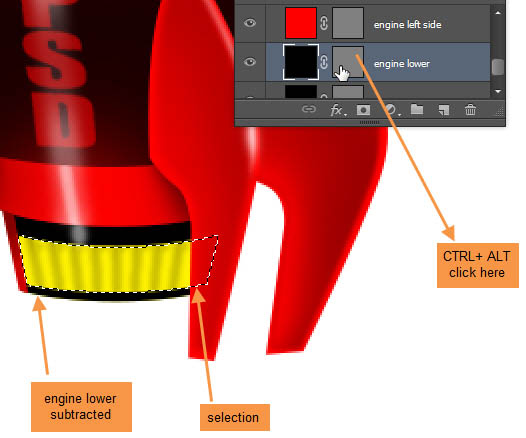
七十九、接下来控制+ Alt点击“翼中间”形状图层的蒙版缩览图。
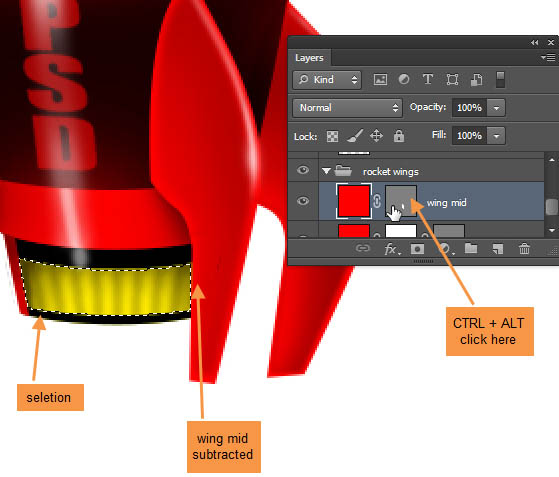
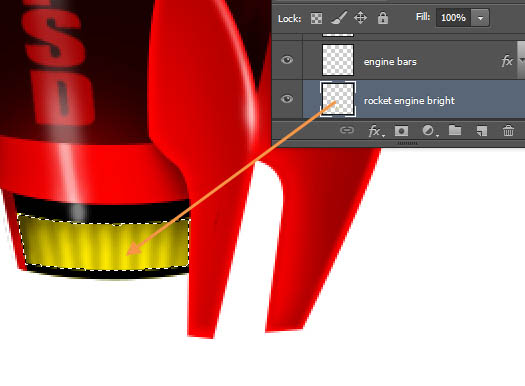
八十、所以才有“发动机中”的可见区域被选中。现在在“发动机条”图层下面的“阴影”组中创建一个名为“火箭发动机亮点”的图层。在中间区域用颜色为RGB(253,232,0)的笔刷进行涂抹,在顶部和侧边缘以RGB (74,61,0)的颜色进行涂抹。我们的目标是创造一个明亮的中下部分和黑暗的边。看看下面的图。
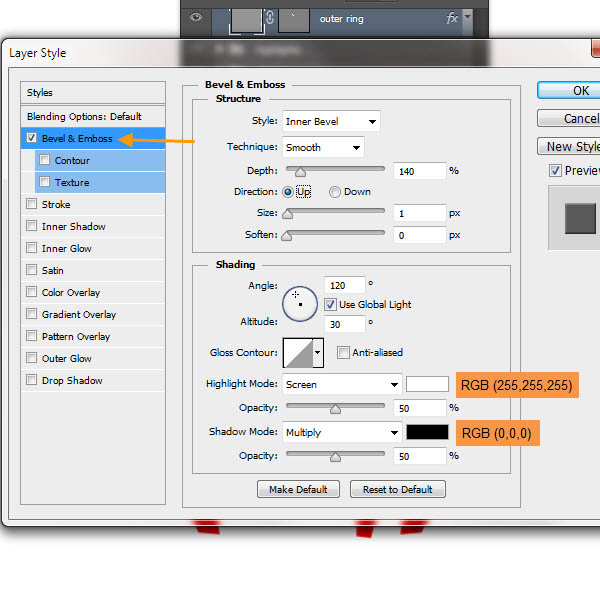
八十一、现在是时候开始制作火箭的驾驶舱部分。好消息是,驾驶舱是最容易的部分。主要是我们将使用图层样式,然后一点点手动调节。我们将开始与“外环outer ring”层。双击“外环outer ring”图层,打开图层样式。首先,是斜面和浮雕设置。
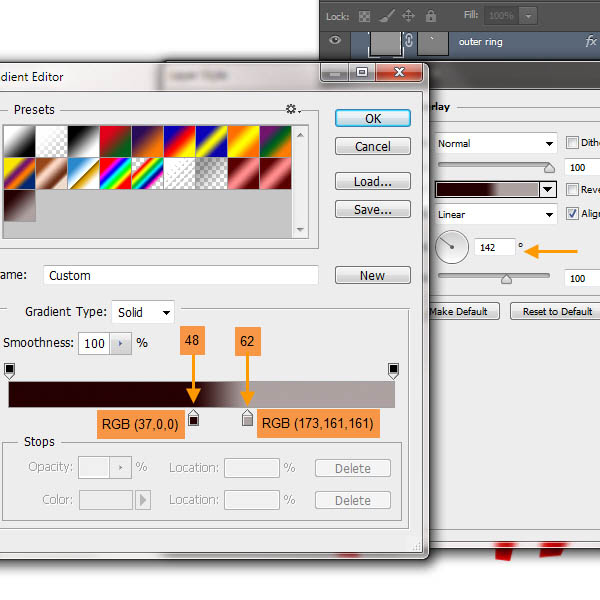
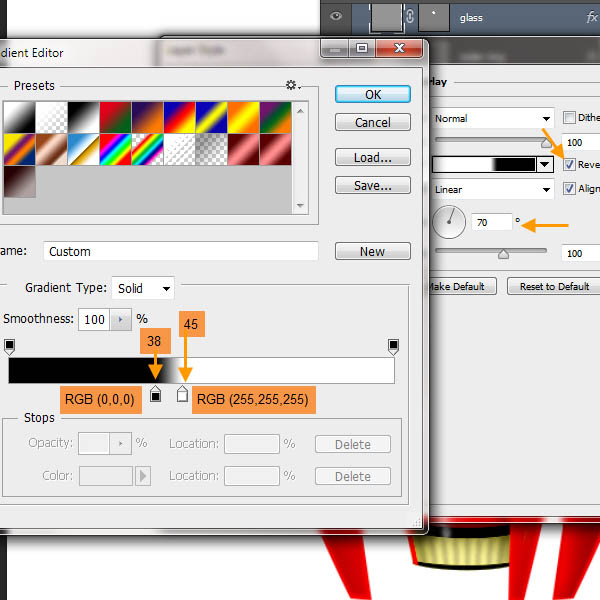
八十二、渐变叠加设置。单击渐变栏右侧,打开渐变编辑器。
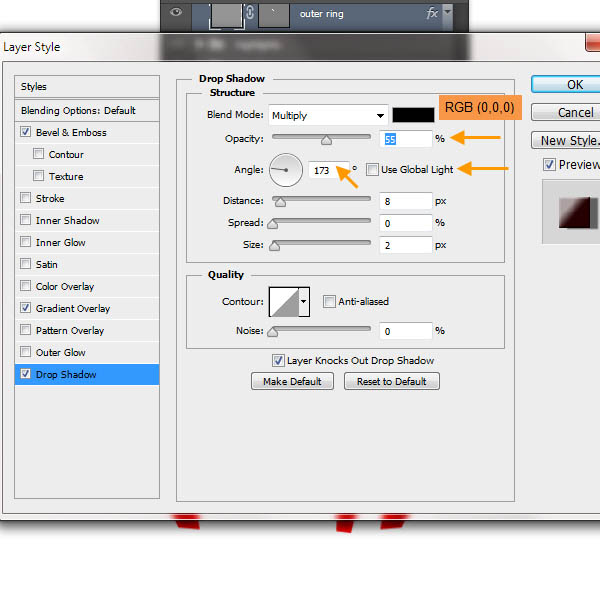
八十三、阴影设置。这样就完成了外环。
八十四、接下来是“玻璃”层。这里是斜面和浮雕设置。
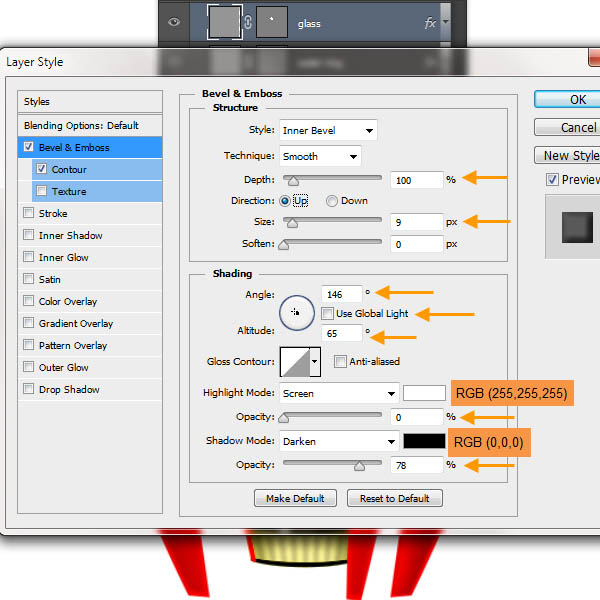
八十五、斜面和浮雕等高线设置。点击缩略图除了轮廓文本打开轮廓拾取器,选择线性。
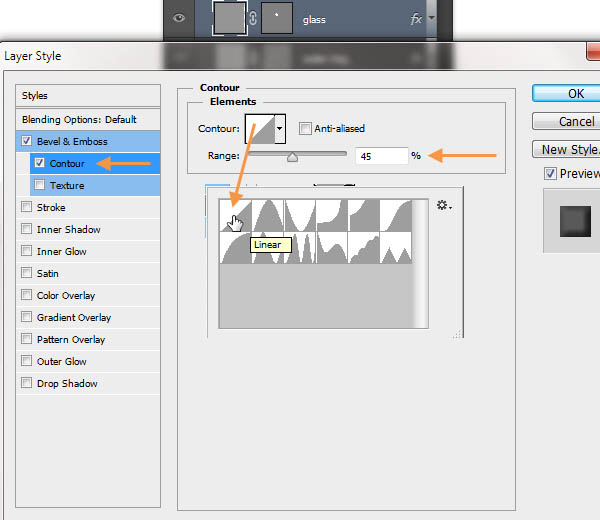
内阴影设置。
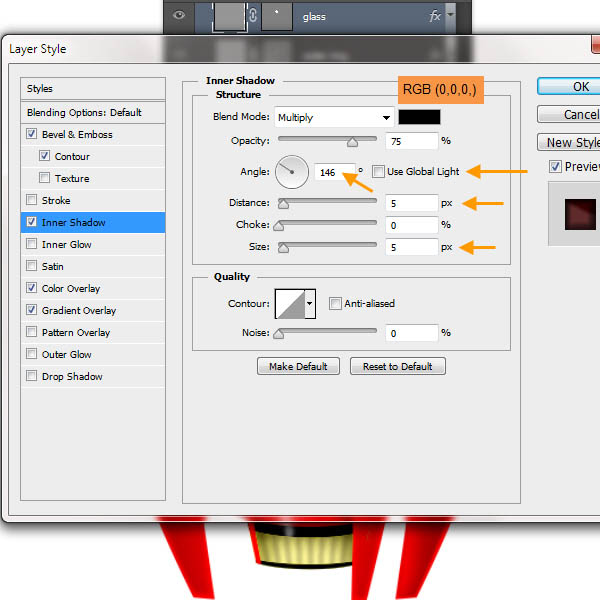
颜色叠加设置。
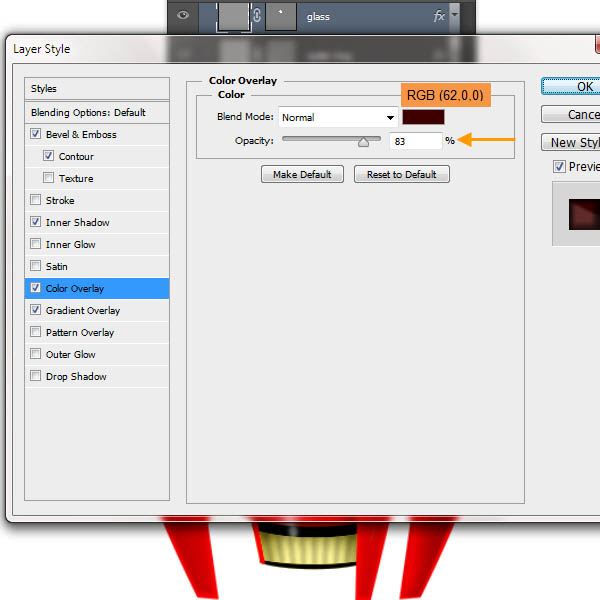
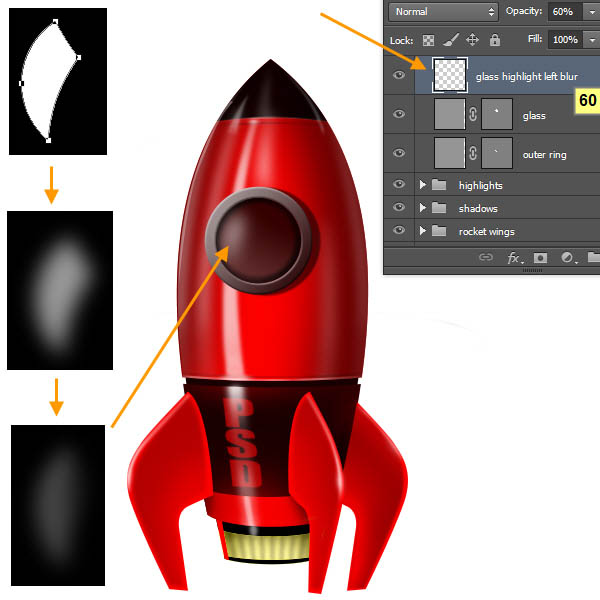
八十六、我们将在“驾驶舱”组中保留有关的驾驶舱图层。所以,在“玻璃”图层上新建一个名为“玻璃亮点左模糊”的形状图层。这将填充一个白色(RGB255,255,255)的月牙形状。然后栅格化,应用高斯模糊,并最终选择一个柔软的橡皮擦以50%的不透明度来擦除和混合某些部分。没必要在这里创建蒙版,这里将不需要做任何编辑。除非你愿意,你可以创建亮点造型和低不透明度的软白刷刷它。
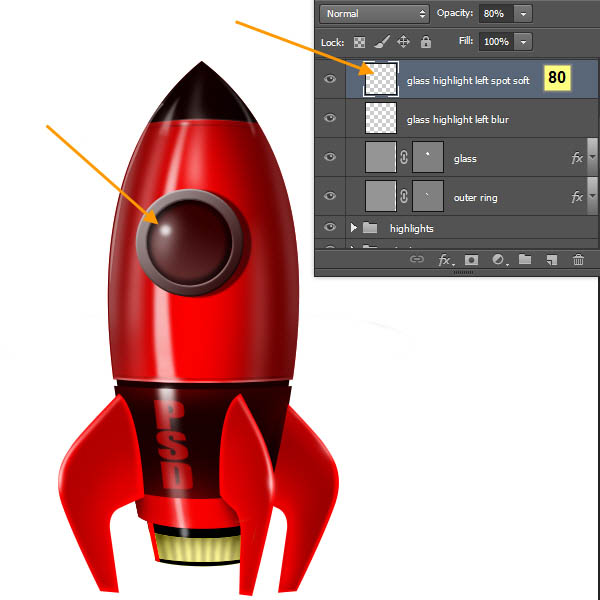
八十七、在“玻璃亮点左模糊”层上面创建一个名为“玻璃亮点左软白点”的图层。选择一个小半径的柔软的白色笔刷然后涂抹顶部的模糊形状。降低图层不透明度为80%。检查屏幕截图,以供参考。
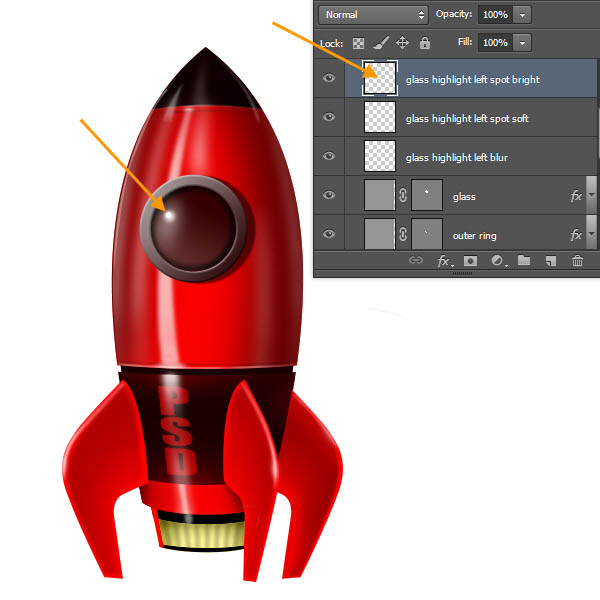
八十八、现在,在上一图层的上面创建新图层,名字为“玻璃左亮点”。改变你的画笔大小比之前的软白点大小。硬度应为50 – 70%,而不是0%。然后,创建最亮的一个玻璃亮点。下面是截图。
八十九、现在来看玻璃。 右侧的外圈的内部应具有在右侧的玻璃的反射。首先按住ctrl点击“玻璃”图层来选中,然后在“玻璃左亮点”的上面创建一个名叫“glass refl right”的图层。然后按“D”键来切换前景色和背景色为默认的黑色和白色。 现在按“X”来使白色作为你的前景色,填充选区与Alt +退格键。因此,我们现在有一个白色的圆圈。再次按住ctrl点击“glass refl right”图层以选择。通过点击和拖动任何一个角落手柄扩大选择。你也可以在拖动鼠标的时候按住SHIFT和ALT来限制形状。按Enter键应用选择。现在稍微按下左箭头键来移动选区。使用移动工具(V),然后按del删除左侧。然后我们就完成了月牙的形状。
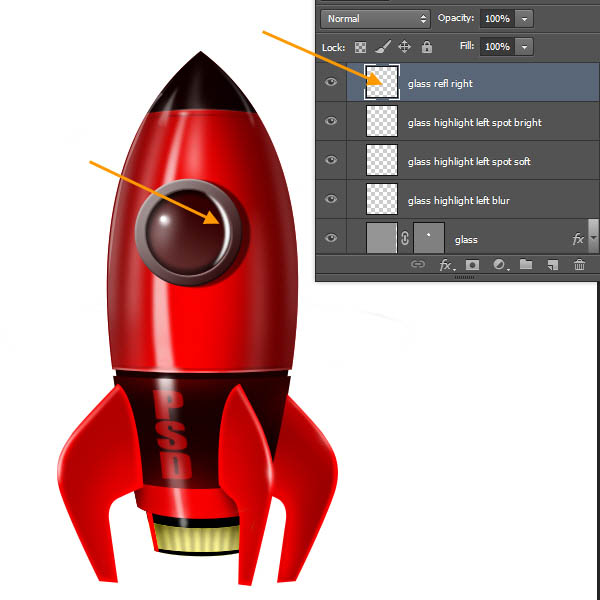
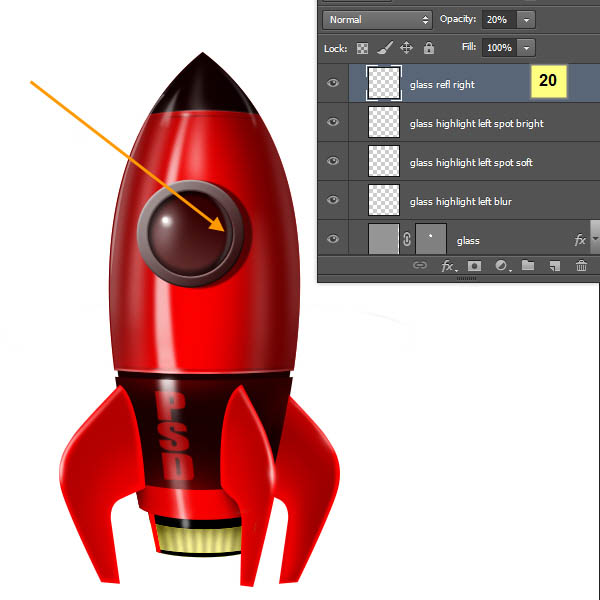
九十、应用2个像素的高斯模糊然后降低该层的不透明度为20%。玻璃反射完成。
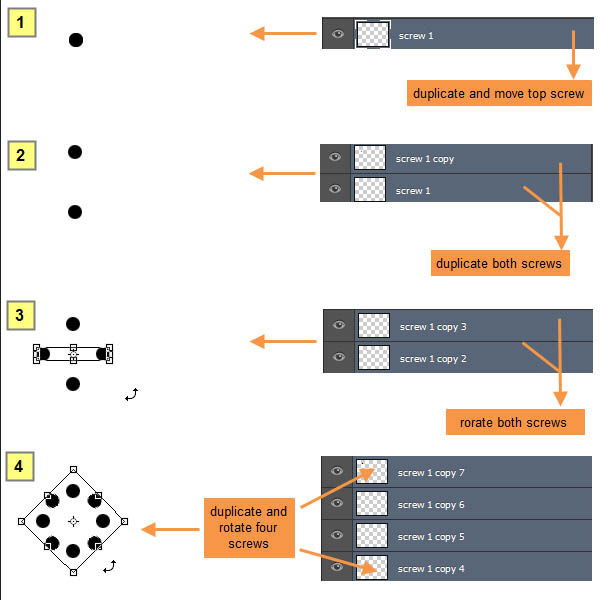
九十一、下一步,我们将创建一系列的外圈螺钉。 在“glass reflex right”上方新建一个图层。选择椭圆选框工具(M),按住shift来拖动以完成一个标准的圆。然后用黑色填充,再按Ctrl+ D取消选择。把圆圈放在外环的中间。然后复制此层并在外圈的下部同样放置新圆圈。 然后按住Shift键单击以选中螺旋层,再一起复制这两层。现在,按Ctrl+ T,而这两个复制的图层仍处于选中状态。然后右击边框盒子再旋转。在旋转的同时按住SHIFT可以逐渐地旋转45度。现在我们有四个螺丝层。全部选中,然后复制。四个新复制的图层仍处于选中状态,通过旋转移位旋转45度。然后我们就拥有了一个完美的圆螺丝。
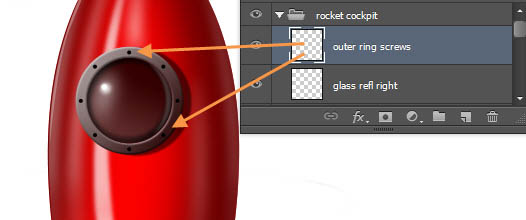
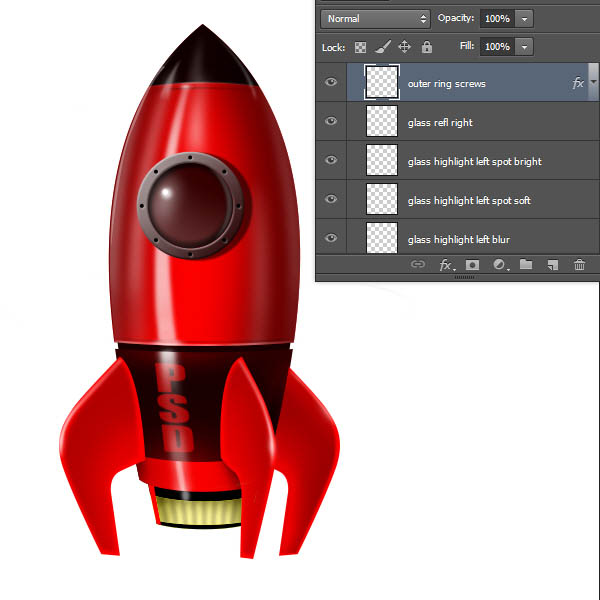
九十二、选择并合并所有层,并重新命名合并后的图层为“outer ring screws”。
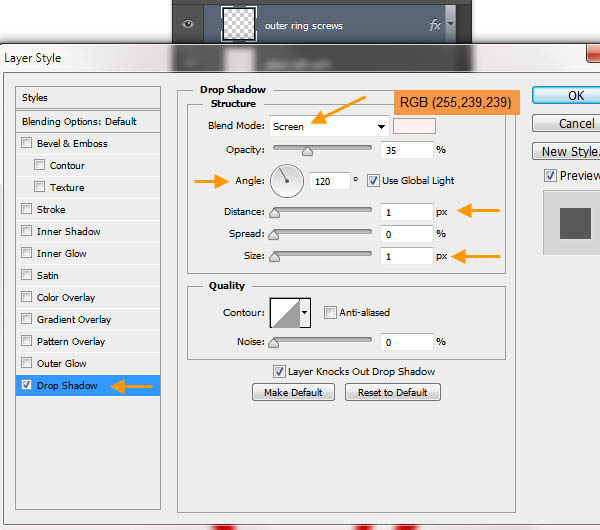
九十三、右键点击“外圈螺钉”图层,打开图层样式窗口。应用下面的阴影设置。
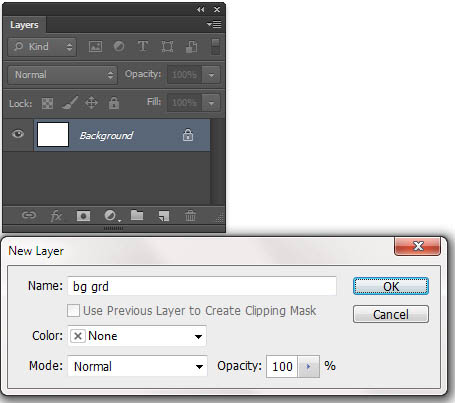
九十四、双击背景图层,并在接下来的新图层窗口中键入“BG GRD”。
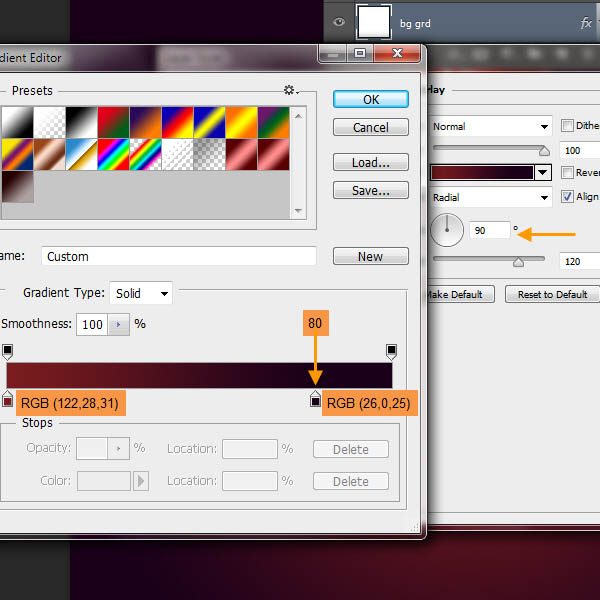
九十五、然后应用渐变叠加设置。

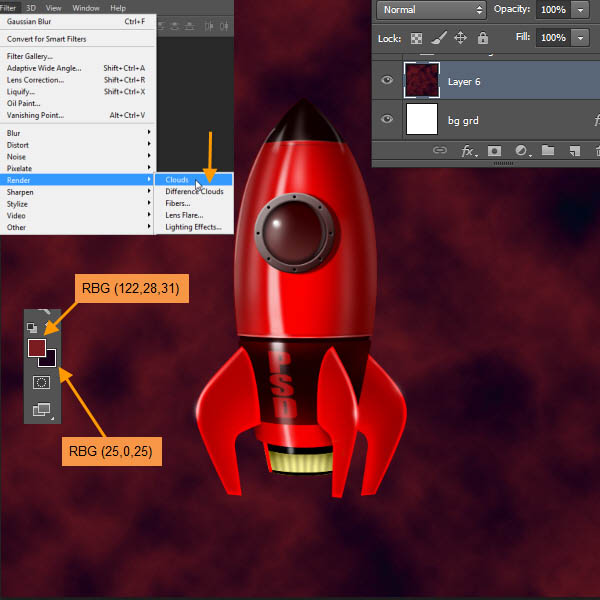
九十六、改变你的前景色和背景色分别为RGB(122,28,31)和RGB(25,0,25)。然后在“BG GRD”层上面新建一个图层。滤镜>渲染>云彩,然后按Ctrl+ F来重新试几次。云彩滤镜产生随机的云的模式。当你喜欢一个特定的模式时停止。
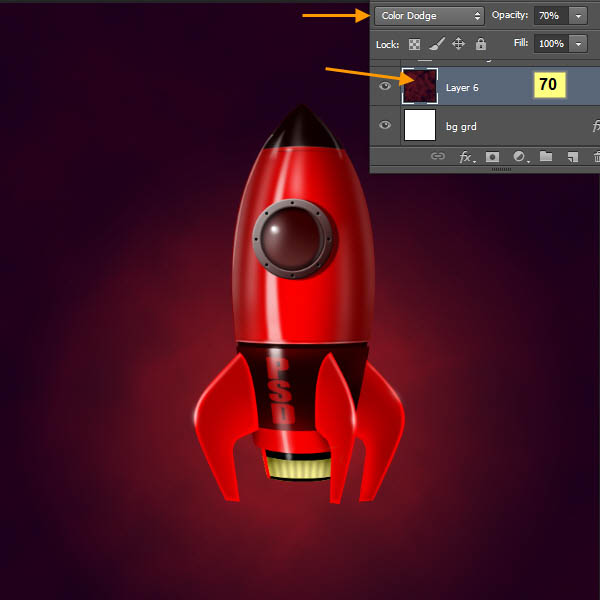
九十七、然后改变这一层为颜色减淡的图层混合模式。改变图层不透明度为70%。
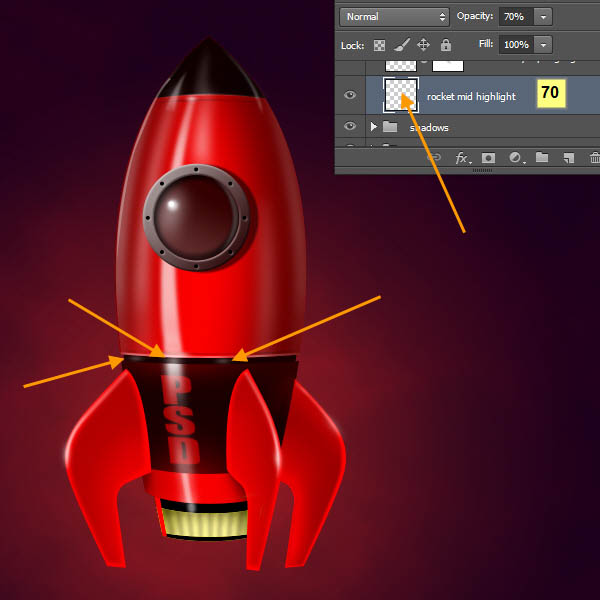
九十八、通过按住ctrl点击“火箭中部”图层,然后会在“亮点s”组中创建一个新层,取名为“火箭中部高光”。 选择一个不透明度较低的柔软的白色笔刷。然后创建三个微妙的亮点如下面的截图。更改图层不透明度为70%。
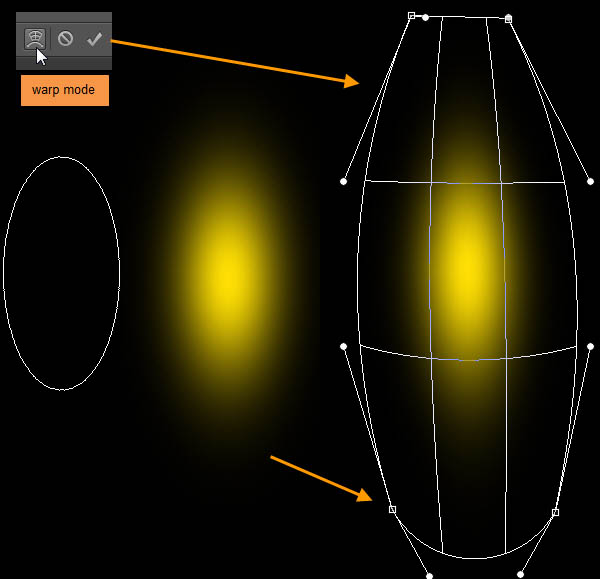
九十九、现在,我们将创建引擎炉。我们将用笔刷创建引擎炉,选择一个大的黄色软刷,然后在画笔选项(F5)中降低画笔的圆度值,使他看起来更加像椭圆。单击一次创建一个大的椭圆形。然后编辑>变换>扭曲或按直接Ctrl+ T,然后单击经从选项栏之上。如图所示。
一百、展开“火箭发动机”组,并在“发动机中间层d”下面创建一个名为“发动机黄”的新图层。刷子的圆度降低后的宽度应与“发动机底”层形状的下部的宽度相当。点击“引擎炉黄”层来创建引擎高炉。更多或更少的半刷子应该隐藏下面的发动机部件。

一百零一、在“引擎高黄”的上一层创建一个名为“引擎炉白”的图层。改变刷子颜色为白色,并按下“]”键减小尺寸。然后点击,在之前黄色形状上面创建一个白色的椭圆形。使用扭曲模式以拉伸黄色形状下部的白色刷子。
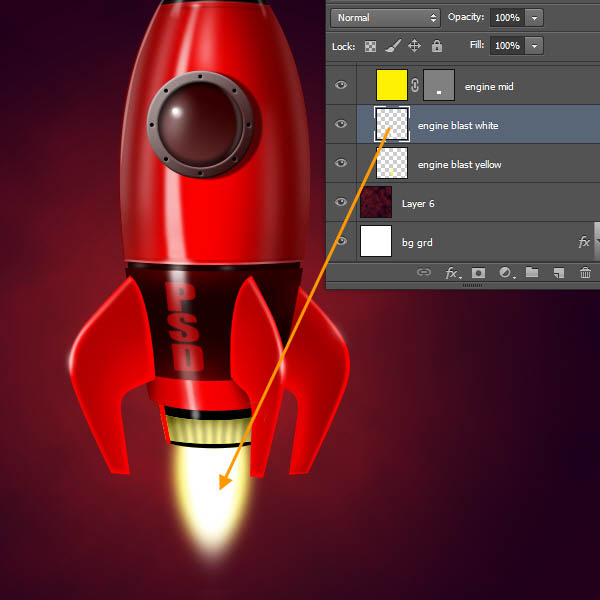
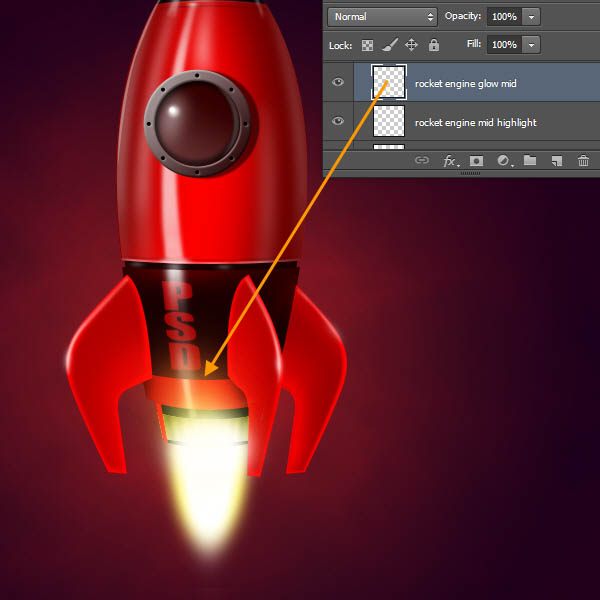
一百零二、现在让我们来创建引擎的光芒。在“高光”组中创建一个新图层名为“火箭发动机焕发中旬”。选择笔刷,颜色为浅黄色,设置不透明度为30%。当您使用刷子,如果您按下ALT键,然后画笔工具会暂时变成吸管工具。在此模式下,您还可以给发动机发射时选择鲜艳的颜色。基本上你要用刷子多点击火焰区域的右上方,远离火焰区域的地方少点击几次。以下是图片,以供参考。
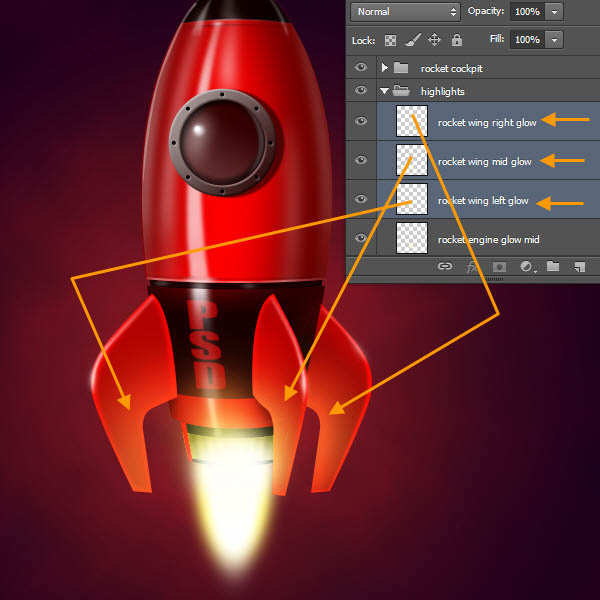
一百零三、现在要在“火箭发动机发光中旬”上面创建三个图层,“火箭翼左发光”,“火箭翼中发光”和“火箭翼右发光” 。用完成 “火箭发动机发光中旬”层的方法完成它们。只要记住三个翅膀的发光量会比“火箭发动机发光中旬”少一点。请看检查下面的图。
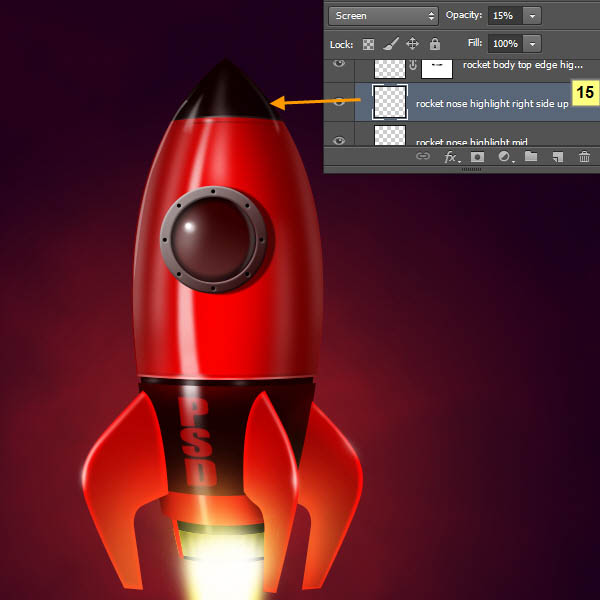
一百零四、我们需要调整一下 “火箭鼻高亮正面朝上” 的不透明度。现在被黑暗背景包围了,看起来有感觉很暗。那么降低该层的不透明度为15%。我只是想告诉你,环境不同看起来也会不同。
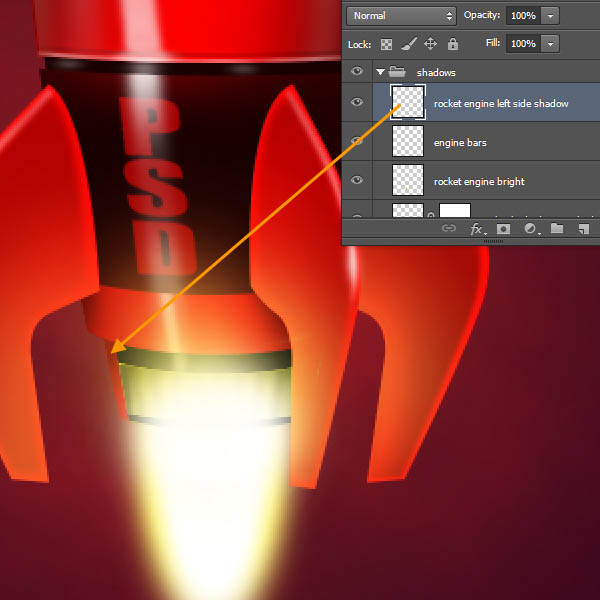
一百零五、让我们检查发动机的下部。在火焰区域,如果你仔细检查“引擎左边的”你可能会觉得有点扁平。虽然是明亮的光,但我们仍然需要在这里加一点影子。因此,按住ctrl单击以选中“引擎左侧”图层,然后在“阴影”组的上面创建名为“火箭发动机左侧的影子”的新图层。选择一个黑色小软刷,30%的不透明度,然后再接近箭体底的地方画一些阴影。
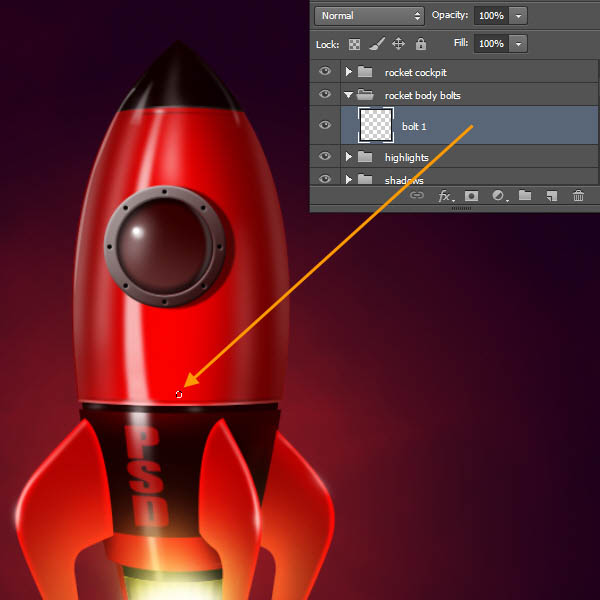
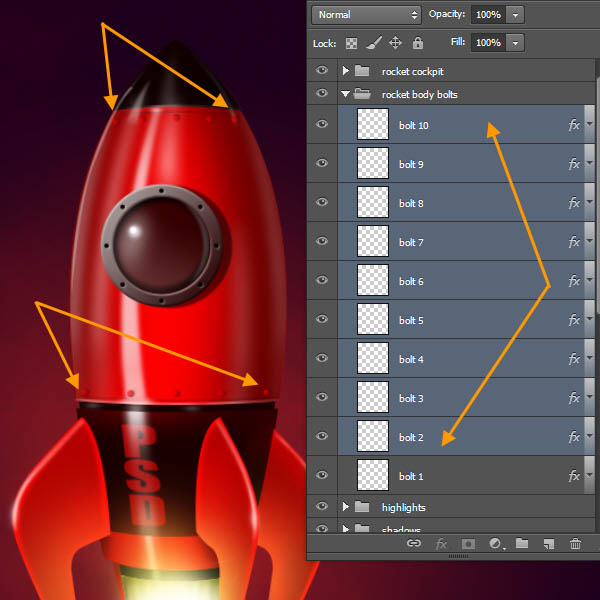
一百零六、我们现在必须创建在箭体顶部的螺丝。但在这里,我们将首先创建了“箭体螺栓”图层组,然后在其中创建图层。因此,在“火箭驾驶舱”组下面创建新的“箭体螺栓”组。然后“箭体螺栓”组会被选中,按Ctrl+ Shift键+ N新建一个图层。在新图层窗口中改名键入“螺钉1”。用椭圆选框工具创建一个箭体顶部形状的下边缘的中间部分上的小圆圈。填充红色。
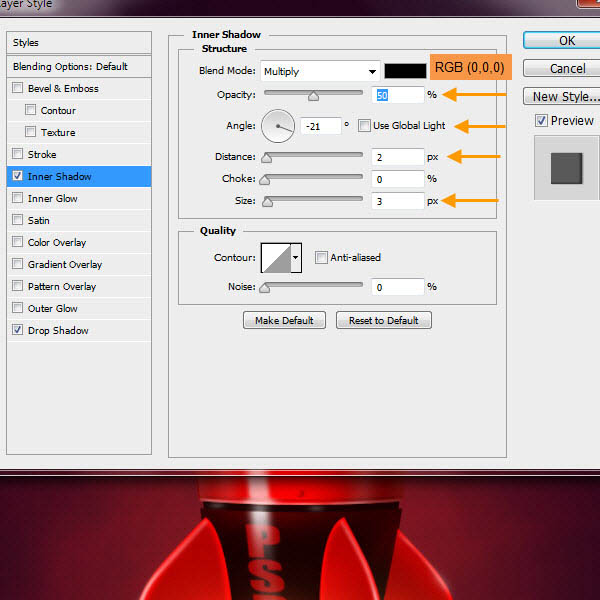
一百零七、我们将创建两个图层样式:内阴影和下拉阴影的螺钉。下面是内阴影设置。
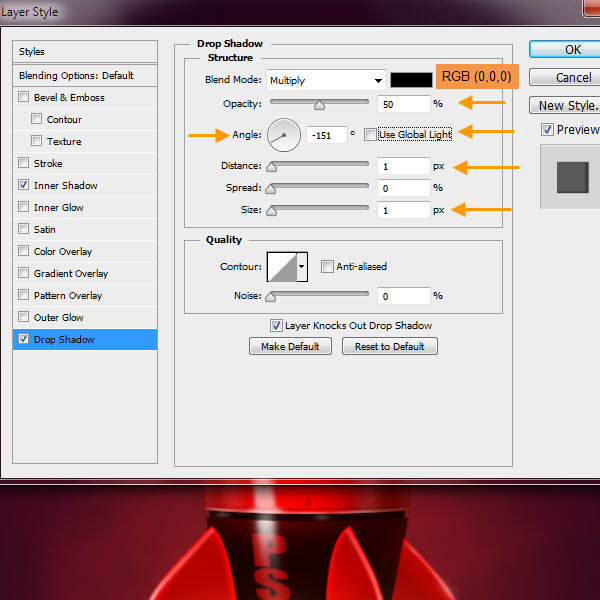
下拉阴影设置。
一百零八、现在复制这个“螺钉1”层多次,并安排如下面的截图。我们将创建两个系列的螺栓:一个上,一个下。
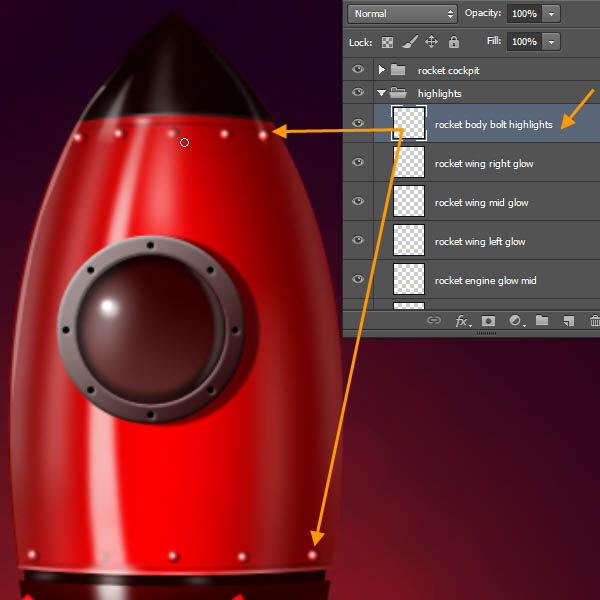
一百零九、在 “亮点”组中创建一个新的图层,名字为“箭体螺钉亮点” 然后调整软笔刷使之配套螺栓尺寸,并选择白色作为画笔的颜色。然后点击每个螺栓的顶部创建亮点。
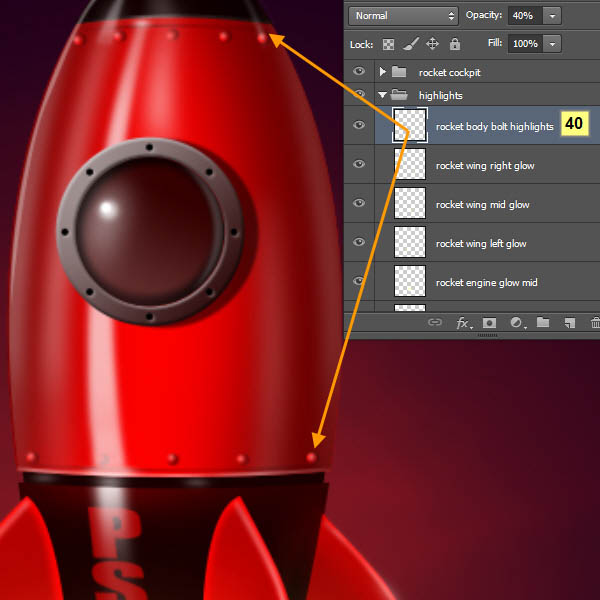
一百一十、然后降低图层不透明度为40%。
一百一十一、以下是所有图层的顺序。
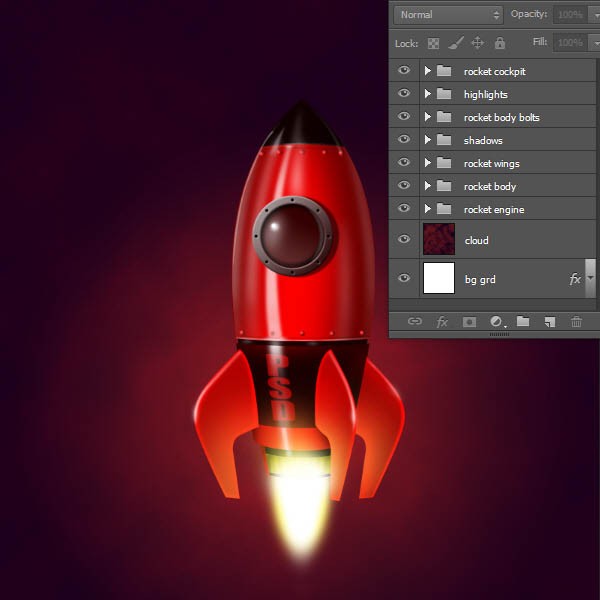
最终效果: