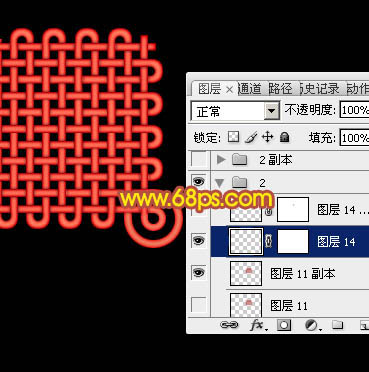
二十四、按Ctrl + 鼠标左键“方格-竖”,载入选区,回到“横条”图层,按Ctrl + J 复制一层,命名为“方格-竖2”。
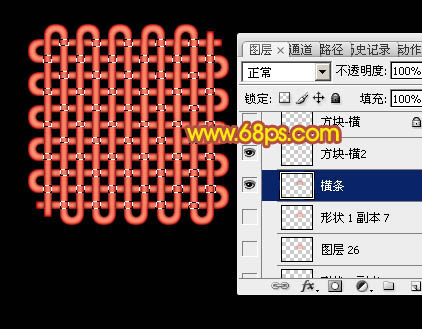
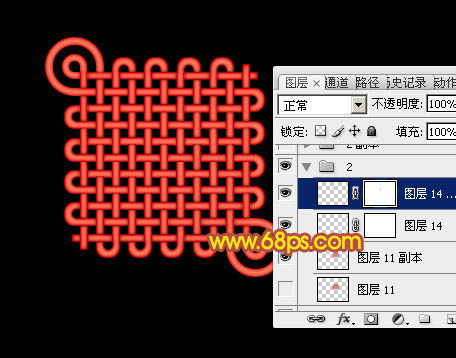
二十五、把图层移到“竖条”图层上面,然后复制“方格-竖”的图层样式,粘贴到“方格-竖2”,再按Ctrl + Alt + G 创建剪切蒙版,隐藏“方格-竖”的图层效果如图35。
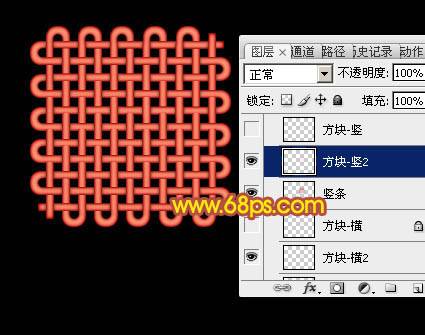
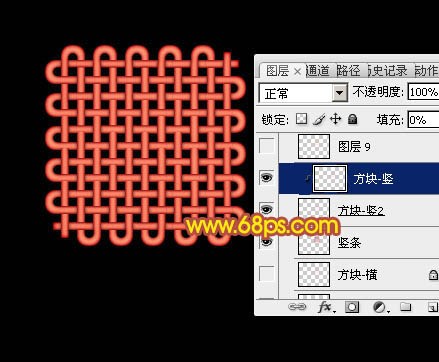
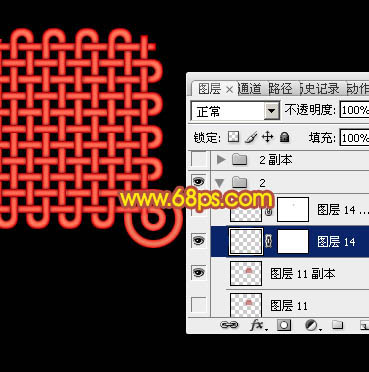
二十六、把背景图层隐藏,新建一个图层,按Ctrl + Alt + Shift + E 盖印图层,如下图。
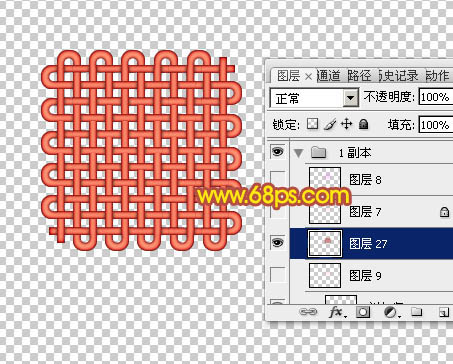
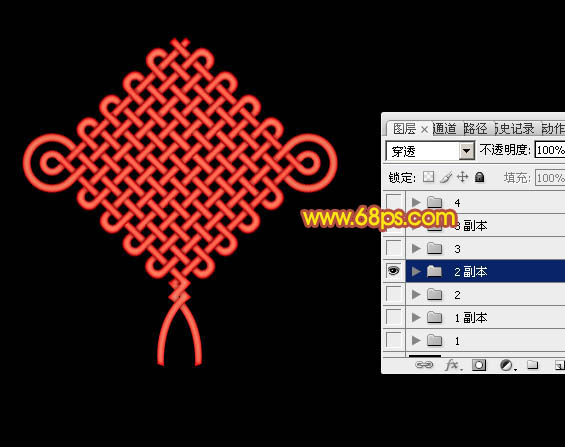
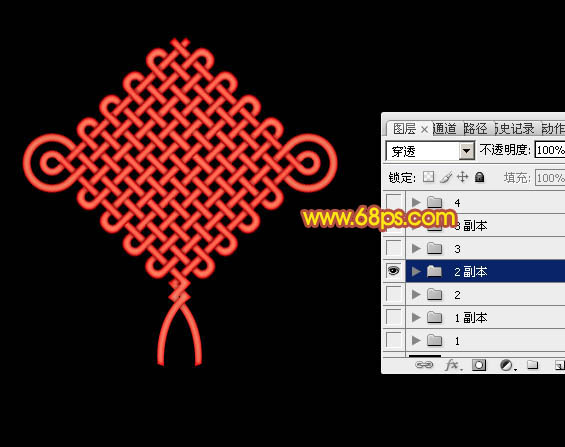
二十七、其它部分的制作方法相同,如图37 - 41。
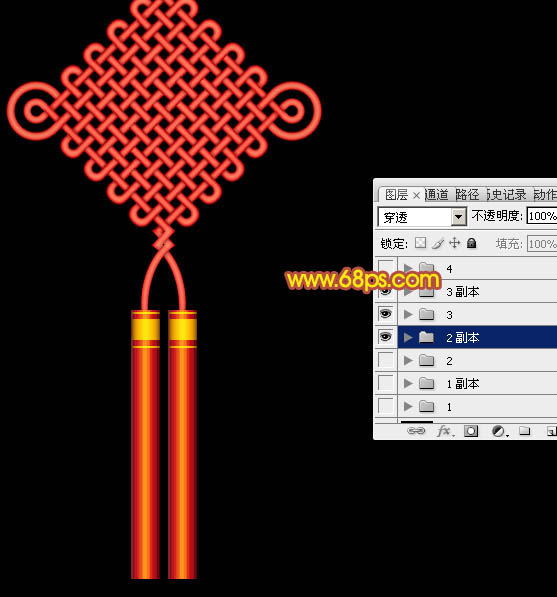

最后调整一下细节,完成最终效果。

二十一、“竖条”图层也是同样的方法处理,效果如下图。
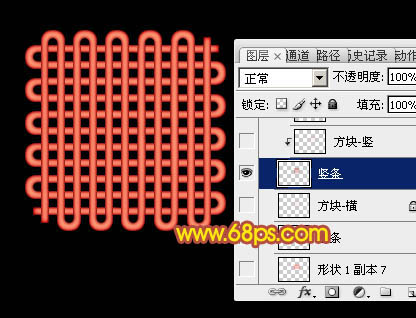
二十二、按Ctrl + 鼠标左键“方格-横”载入选区,回到“竖条”图层,按Ctrl + J 复制一层。
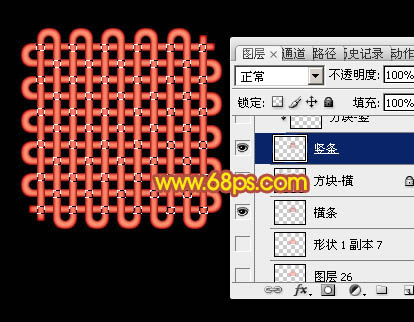
二十三、把当前图层移到“横条”图层上面,命名为“方格-横2”,然后把“方格-横”图层样式复制过来,并把“方格-横”隐藏,效果如下图。
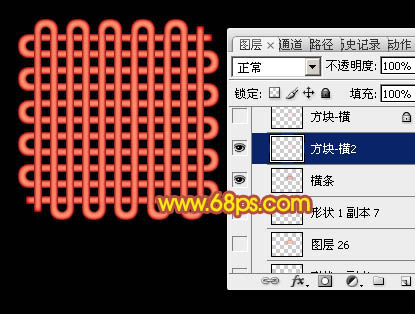
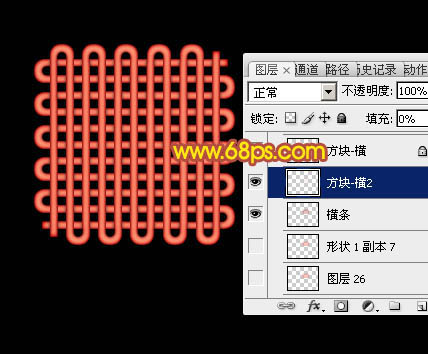
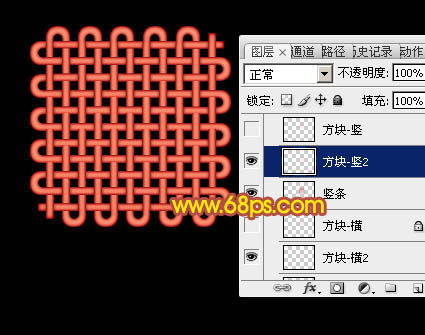
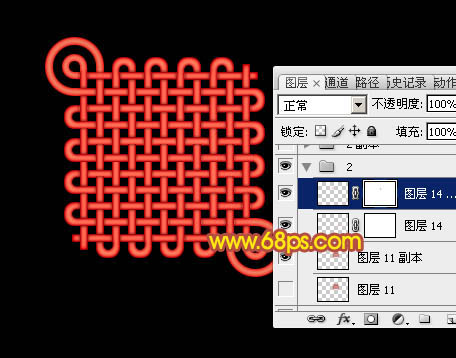
二十四、按Ctrl + 鼠标左键“方格-竖”,载入选区,回到“横条”图层,按Ctrl + J 复制一层,命名为“方格-竖2”。
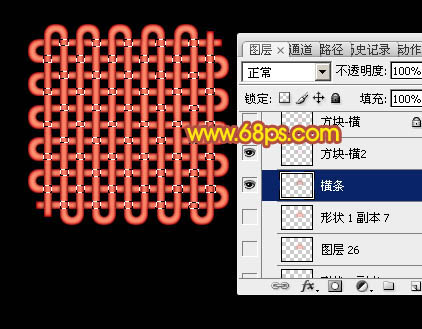
二十五、把图层移到“竖条”图层上面,然后复制“方格-竖”的图层样式,粘贴到“方格-竖2”,再按Ctrl + Alt + G 创建剪切蒙版,隐藏“方格-竖”的图层效果如图35。
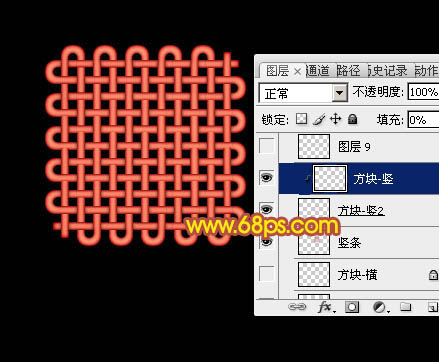
二十六、把背景图层隐藏,新建一个图层,按Ctrl + Alt + Shift + E 盖印图层,如下图。
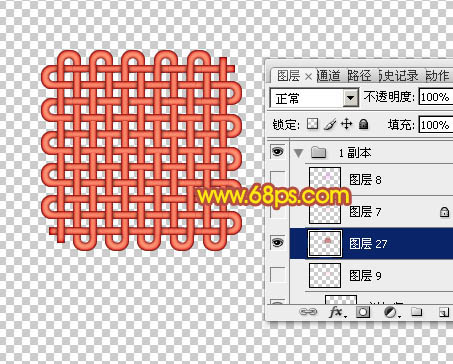
二十七、其它部分的制作方法相同,如图37 - 41。
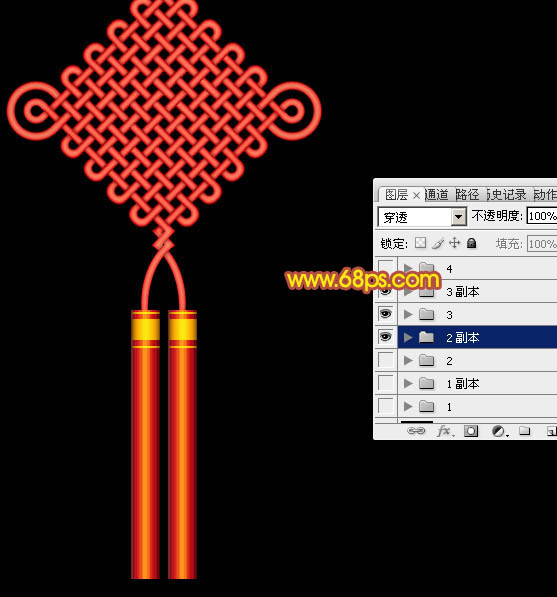

最后调整一下细节,完成最终效果。