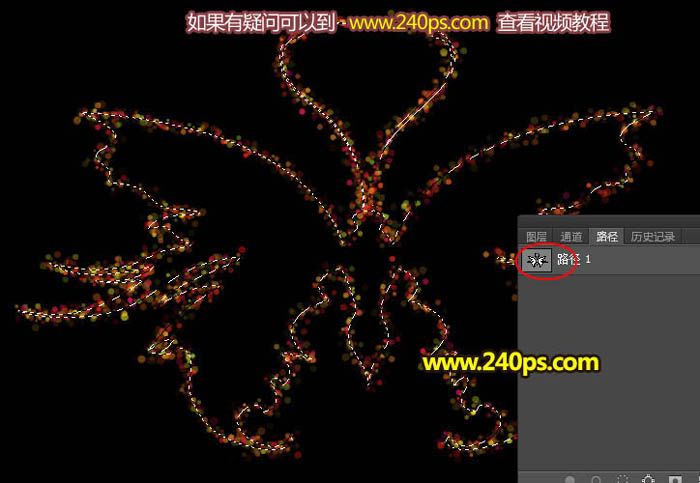
十二、回到图层面板,按“[”把画笔缩小到8像素,如下图。
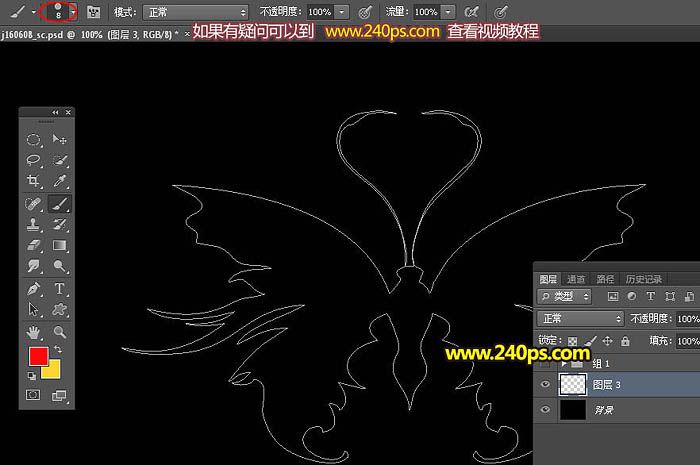
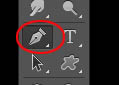
十三、选择钢笔工具,如下图。
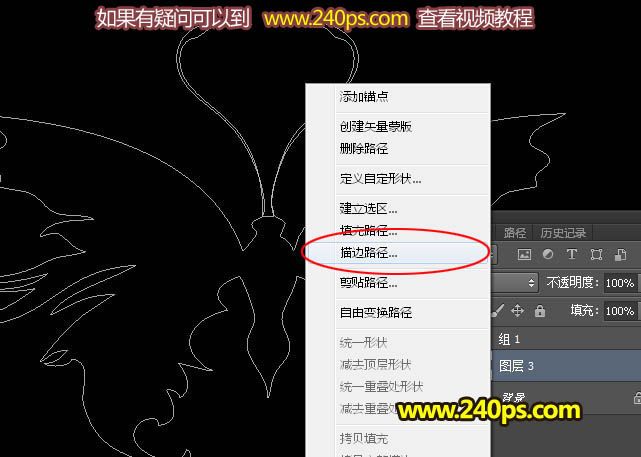
十四、在路径上右键,然后选择“描边路径”。
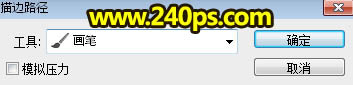
十五、在弹出的对话框选择“画笔”,如下图。
十六、确定后得到下图所示的效果。
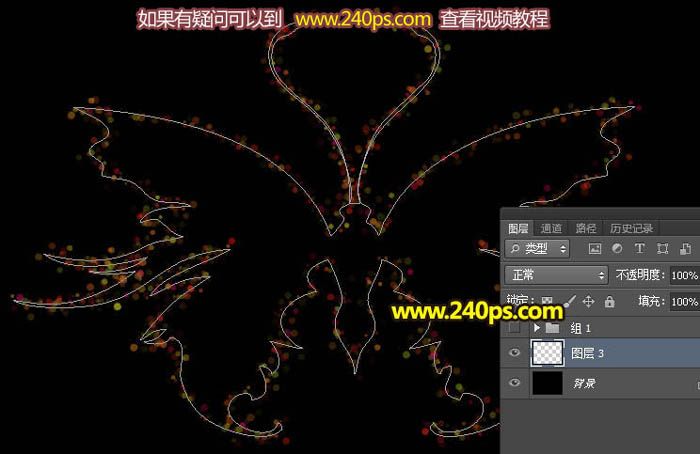
十七、新建一个空白图层,如下图。
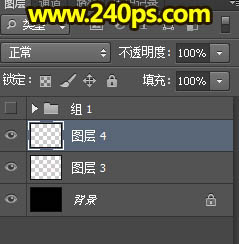
十八、选择画笔工具,按“[”把画笔缩小到6像素,如下图。

十九、选择钢笔工具,在路径上面右键选择“描边路径”,在弹出的对话框选择“画笔”,然后确定。
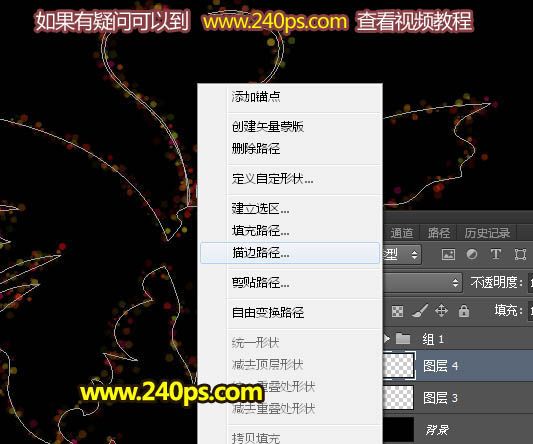
二十、选择钢笔工具,再按回车键把路径隐藏,效果如下图。
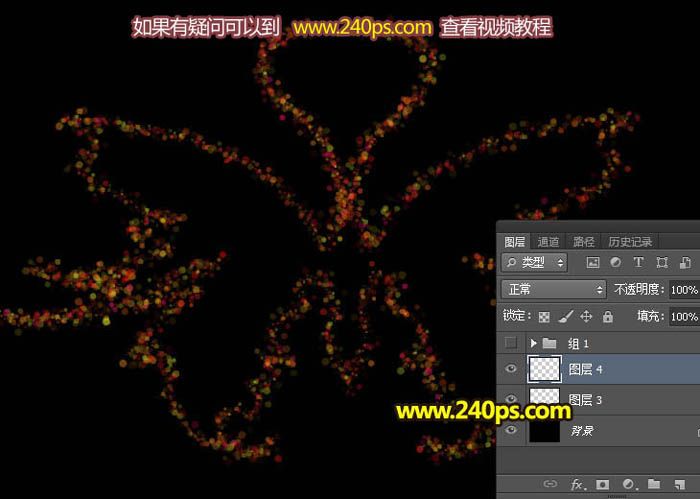
二十一、按Ctrl + J 把当前图层复制一层,效果如下图。
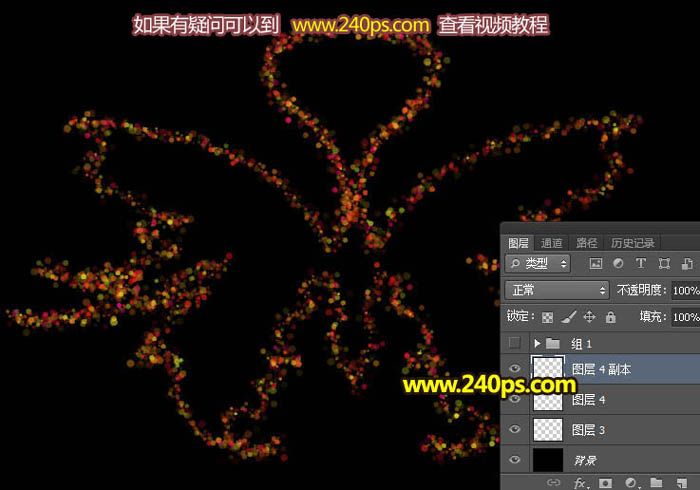
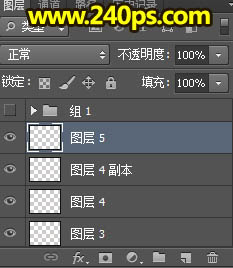
二十二、新建一个空白图层,如下图。
二十三、回到路径面板,按住Ctrl + 鼠标左键点击路径1缩略图载入蝴蝶选区,如下图。