
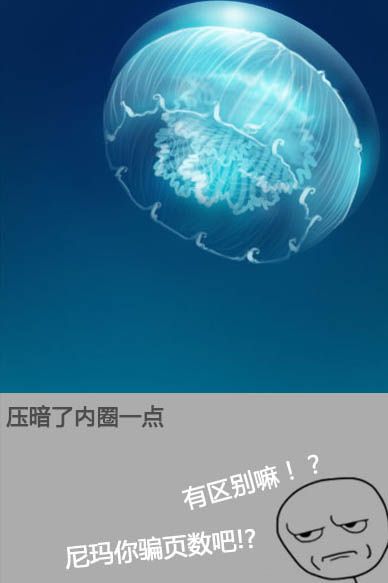
十五、压暗了内圈一点。
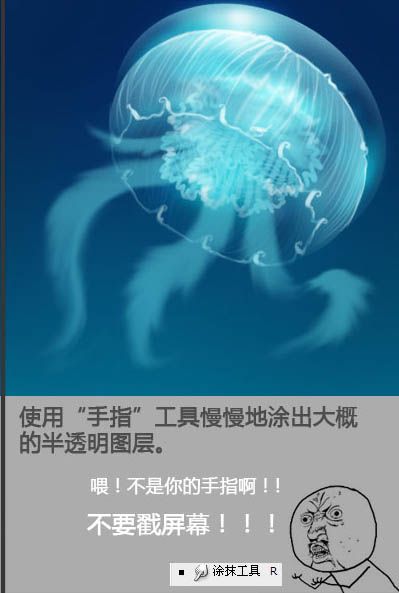
十六、使用涂抹工具慢慢涂抹出大概的半透明图层。
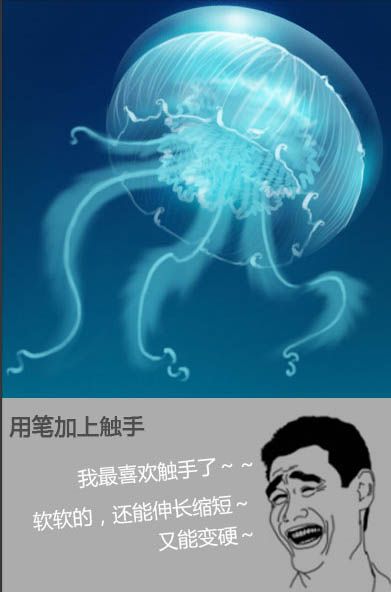
十七、用笔加上触手。
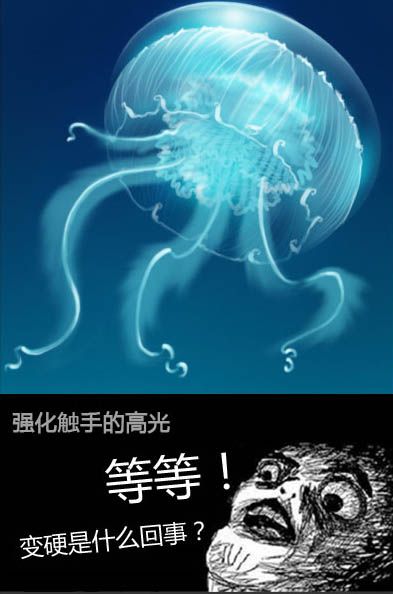
十八、强化触手的高光。
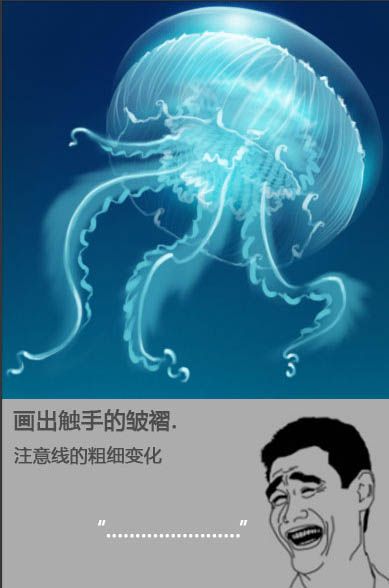
十九、画出触手的褶皱,注意线的粗细变化。
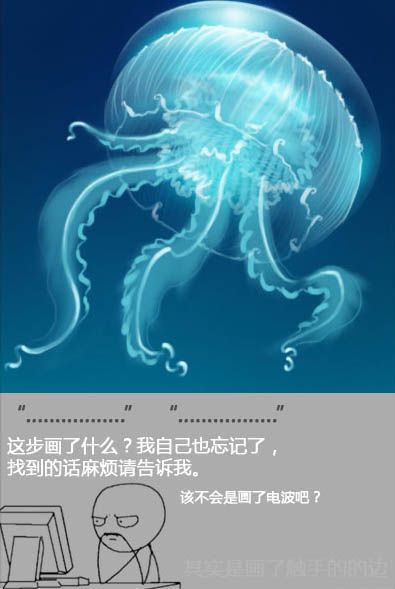
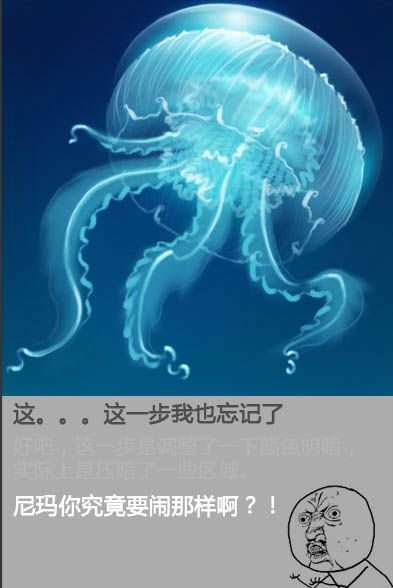
二十、这一步调整了一下颜色明暗,实际上是压暗了一些区域。
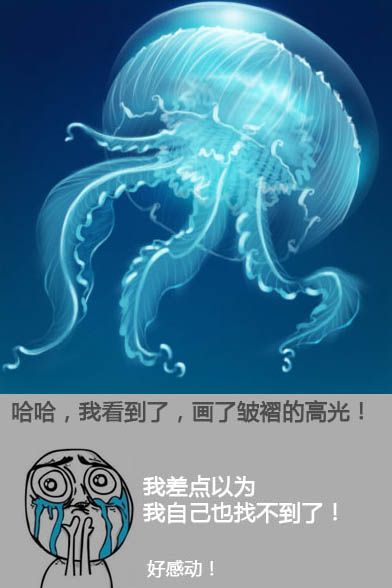
二十一、画褶皱的高光。
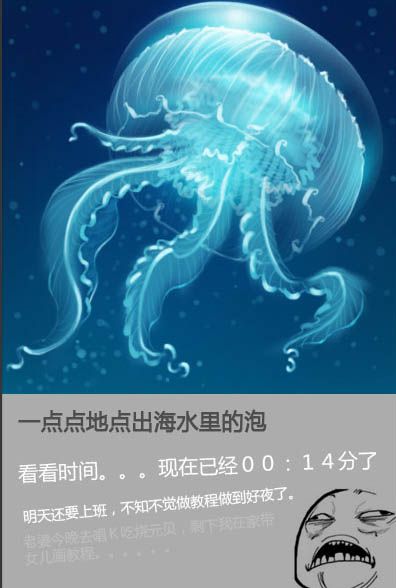
二十二、一点点地点出海水里的泡。
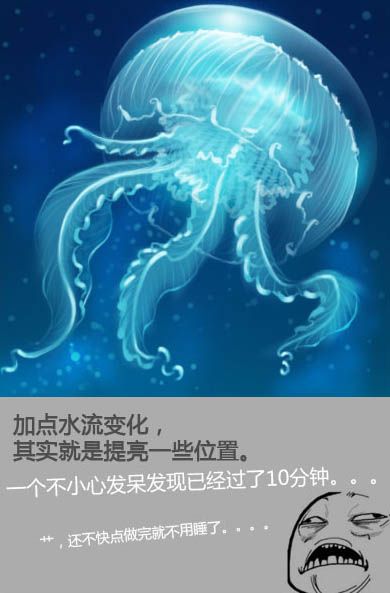
二十三、加点水流变化,其实就是提亮一些位置。
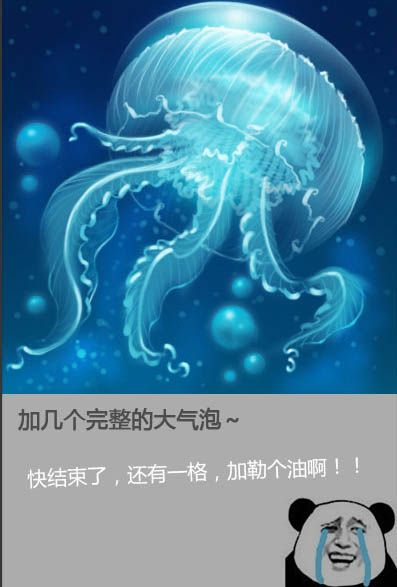
二十四、加几个完整的大气泡。
二十五、压暗一下该暗的地方,反而会显得更光。
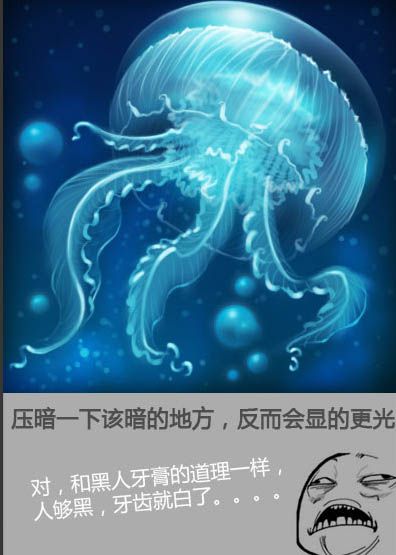
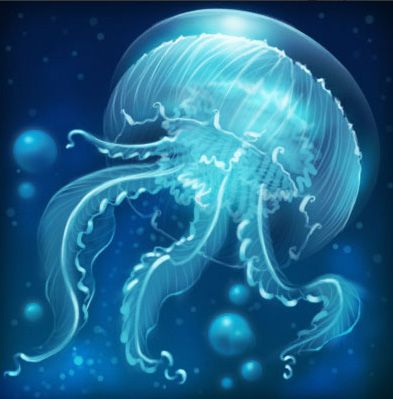
最终效果:

十五、压暗了内圈一点。
十六、使用涂抹工具慢慢涂抹出大概的半透明图层。
十七、用笔加上触手。
十八、强化触手的高光。
十九、画出触手的褶皱,注意线的粗细变化。
二十、这一步调整了一下颜色明暗,实际上是压暗了一些区域。
二十一、画褶皱的高光。
二十二、一点点地点出海水里的泡。
二十三、加点水流变化,其实就是提亮一些位置。
二十四、加几个完整的大气泡。
二十五、压暗一下该暗的地方,反而会显得更光。
最终效果:



