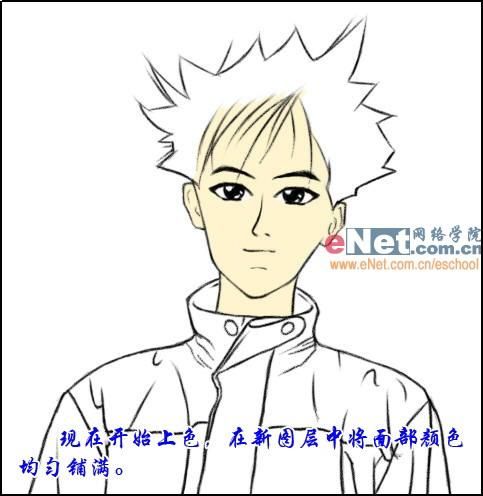
十三、上面把线搞鼠绘完成了,现在开始上色,在新图层中将面部颜色均匀铺满。
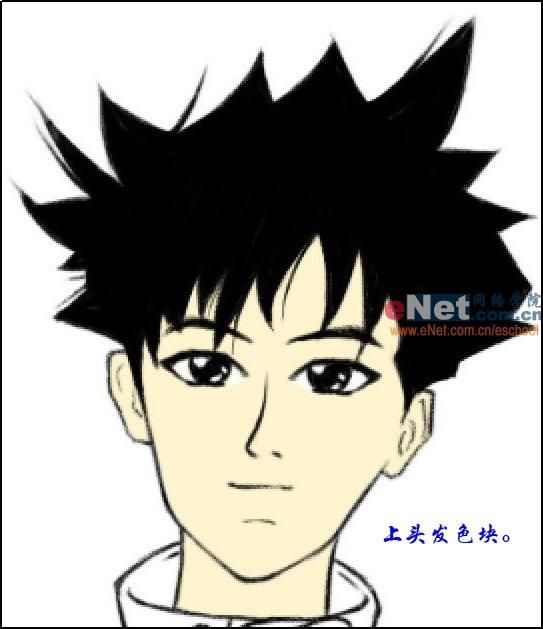
十四、动漫男生头发上色,用全黑色的。
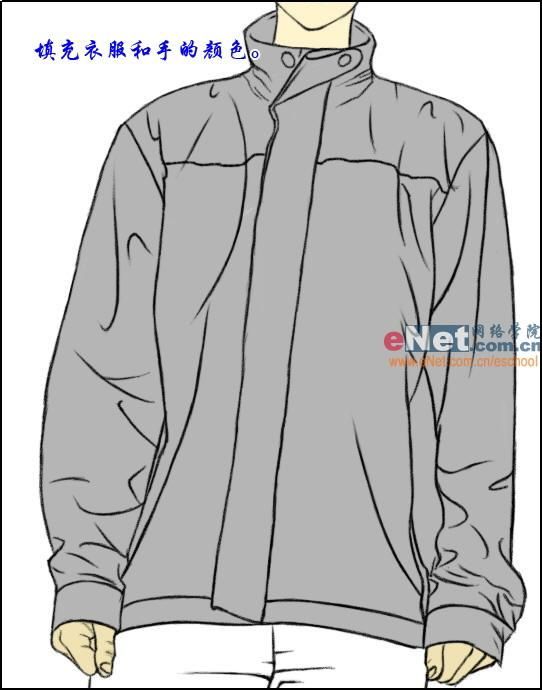
十五、填充衣服和手的颜色。
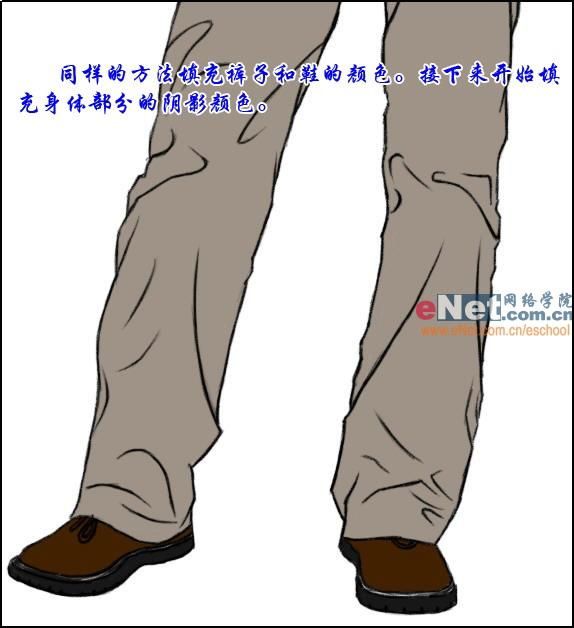
十六、同样的方法填充裤子和鞋的颜色,接下来开始填充身体部分的阴影颜色。
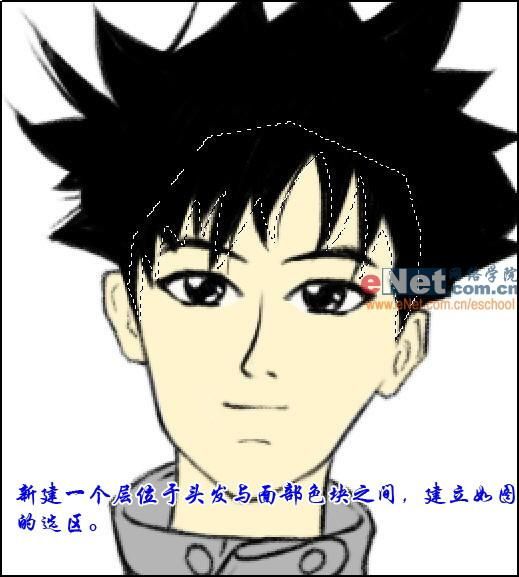
十七、新建一个层位于头发与面部色块之间,建立如图的选区。
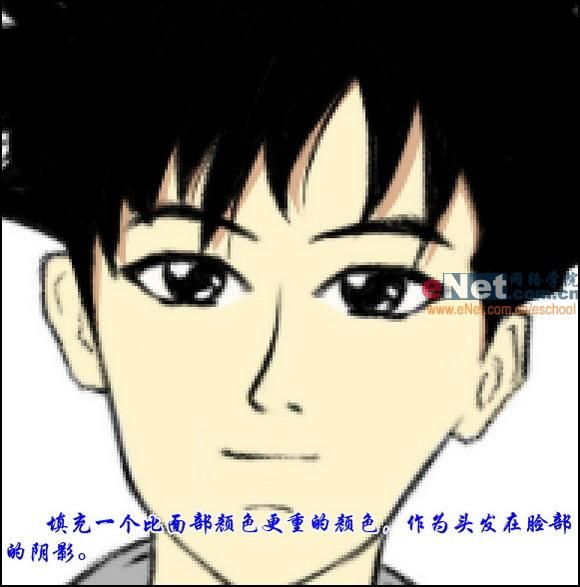
十八、填充一个比面部颜色更重的颜色,作为头发在脸部的阴影。
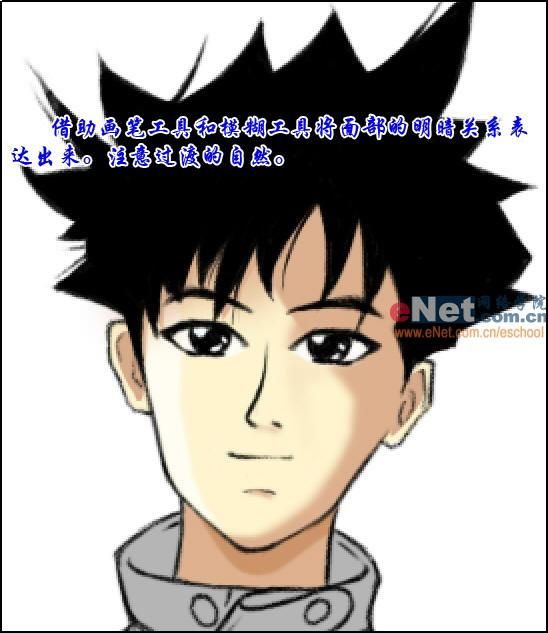
十九、借助画笔工具和模糊工具将面部的明暗关系表达出来。注意过渡的自然。
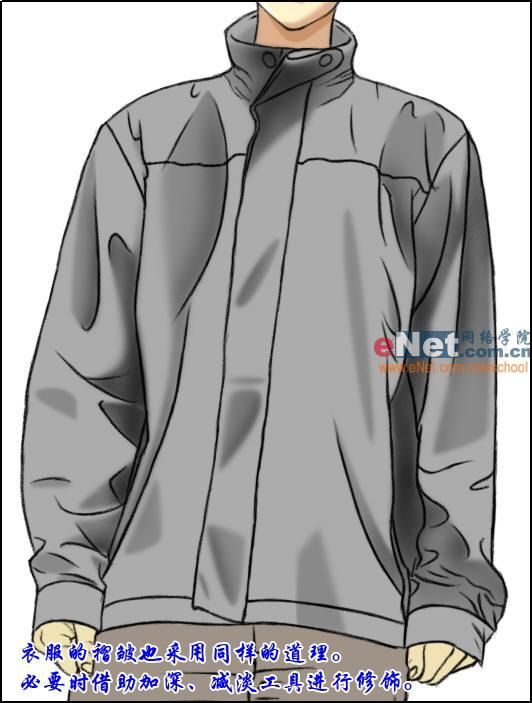
二十、衣服的褶皱也采用同样的道理。必要时借助加深、减淡工具进行修饰。
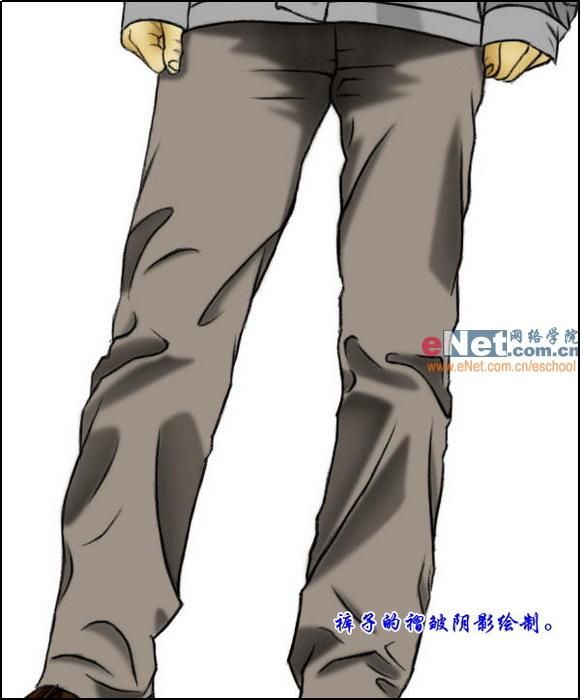
二十、裤子的褶皱阴影绘制。
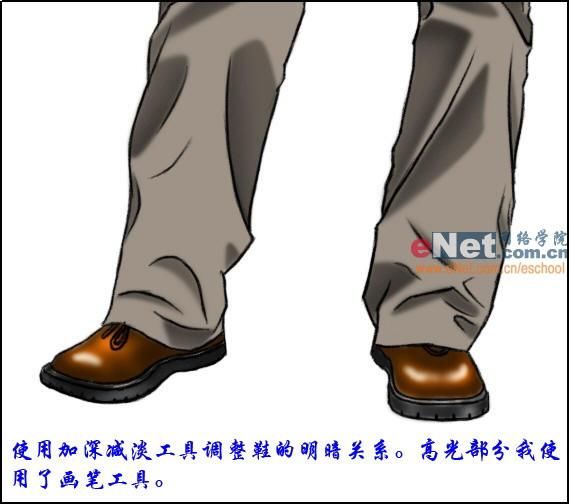
二十一、使用加深减淡工具调整鞋子的明暗关系。高光部分我使用了画笔工具。
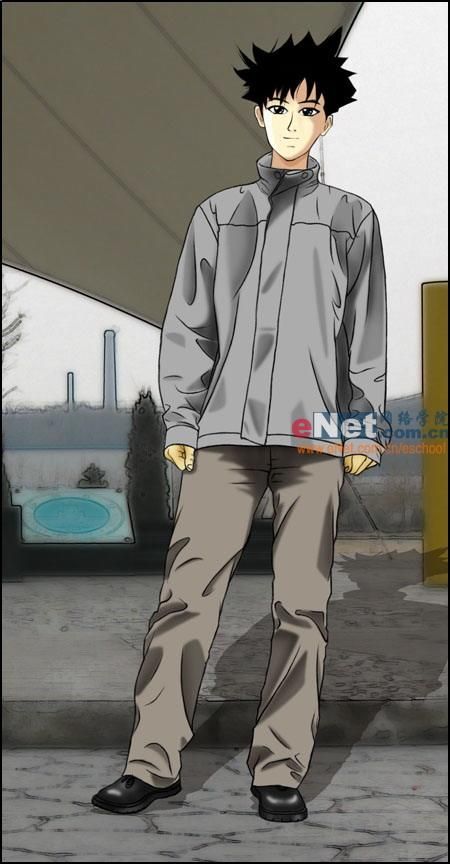
二十二、人物全身上色完成。进行一些细节调整。
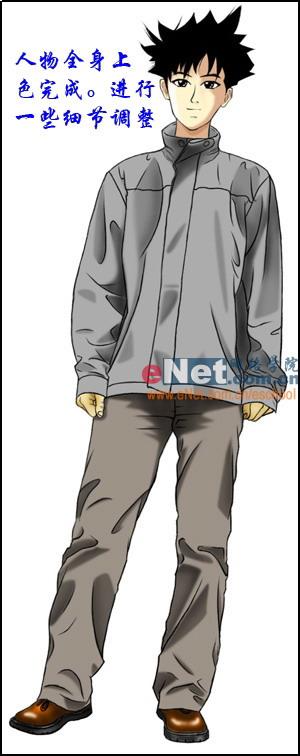
下面就是我们最终鼠绘出来的帅气动漫男生照片: