

透明度:30%;混合模式:柔光
接下来,再复制两层层香肠的主体
ctrl+C,ctrl+F
最上面一层向左移动4px
将颜色更改为R:0 G:0 B:0
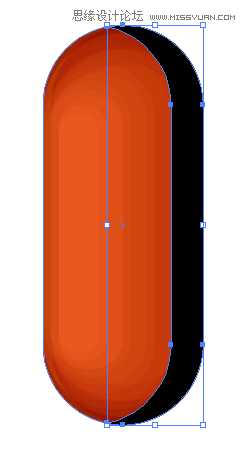
透明度:20%;混合模式:柔光
接下来,再复制两层层香肠的主体
ctrl+C,ctrl+F
最上面一层向左移动 2px
将颜色更改为R:255 G:255 B:255
透明度:50%;混合模式:柔光
接下来,再复制两层层香肠的主体
ctrl+C,ctrl+F
最上面一层向左移动 3px
将颜色更改为R:0 G:0 B:0
透明度:40%;混合模式:柔光
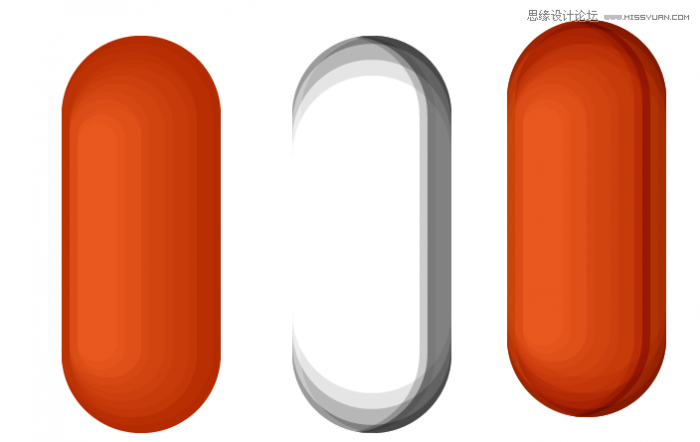
看一下大概的效果图
左为没有加上阴影效果
中间是刚才各种移动,调整透明度
右边是调整阴影后的效果
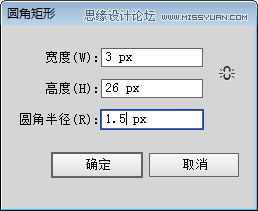
绘制一个3px*26px,半径为1.5px的圆角矩形,颜色为R:255, G:255 B:255
透明度:30%;混合模式:柔光
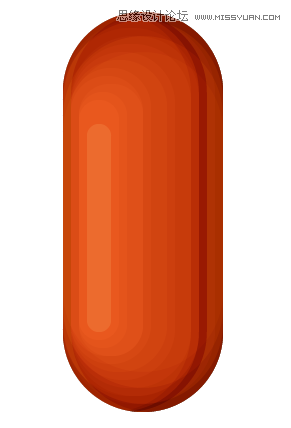
效果图~
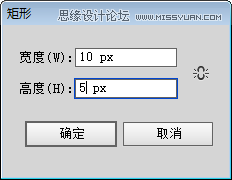
绘制一个10px*5px的矩形,颜色为R:180 G:43 B:0
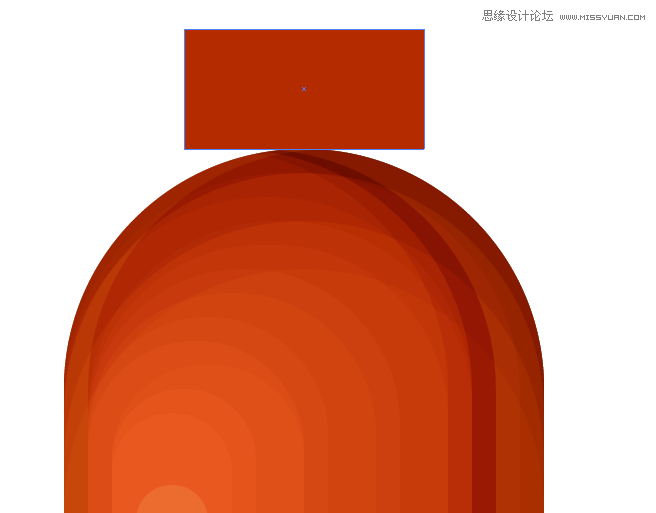
是这个鬼样子~
用白箭头,选择矩形下方左侧的端点,向右侧移动5px,也就中间的位置
然后删除矩形下方右侧的端点
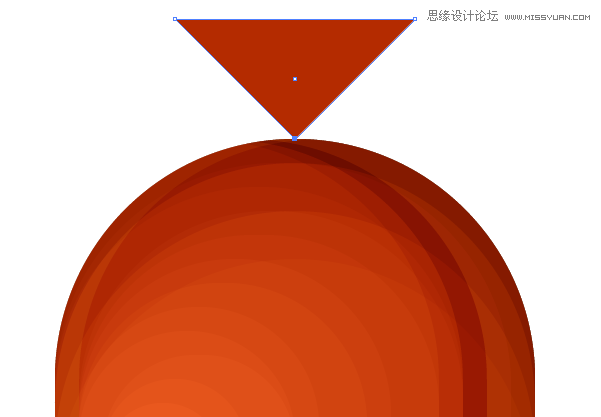
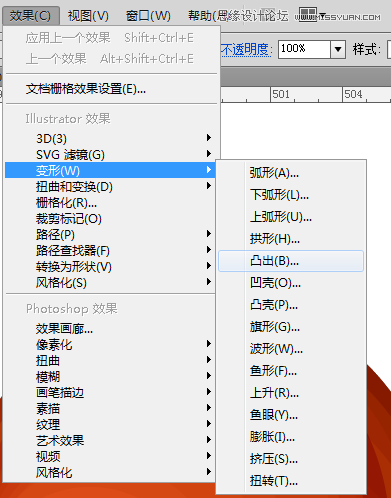
选中三角形,添加效果变形凸出
(效果:变形:突出)
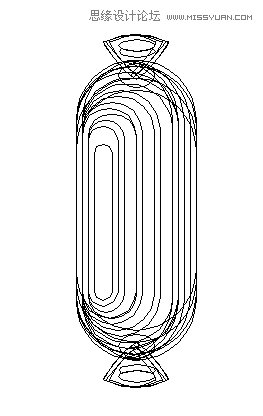
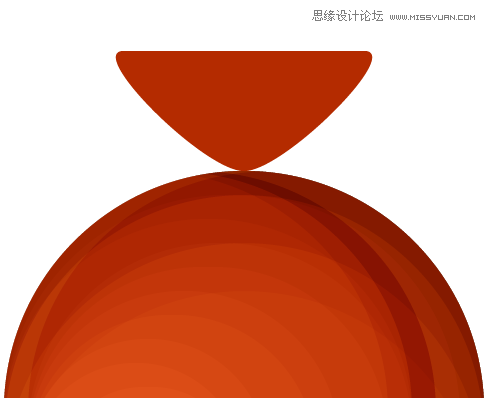
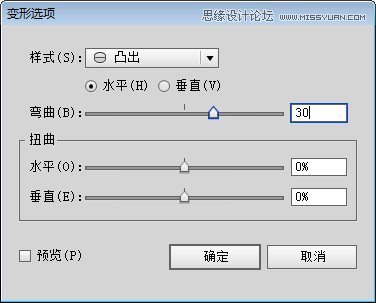
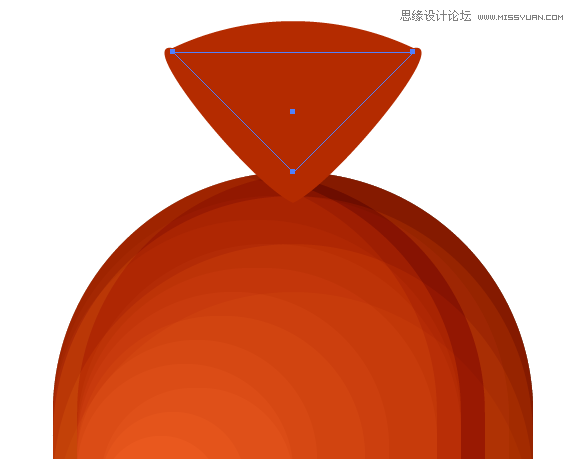
在你的眼中,三角已经变成圆圆的像是糖三角的三角了
其实,ctrl+Y后,会发现,他还是原来的他
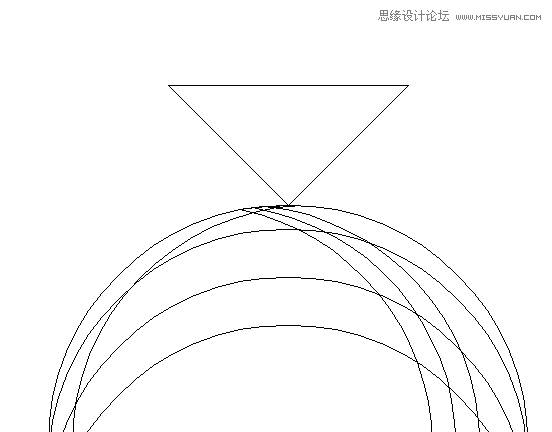
so,此时此刻,我们需要扩展外观
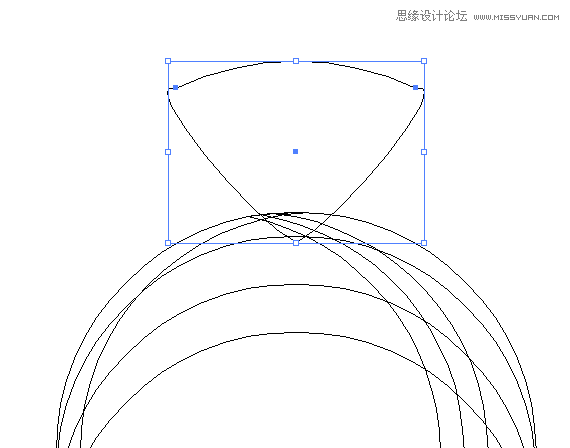
接下来,复制两层糖三角
ctrl+C,ctrl+F
移动最上面的糖三角,向左侧移动2px
颜色设置:R:255 G:255 B:255
透明度:50%;混合模式:柔光
再次复制两层糖三角
ctrl+C,ctrl+F
移动最上面的糖三角,向左侧移动1px
颜色设置:R:0 G:0 B:0
透明度:20%;混合模式:柔光
再次复制两层糖三角
ctrl+C,ctrl+F
移动最上面的糖三角,向右侧移动1px
颜色设置:R:0 G:0 B:0
透明度:30%;混合模式:柔光
再次复制两层糖三角
ctrl+C,ctrl+F
移动最上面的糖三角,向上移动1px
颜色设置:R:0 G:0 B:0
透明度:30%;混合模式:柔光
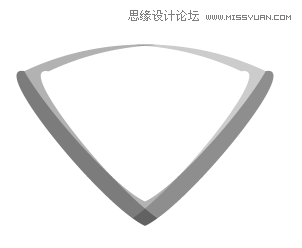
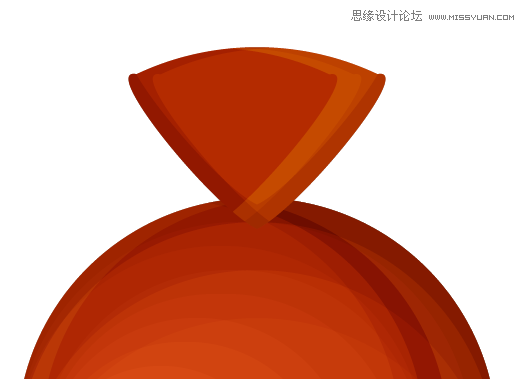
最终效果
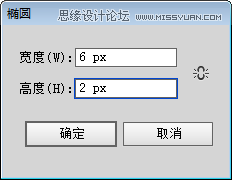
绘制一个椭圆,6px*2px,R:255 G:255 B:255
复制两层椭圆,最上层的椭圆向上移动1px后,减去顶层
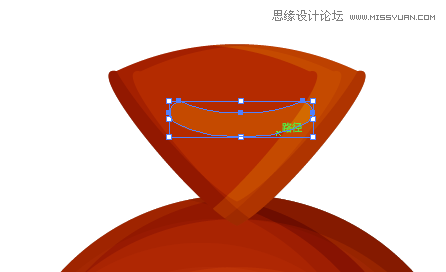
透明度:50%;混合模式:柔光
用掉两个椭圆,还剩下一个,将颜色设置成,R:0 G:0 B:0
混合模式:柔光
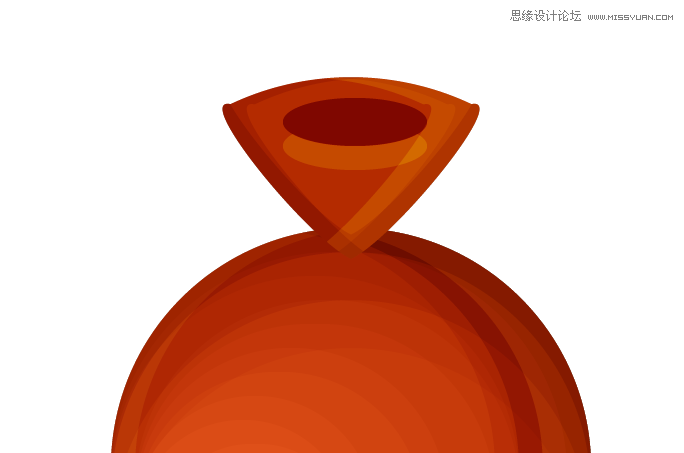
在绘制一个6px*4px的椭圆,颜色设置成 R:0 G:0 B:0
透明度:20%; 混合模式:柔光



