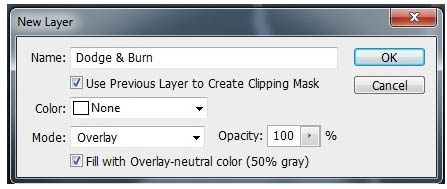
二十三、新建一个图层,设置如下。
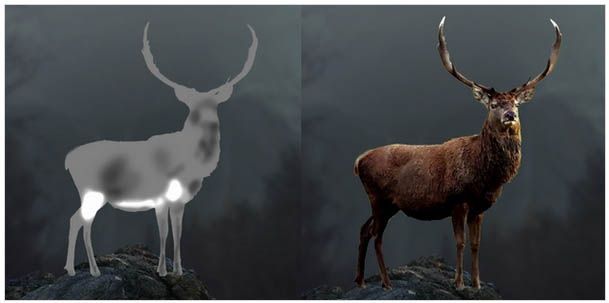
二十四、用加深及减淡工具处理局部明暗,如下图。
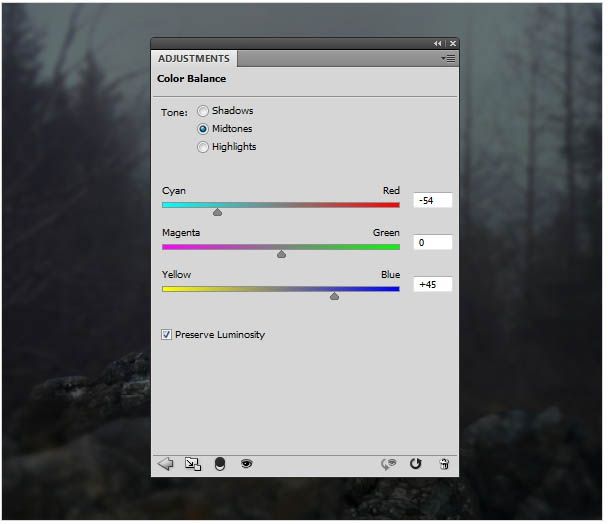
二十五、创建一个色彩平衡调整图层,调整中间调颜色,确定后创建剪切蒙版。
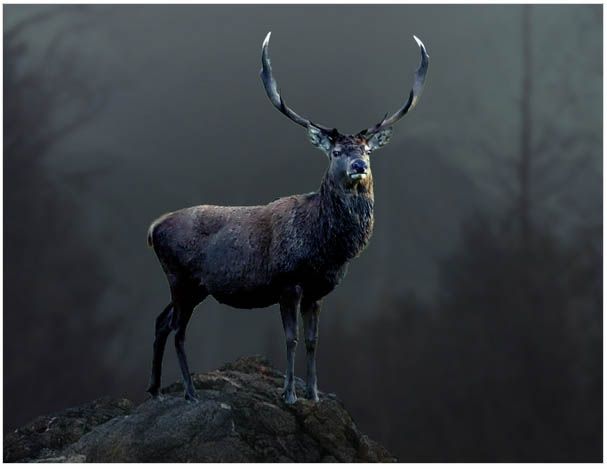
二十六、创建曲线调整图层,把高光区域压暗,确定后创建剪切蒙版。
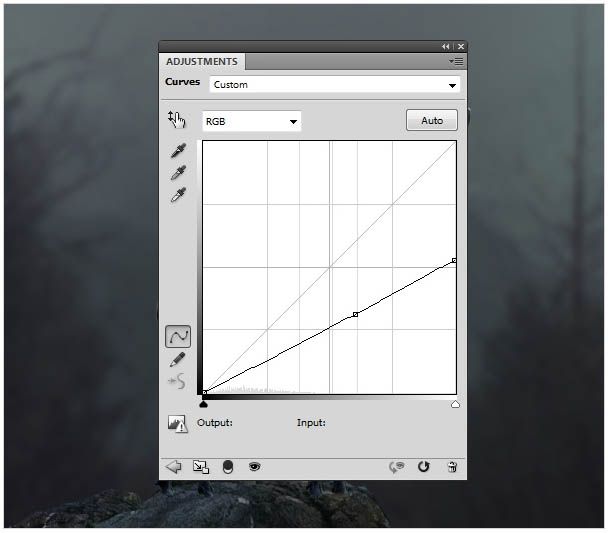
二十七、在曲线蒙版上用黑色画笔把需要变亮的区域擦出来,如下图。
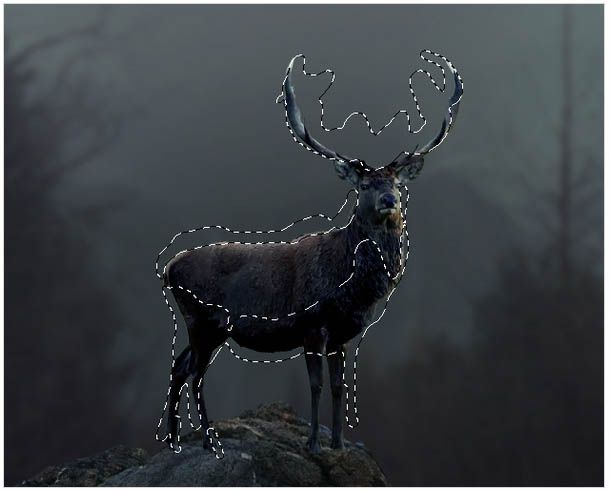
二十八、创建曲线调整图层,参数设置如下图,确定后创建剪切蒙版。
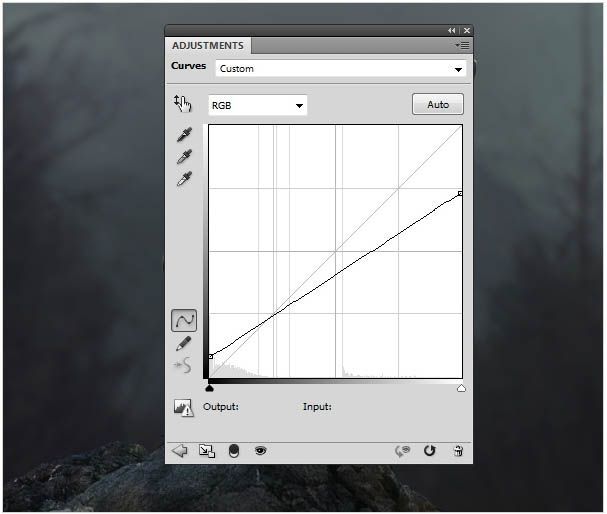
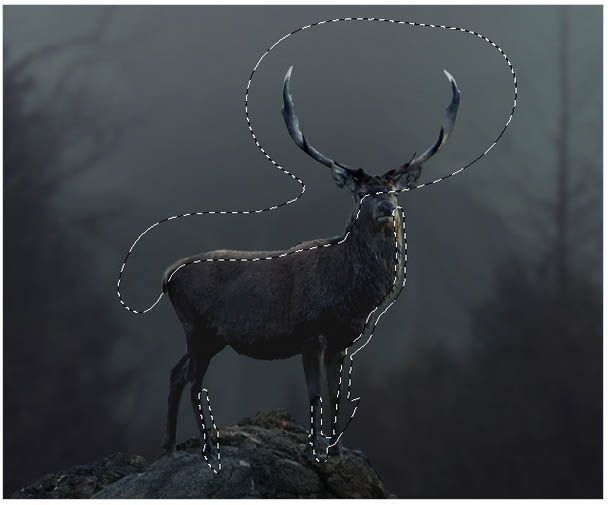
二十九、在曲线蒙版上用黑色画笔把选区部分擦出来。
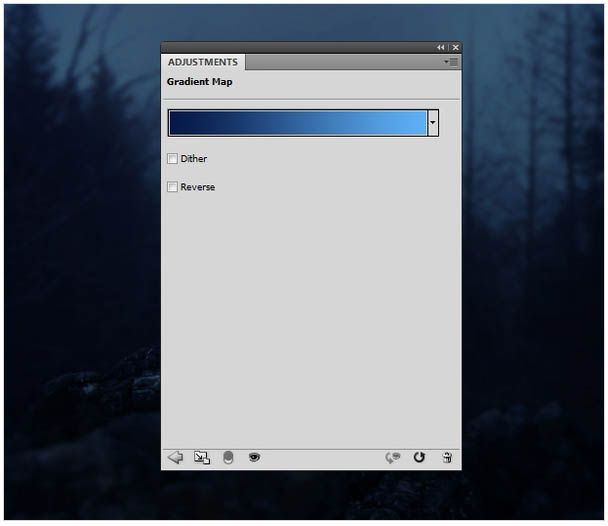
三十、创建渐变映射调整图层,颜色设置为#061947,#5fb1f7,如下图,确定后把混合模式改为“柔光”。
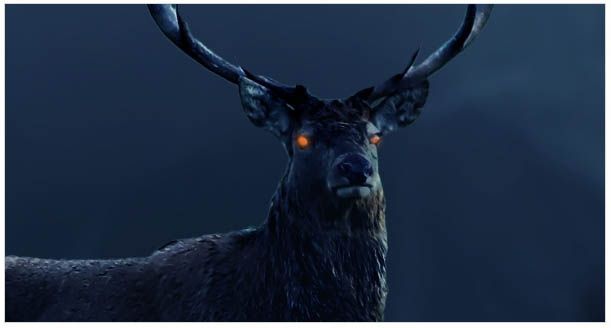
三十一、新建一个图层,把前景色设置为#fd802d,用画笔把鹿眼睛部分涂上颜色,如下图。
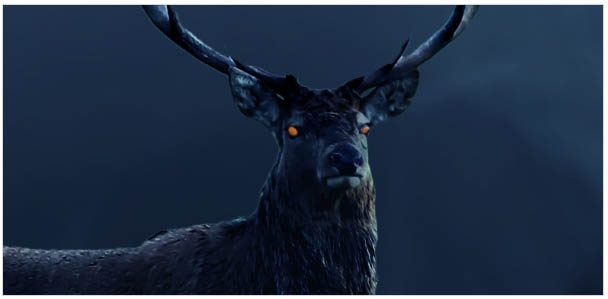
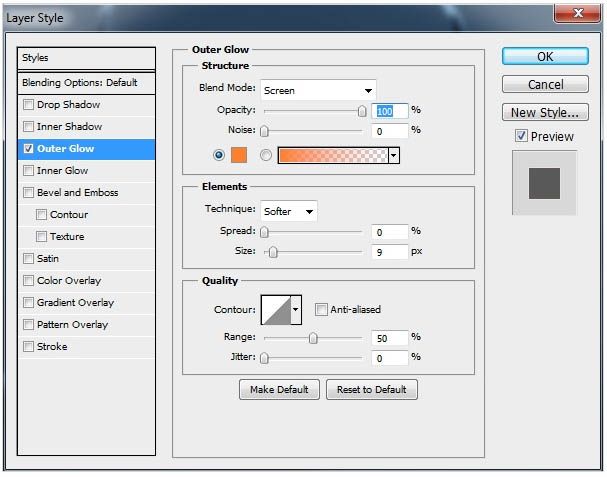
三十二、给当前图层添加图层样式,选择外发光,颜色设置为橙黄色:#fd802d,如下图。
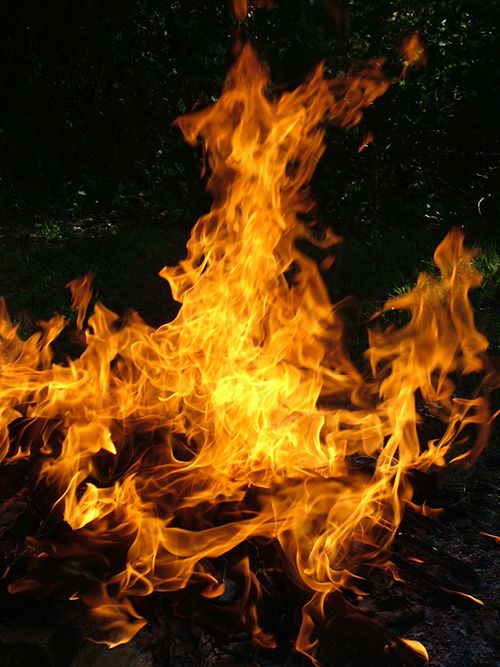
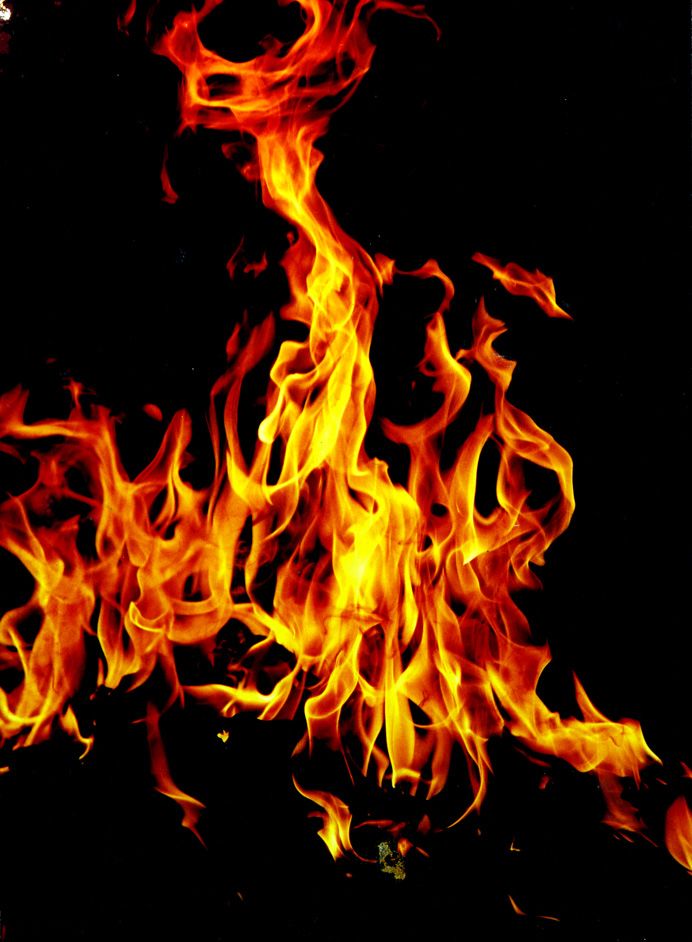
三十三、打开火焰素材,用套索工具选取下图所示的选区。