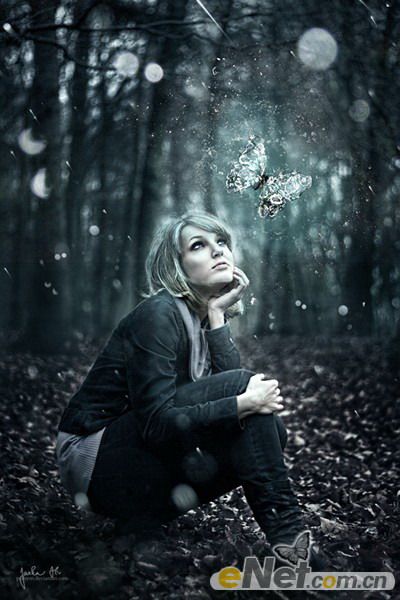
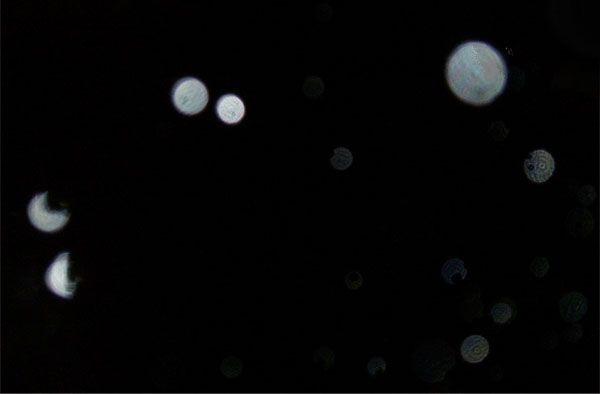
二十三、接着制作背景虚化效果,下载一个背景图片,如下图。
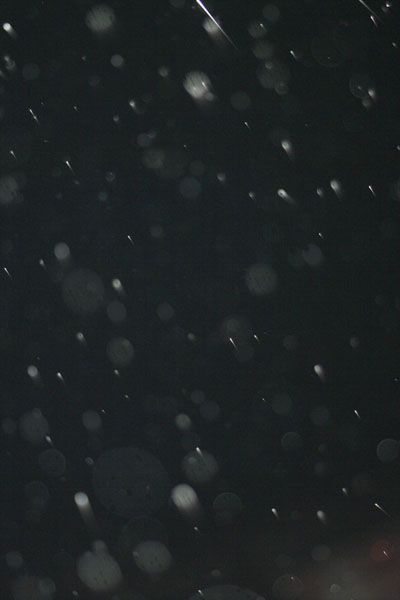
二十四、将其拽入画布,设置混合模式为滤色。

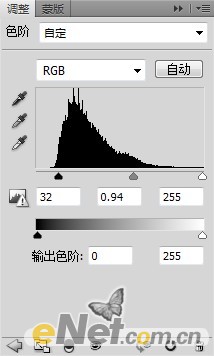
二十五、调出色阶,入下图设置色阶。
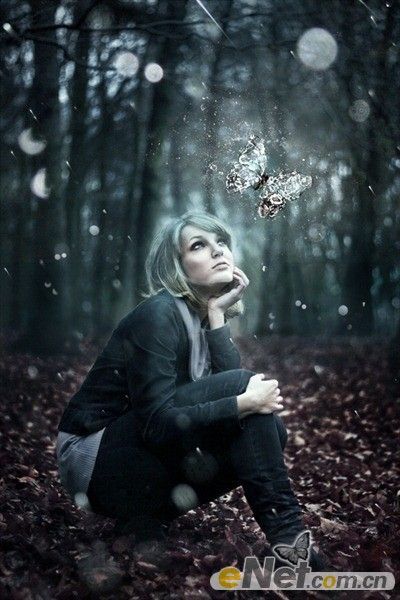
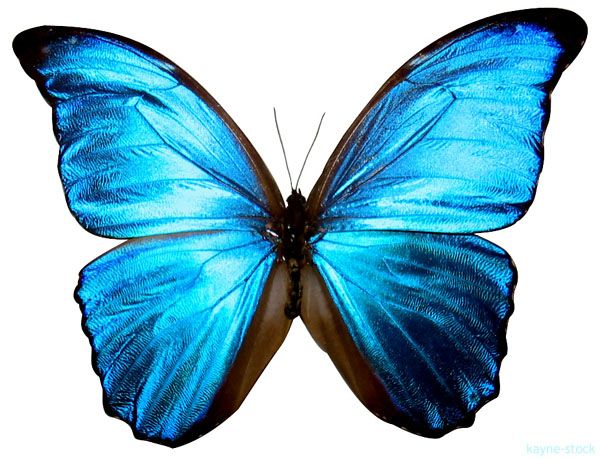
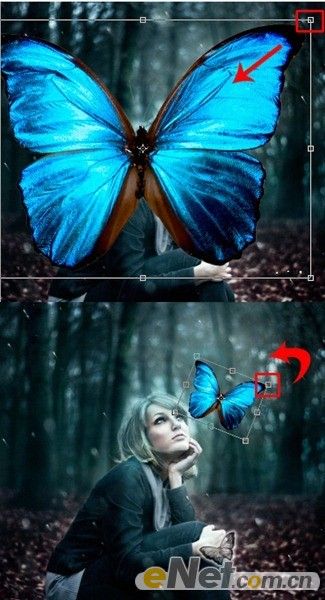
二十六、下面在来添加更多的元素,将蝴蝶拽入画布,使用自由变换工具,调整的如图的位置。
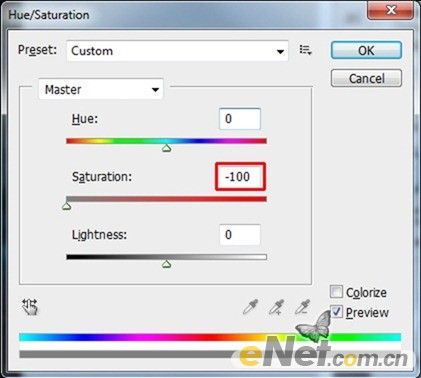
二十七、如下图设置调出色相/饱和度,将蝴蝶去色。
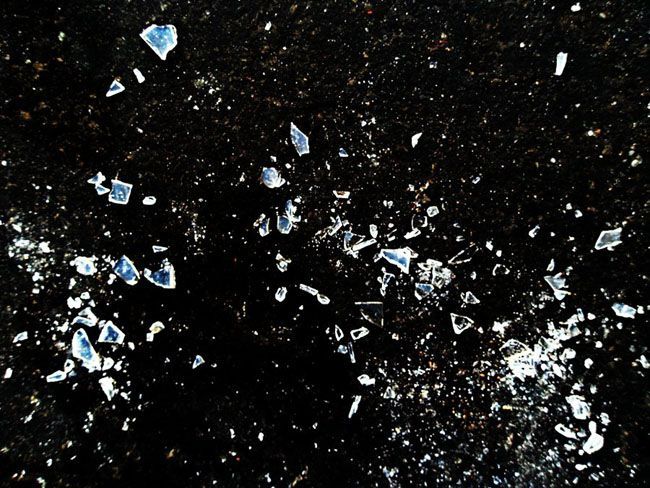
二十八、接下来将下图的碎玻璃拖入,并设置混合模式为滤色。
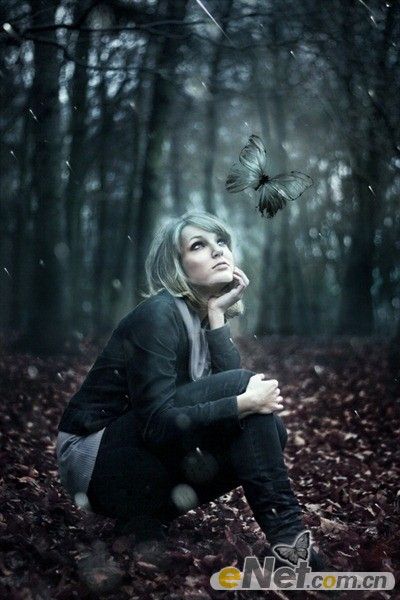
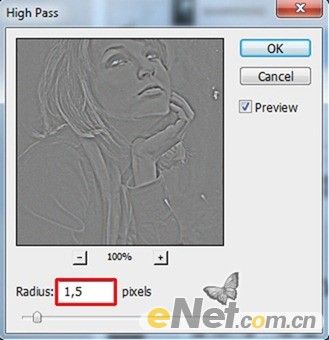
二十九、在将下图背景拖入画布,在做一个背景虚化,并将所有的层合并,选择滤镜>其他>高反差保留,如图36设置。确定后把图层混合模式改为“柔光”,适当改变图层不透明度得到如下图最终效果。
最终效果: