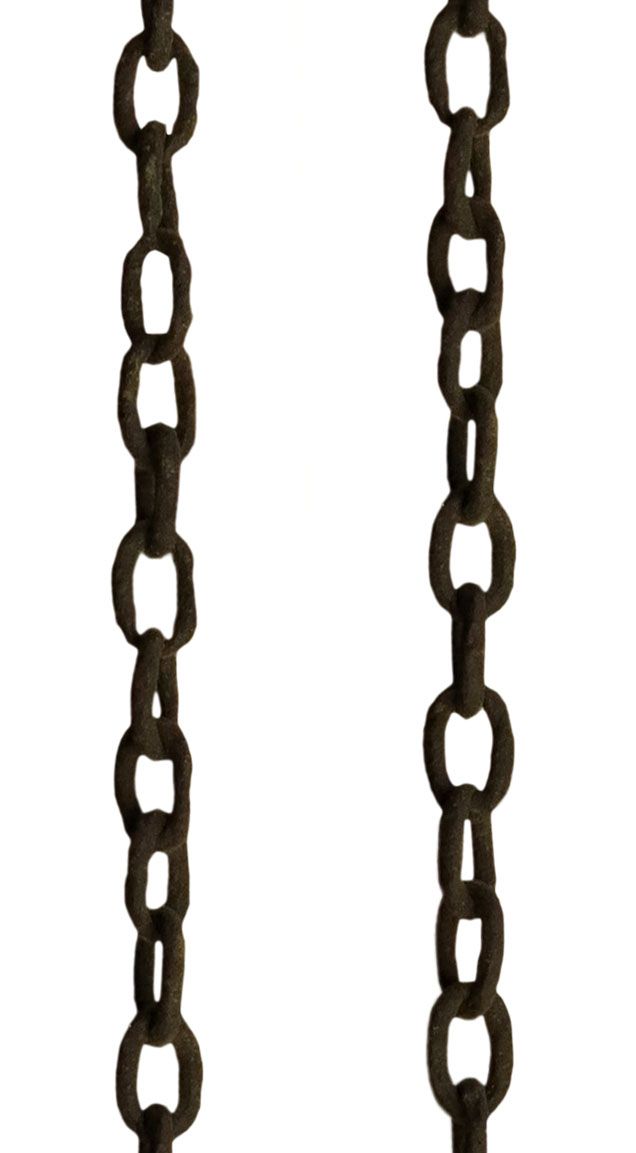
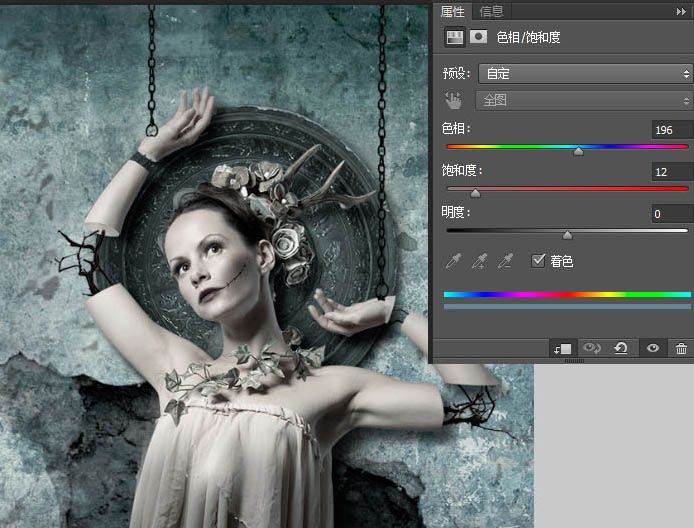
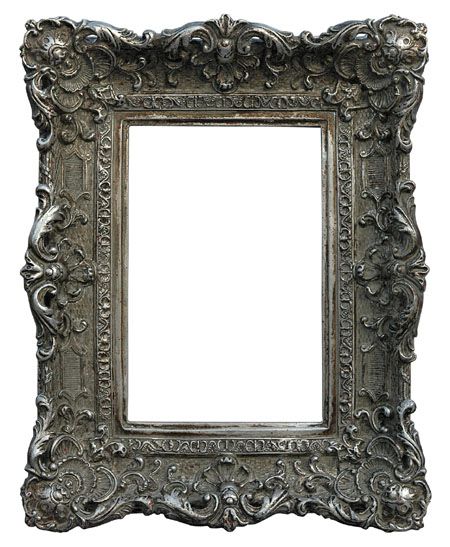
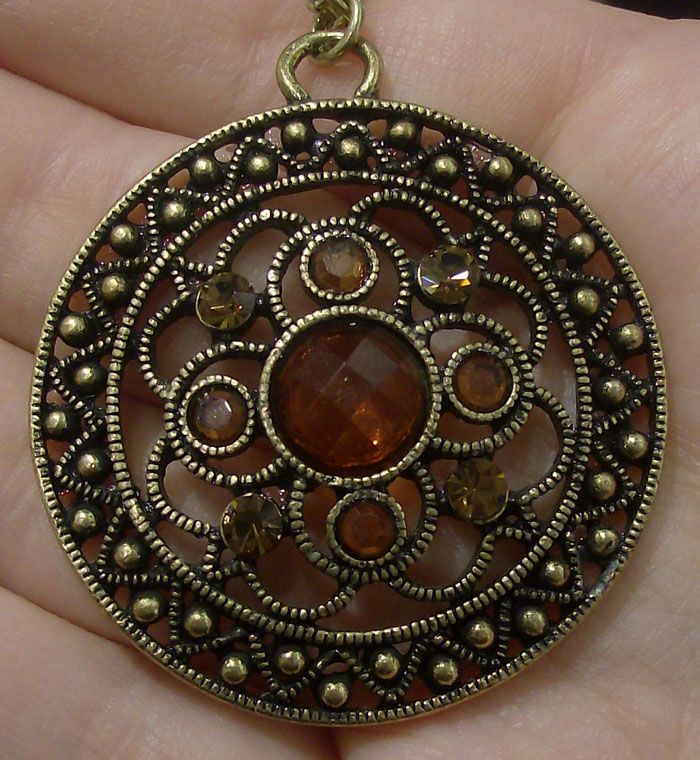
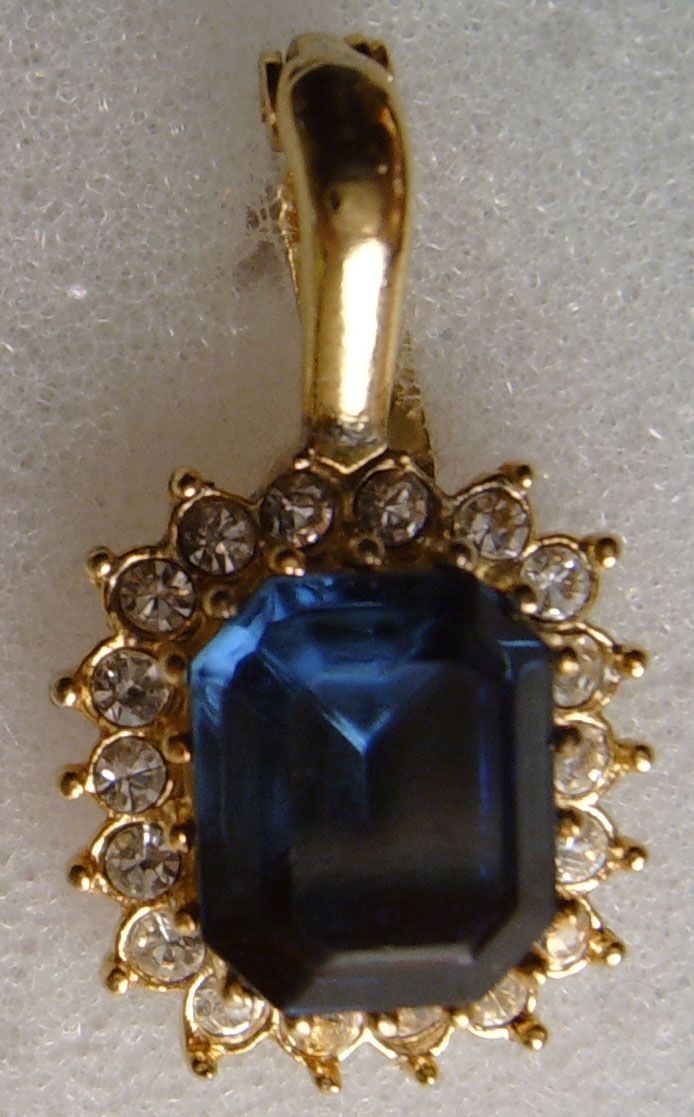
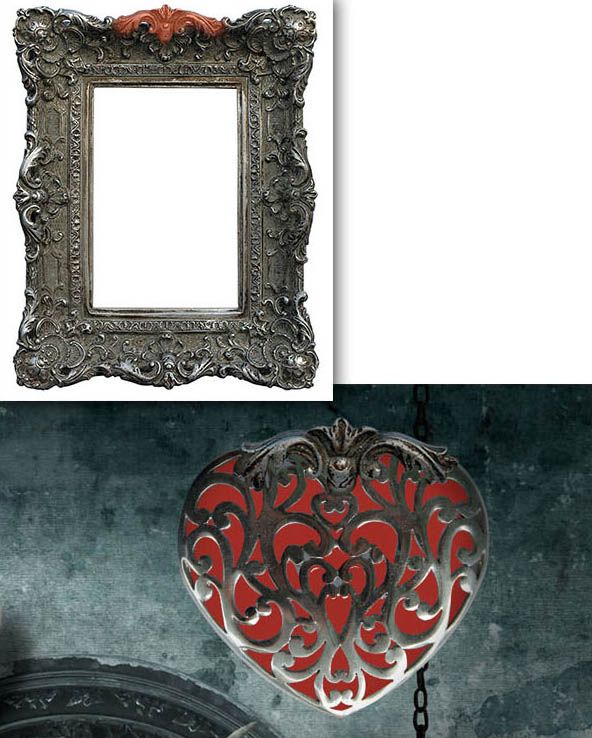
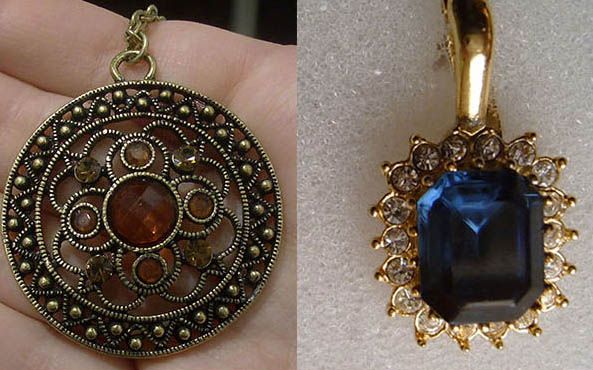
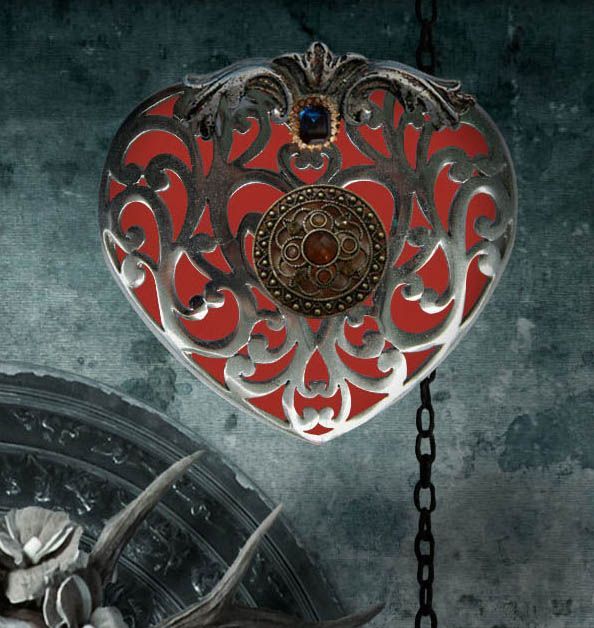
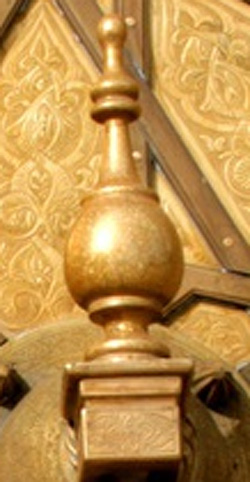
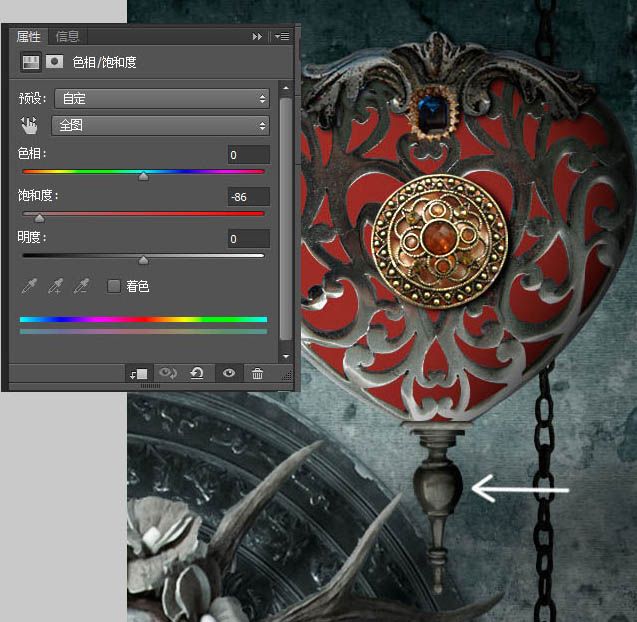
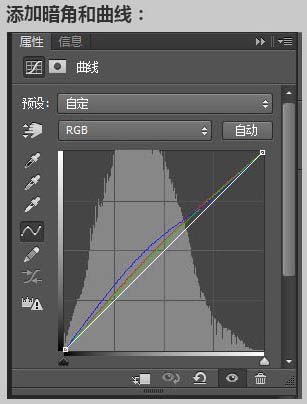
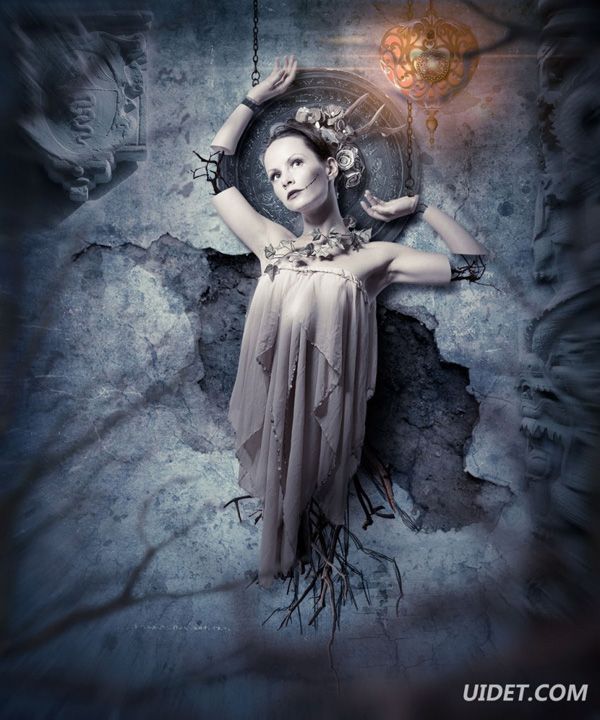
二十二、加上锁环和锁链并添加色相饱和度。

合成恐怖白衣树妖图片效果的PS教程

合成恐怖白衣树妖图片效果的PS教程 

合成恐怖白衣树妖图片效果的PS教程

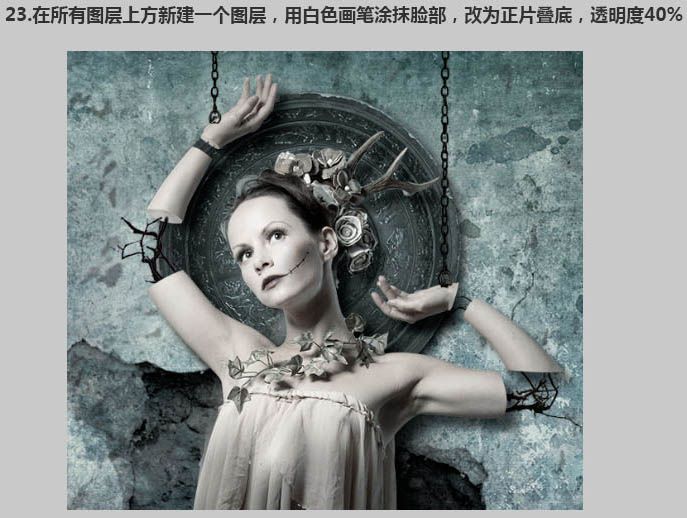
二十三、在所有图层上方新建一个图层,用白色画笔涂抹脸部,改为正片叠底,透明度40%。
合成恐怖白衣树妖图片效果的PS教程

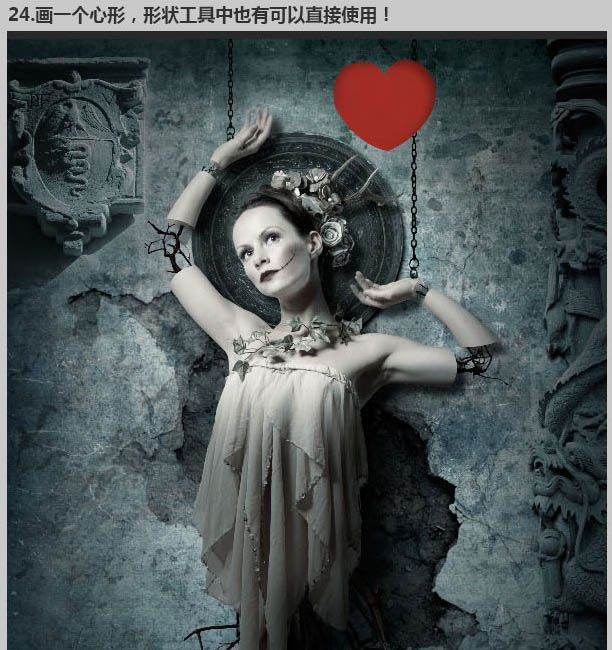
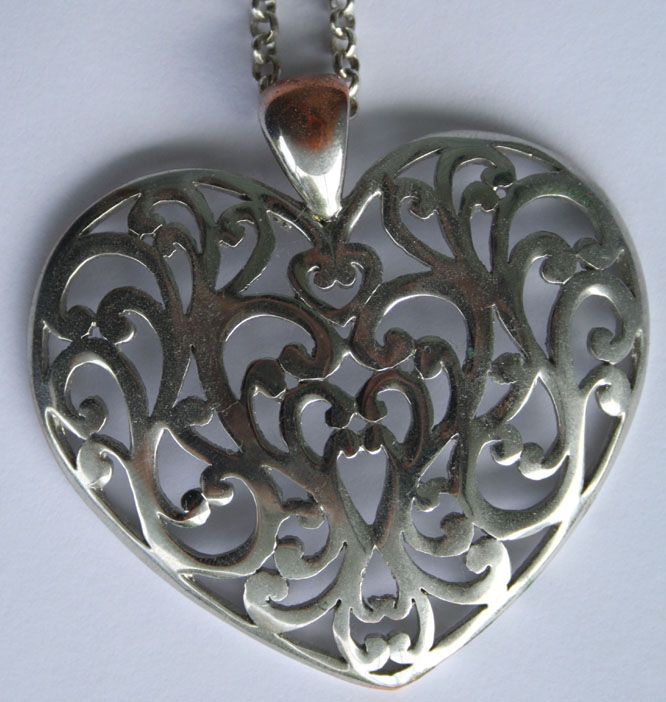
二十四、画一个心形,形状工具中也有可以直接使用。

合成恐怖白衣树妖图片效果的PS教程

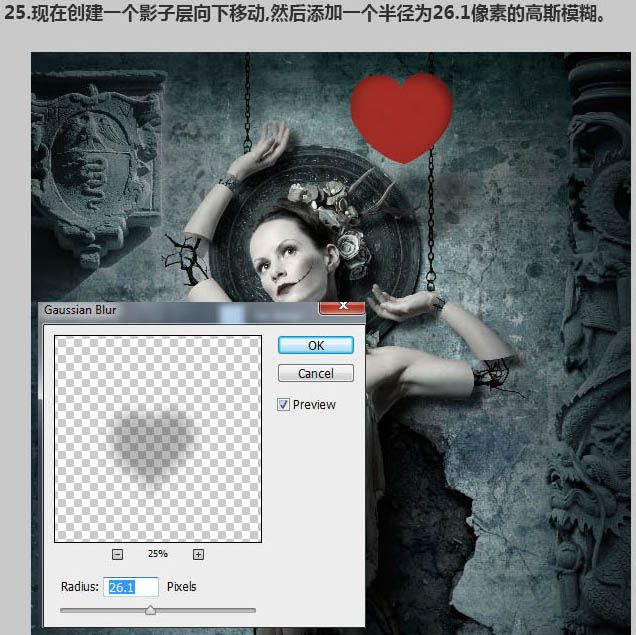
二十五、现在创建一个影子层向下移动,然后添加一个半径为26.1像素的高斯模糊。
合成恐怖白衣树妖图片效果的PS教程

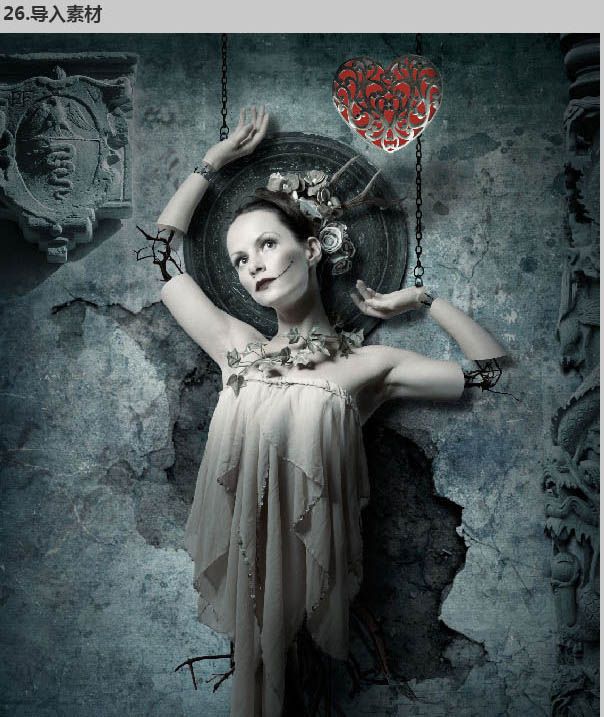
二十六、导入素材。

合成恐怖白衣树妖图片效果的PS教程

合成恐怖白衣树妖图片效果的PS教程

合成恐怖白衣树妖图片效果的PS教程 

合成恐怖白衣树妖图片效果的PS教程 

合成恐怖白衣树妖图片效果的PS教程 

合成恐怖白衣树妖图片效果的PS教程 

合成恐怖白衣树妖图片效果的PS教程 

合成恐怖白衣树妖图片效果的PS教程

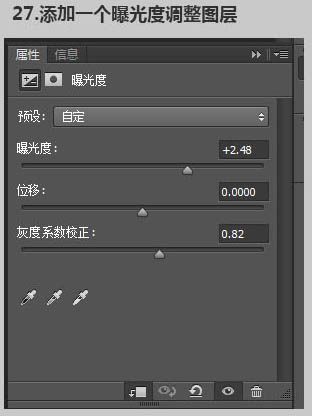
二十七、添加一个曝光度调整图层。

合成恐怖白衣树妖图片效果的PS教程

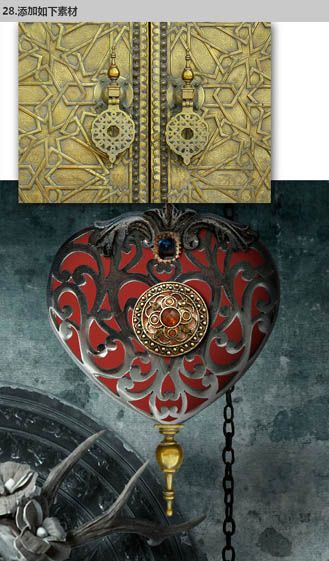
二十八、添加如下素材。

合成恐怖白衣树妖图片效果的PS教程 

合成恐怖白衣树妖图片效果的PS教程 

合成恐怖白衣树妖图片效果的PS教程

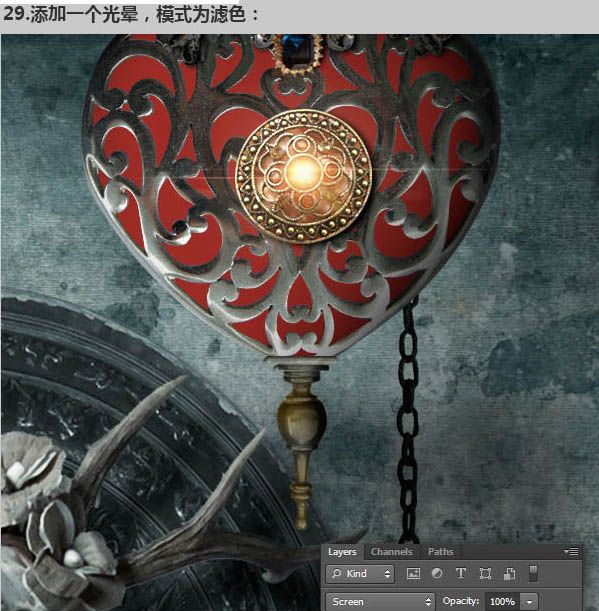
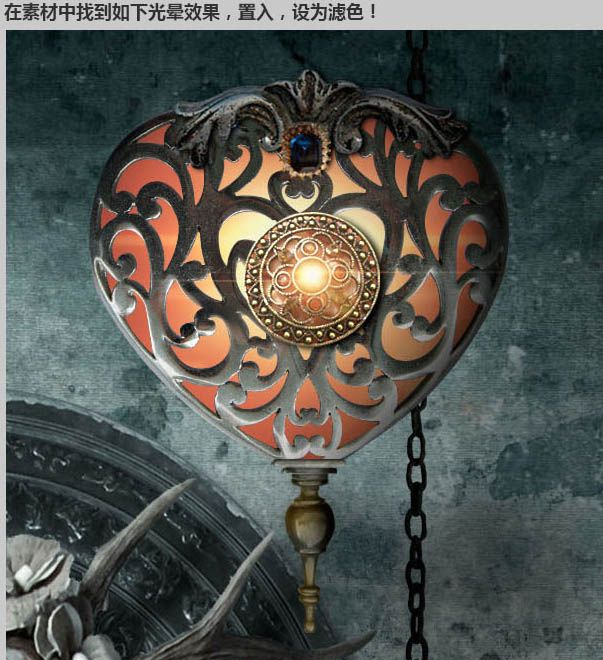
二十九、添加一个光晕,模式为滤色。

合成恐怖白衣树妖图片效果的PS教程 

合成恐怖白衣树妖图片效果的PS教程 

合成恐怖白衣树妖图片效果的PS教程 

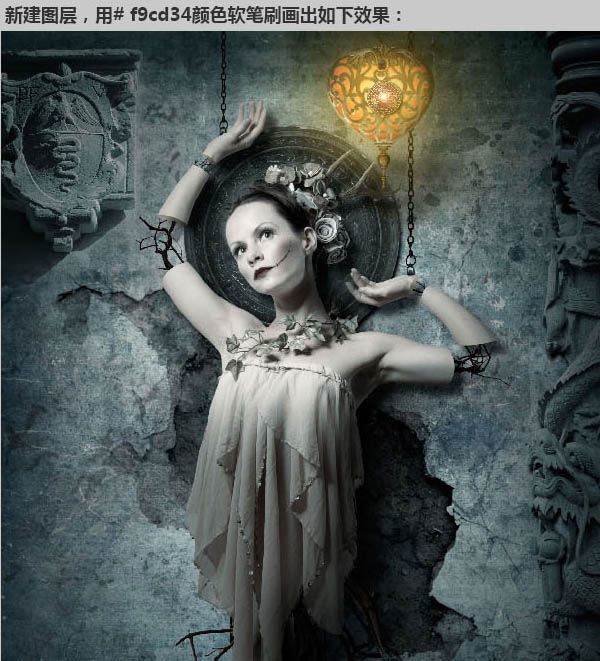
新建图层,用#F9CD34颜色软笔刷画出如下效果:

合成恐怖白衣树妖图片效果的PS教程 

把这一层改为点光,继续添加素材中的光效,直到如下效果。

合成恐怖白衣树妖图片效果的PS教程 

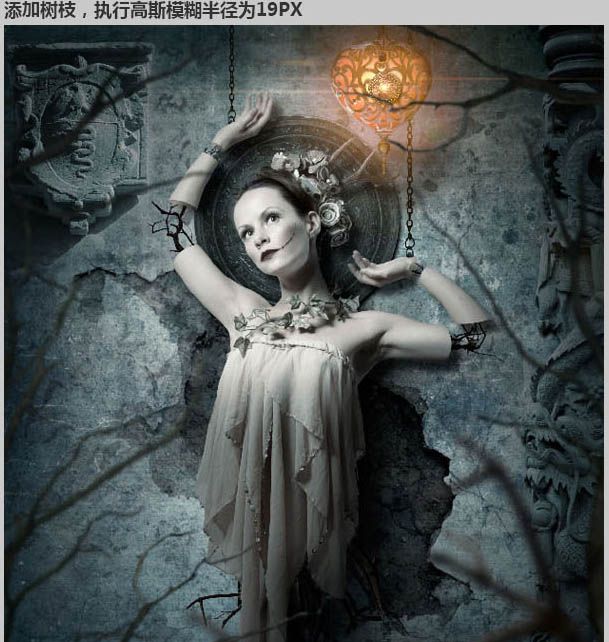
添加树枝,执行高斯模糊半径为19PX

合成恐怖白衣树妖图片效果的PS教程 

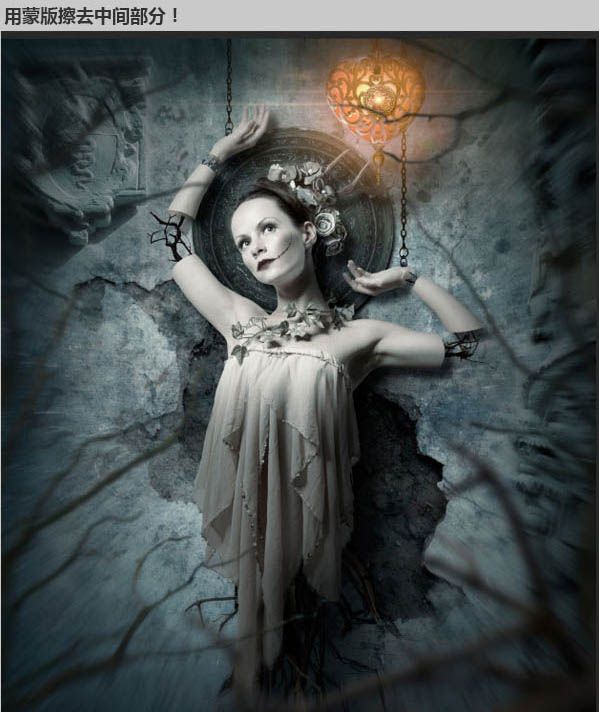
盖印所有层,执行径向模糊。

合成恐怖白衣树妖图片效果的PS教程 

用蒙版擦去中间部分

合成恐怖白衣树妖图片效果的PS教程 

合成恐怖白衣树妖图片效果的PS教程

最终效果:

合成恐怖白衣树妖图片效果的PS教程