
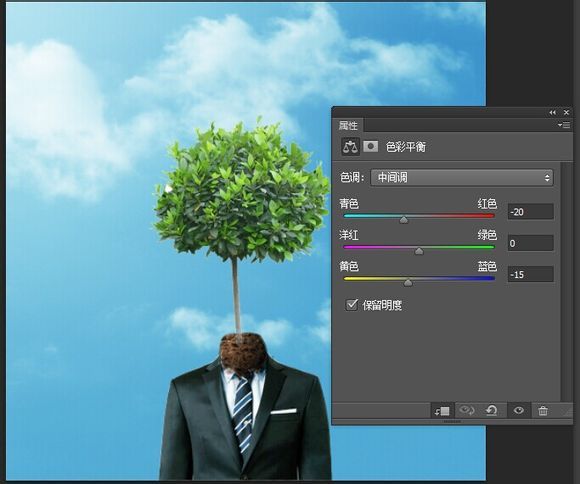
十一、新建色彩平衡,然后用画笔擦出树干部分。

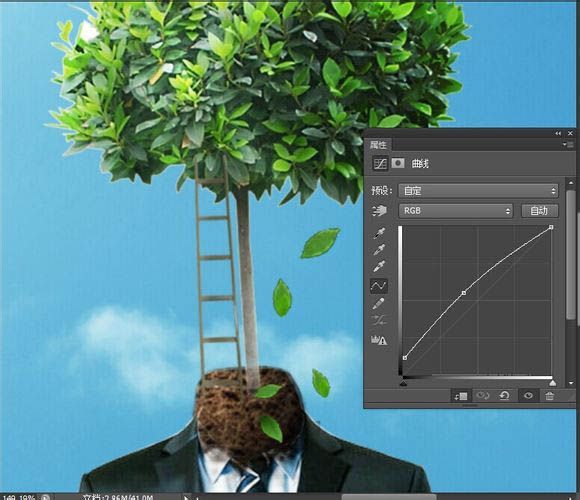
十二、和上面8、9 步骤一样,新建图层,图层模式叠加,画出树的明暗度。

十三、从树中复制几片树叶,变换,变形。

十四、新建曲线图层,调整。
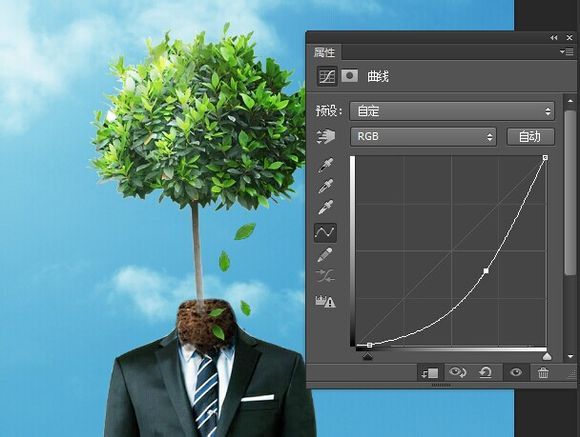
十五、打开梯子图片,抠图,移动,加蒙版擦拭。
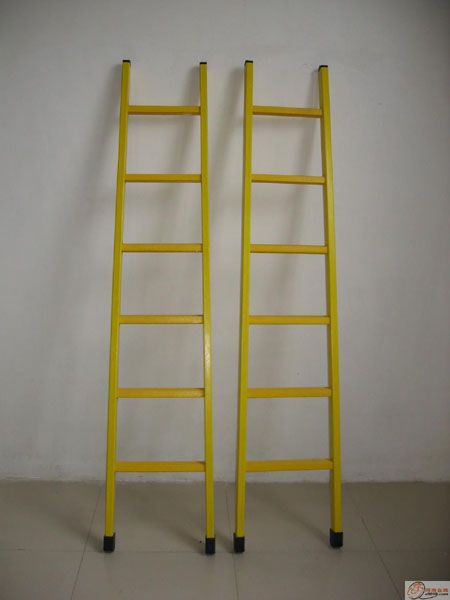

十六、新建色相饱和度,改变梯子颜色。
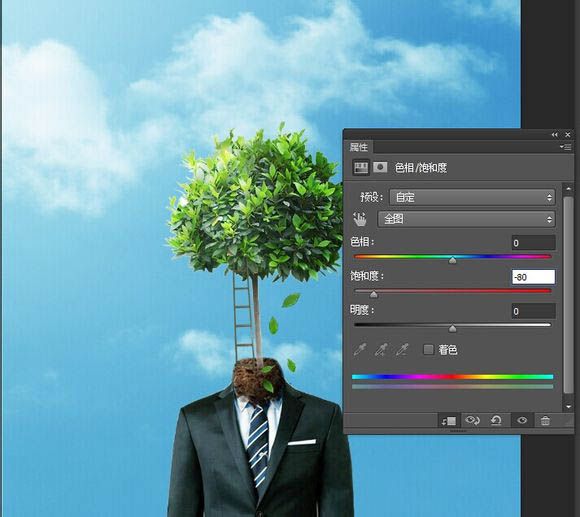
十七、新建曲线图层,用黑色画笔调整梯子明暗度。

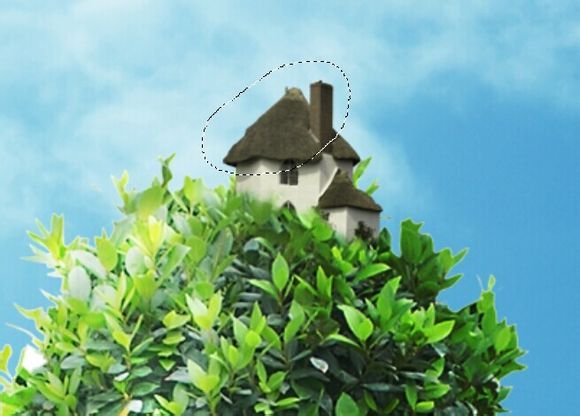
十八、打开房子图片,抠出房子放在树顶,加蒙版擦拭。
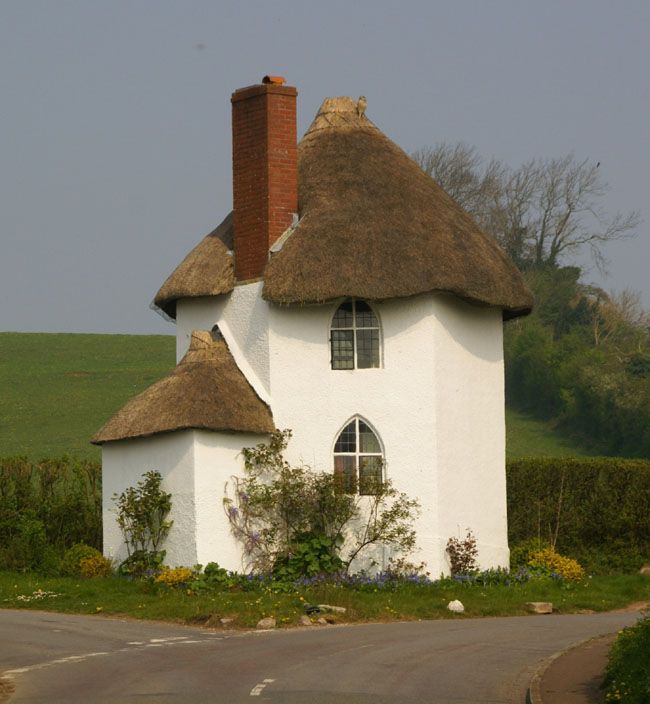

十九、新建色相饱和度,改变房子颜色。
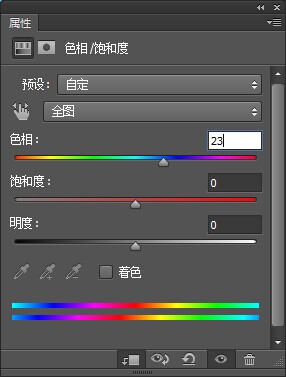
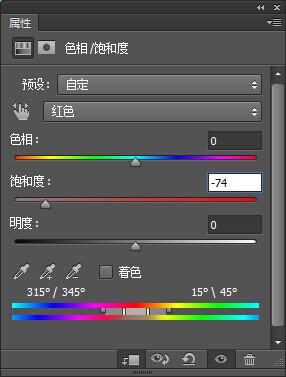
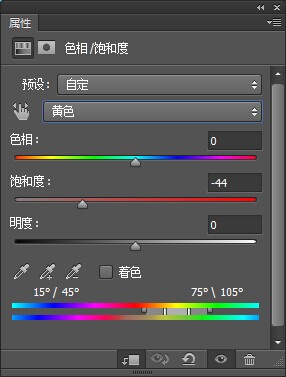
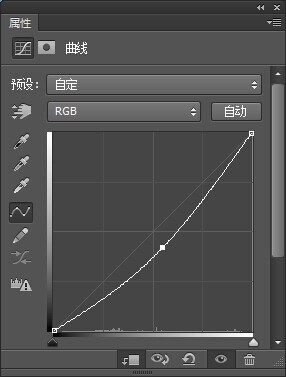
二十、新建曲线图层,用黑色画笔调整房子明暗度。

十一、新建色彩平衡,然后用画笔擦出树干部分。
十二、和上面8、9 步骤一样,新建图层,图层模式叠加,画出树的明暗度。
十三、从树中复制几片树叶,变换,变形。
十四、新建曲线图层,调整。
十五、打开梯子图片,抠图,移动,加蒙版擦拭。
十六、新建色相饱和度,改变梯子颜色。
十七、新建曲线图层,用黑色画笔调整梯子明暗度。
十八、打开房子图片,抠出房子放在树顶,加蒙版擦拭。
十九、新建色相饱和度,改变房子颜色。
二十、新建曲线图层,用黑色画笔调整房子明暗度。



