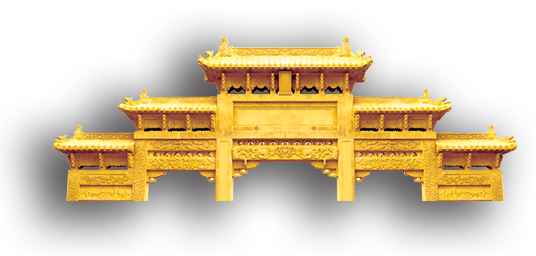
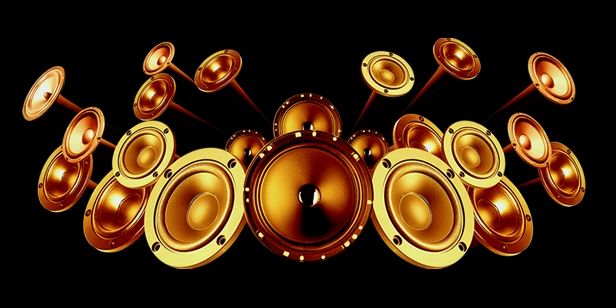
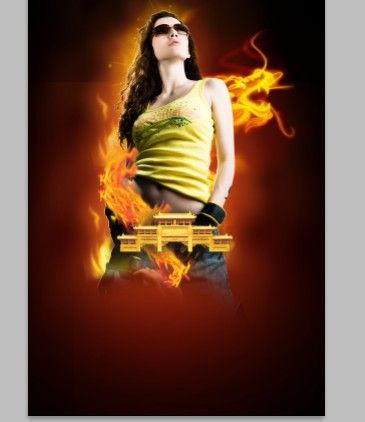
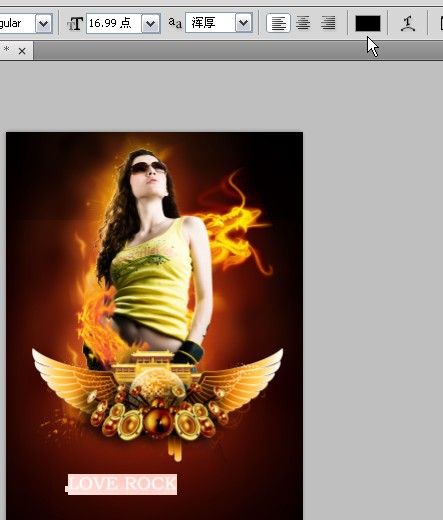
十六、找到素材城堡和喇叭并将其放到合适的位置。

PS如何合成炫酷潮流音乐海报图片

PS如何合成炫酷潮流音乐海报图片

PS如何合成炫酷潮流音乐海报图片

PS如何合成炫酷潮流音乐海报图片

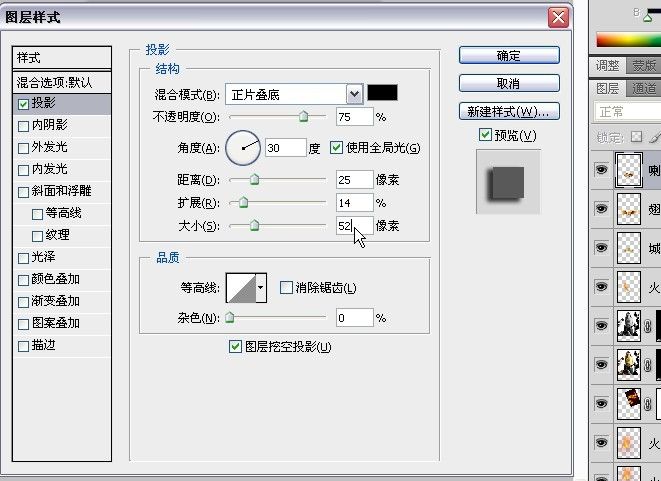
十七、将喇叭的样式参数设置为如下。

PS如何合成炫酷潮流音乐海报图片

十八、打字,文字填充白色。

PS如何合成炫酷潮流音乐海报图片

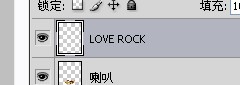
十九、将文字栅格化。

PS如何合成炫酷潮流音乐海报图片

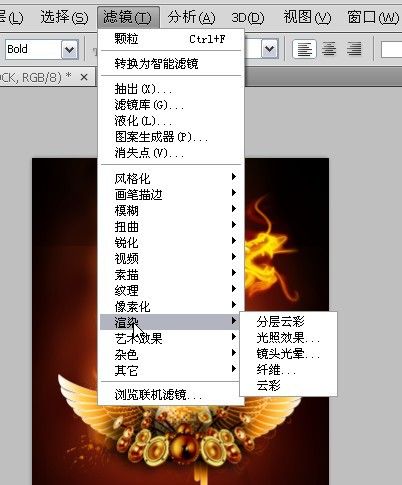
二十、选中文字并且 滤镜>渲染>分层云彩。

PS如何合成炫酷潮流音乐海报图片

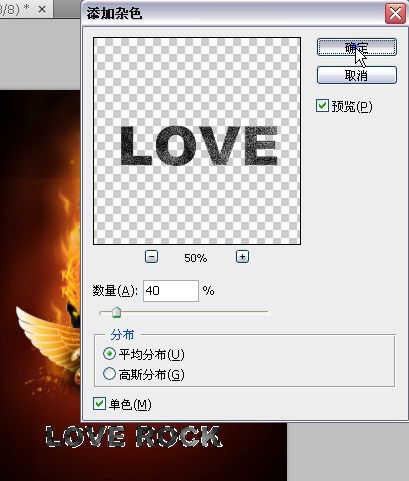
二十一、保持选中的状态 滤镜>杂色>添加杂色,数值如下。

PS如何合成炫酷潮流音乐海报图片

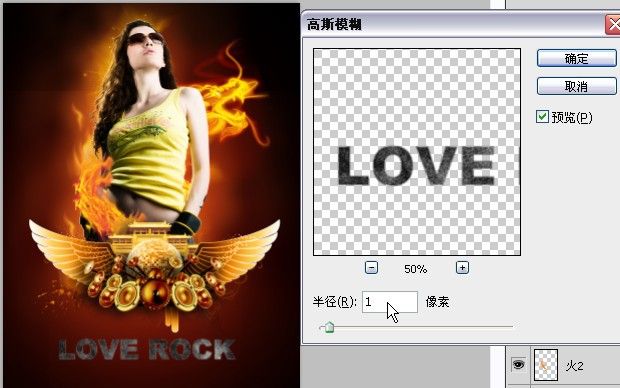
二十二、ctrl+d取消选中的状态 滤镜>模糊>高斯模糊,数值如下。

PS如何合成炫酷潮流音乐海报图片

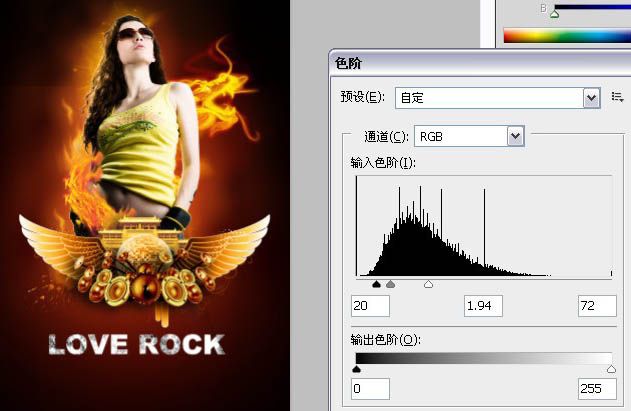
二十三、调整色阶,具体数值如下。

PS如何合成炫酷潮流音乐海报图片

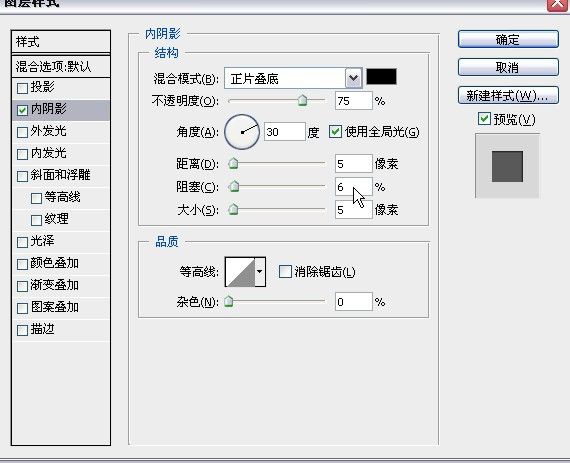
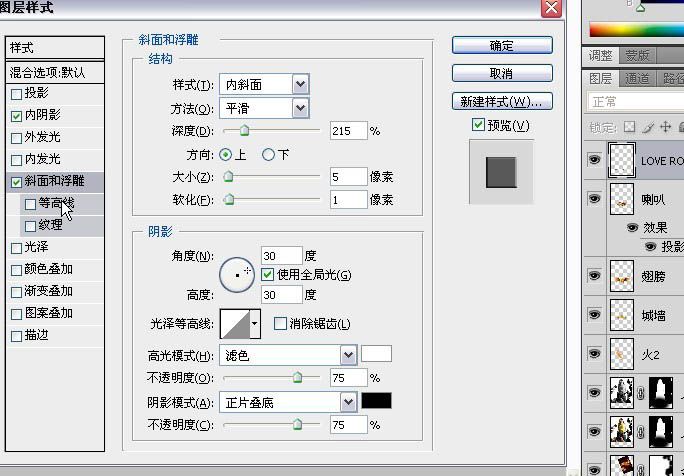
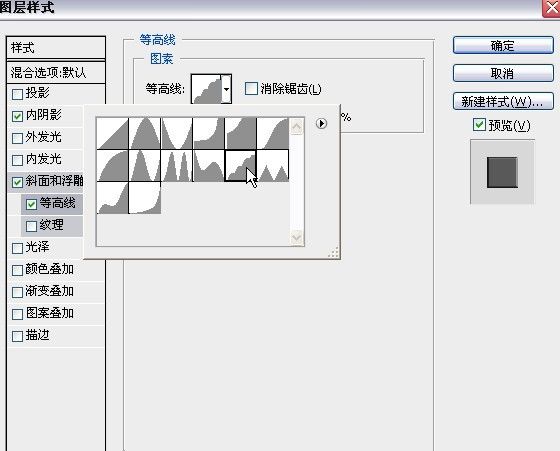
二十四、同时调整图层样式附图片如下。

PS如何合成炫酷潮流音乐海报图片 

PS如何合成炫酷潮流音乐海报图片 

PS如何合成炫酷潮流音乐海报图片

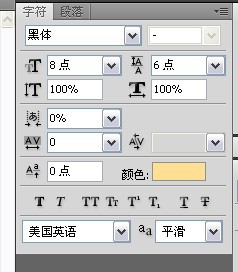
二十五、打上其它文字,文字数值设置如下。

PS如何合成炫酷潮流音乐海报图片

二十六、调整文字位置,使其协调。

PS如何合成炫酷潮流音乐海报图片

二十七、继续打字,调整位置,居中对齐。

PS如何合成炫酷潮流音乐海报图片

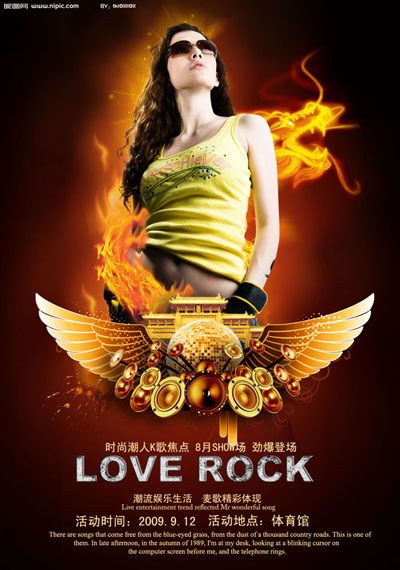
最终效果:

PS如何合成炫酷潮流音乐海报图片