
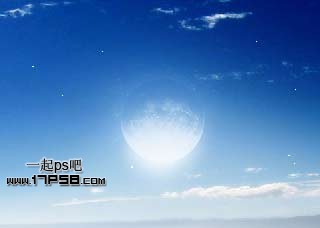
十、建新层,用白色笔刷添加一些星星。
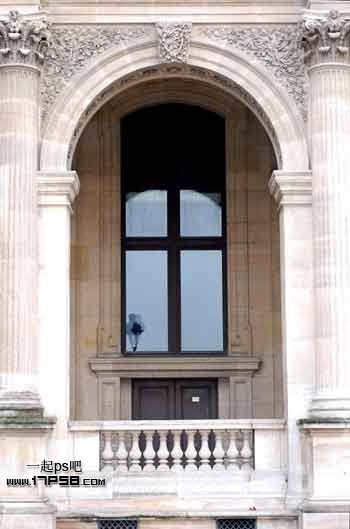
十一、导入拱门素材,用钢笔抠出。
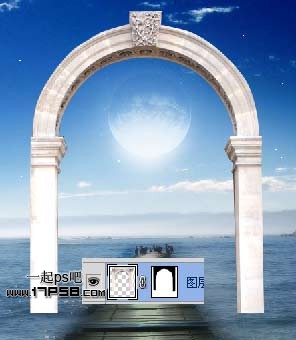
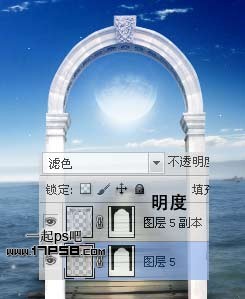
十二、Ctrl+J复制一层,顶层模式明度,底层滤色。
十三、导入金属纹理,覆盖拱门上,白箭头和白框位置除外。
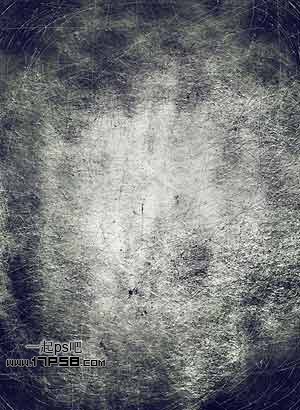
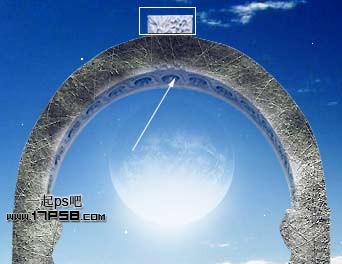
十四、图层模式叠加,添加投影图层样式,产生外发光效果。
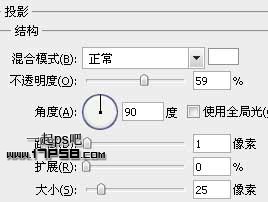
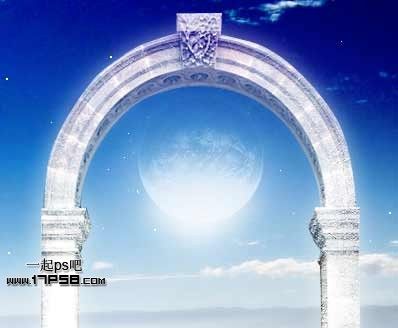
十五、用钢笔画2条拱门路径,右击>描边路径,颜色白色,2端渐隐。
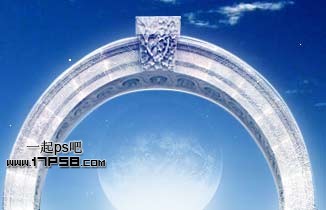
十六、盖印层,用加深工具加暗拱门四周。
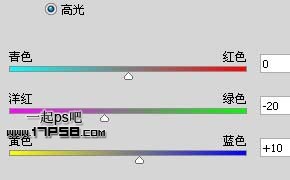
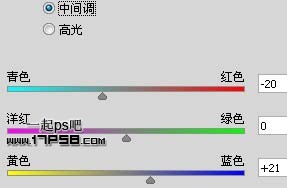
十七、添加色彩平衡调整层。
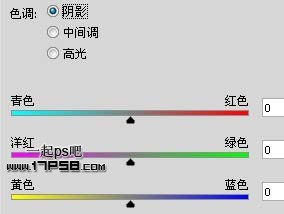
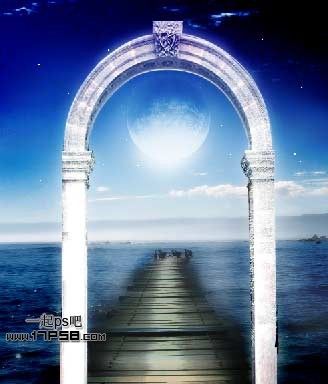
十八、修改一些细节,完成最终效果。
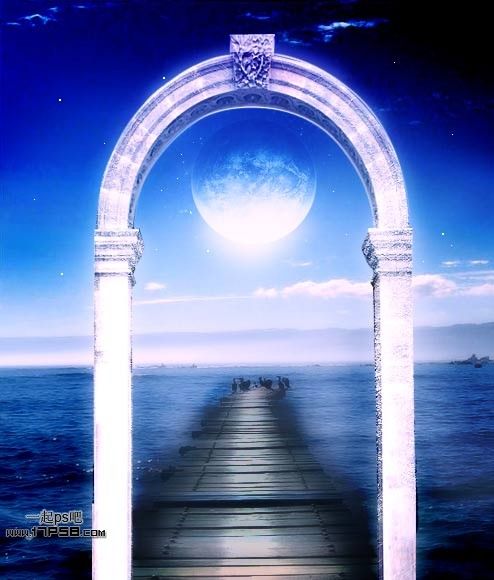

十、建新层,用白色笔刷添加一些星星。
十一、导入拱门素材,用钢笔抠出。
十二、Ctrl+J复制一层,顶层模式明度,底层滤色。
十三、导入金属纹理,覆盖拱门上,白箭头和白框位置除外。
十四、图层模式叠加,添加投影图层样式,产生外发光效果。
十五、用钢笔画2条拱门路径,右击>描边路径,颜色白色,2端渐隐。
十六、盖印层,用加深工具加暗拱门四周。
十七、添加色彩平衡调整层。
十八、修改一些细节,完成最终效果。



