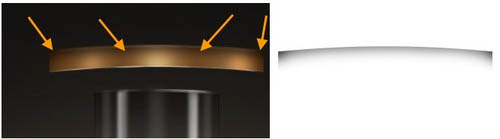
三十三、然后创建相同的形状层内的另一种形状。完成形状图层栅格化,低半径(2-3 PX)高斯模糊。图层不透明度改为40%。
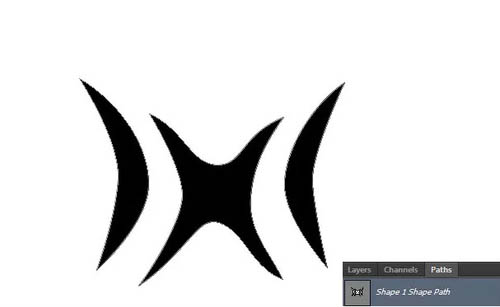
三十四、同样创建白色形状像下面的图片。
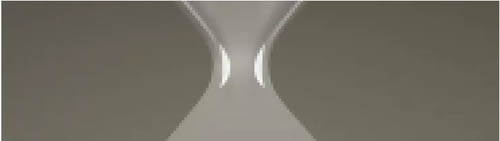
三十五、但是,没有必要高斯模糊它。就在图层不透明度改为50%。
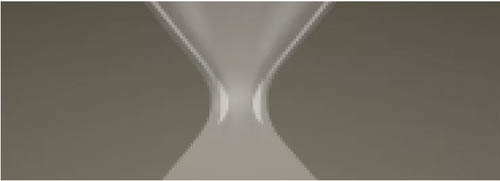
三十六、复制组 “Glass upr highlights + shadows”。重命名复制的组为“Glass lwr highlights + shadows”,然后向下拖动下方的“Glass upr highlights + shadows”5组。然后,ctrl+T,垂直翻转。如图放置。
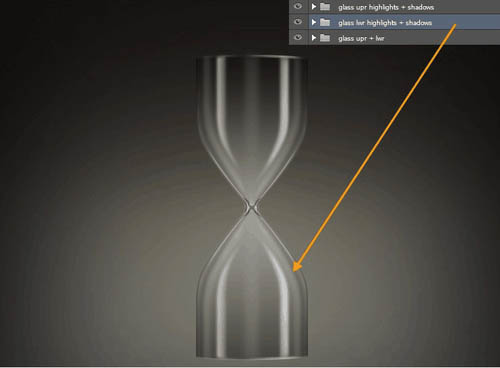
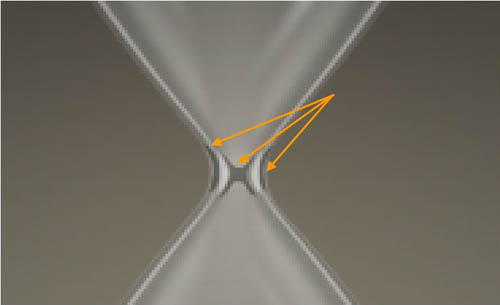
三十七、展开这个“Glass lwr highlights + shadows” 组,并删除那些我们之前创建形状的“Glass upr highlights + shadows”组。因为它们是重叠的,我们仅需要形状上部。
三十八、创建一个名“Base upr + lwr”组在“Glass upr + lwr”层之上,在“Bg grd”之下 。使用椭圆和矩形工具,并适当变形,建立出如下形状。
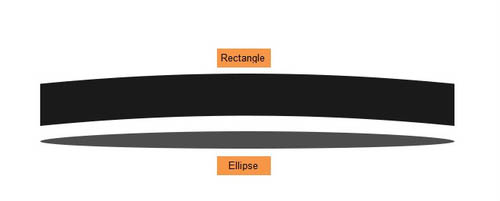
三十九、使用锚点工具和直接选择工具。如图所示,放在一起。形状图层的名称 “Base upr large surface” 和 “Base upr large side”。
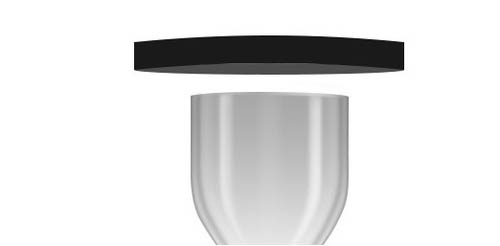
四十、复制这两个层并重新命名他们“Base upr small surface” 和 “Base upr small side”. 。并调整其大小,如图放置。
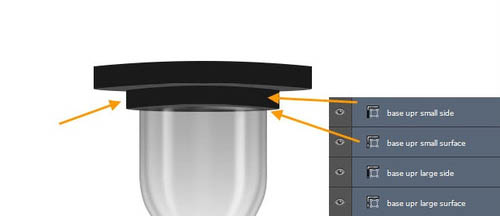
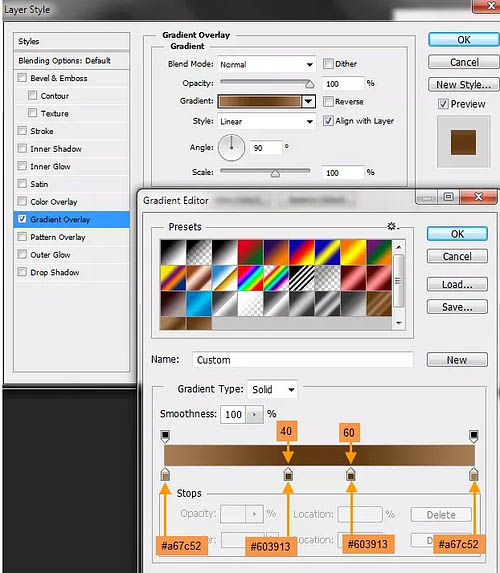
四十一、双击“Base upr large side”图层打开图层样式窗口。下面是渐变叠加设置。
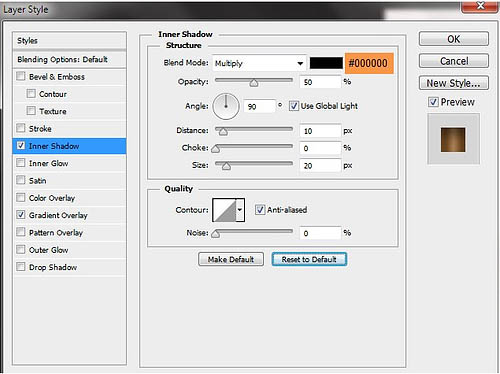
然后,内阴影设置:
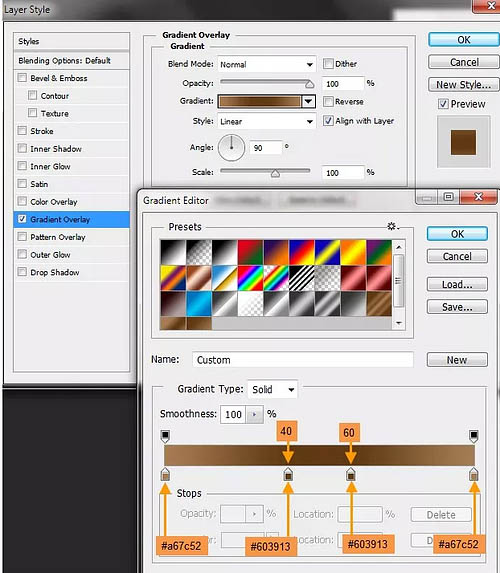
四十二、“Base upr large surface” 图层样式。下面是渐变叠加设置:
四十三、接下来,我们复制“Base upr large side”粘贴图层样式到“Base upr small side”。然后是“Base upr large surface” 到“Base upr small surface”。
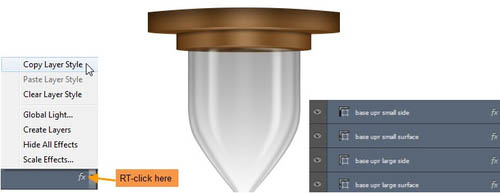
四十四、把所有的打包成组,然后ctrl+j复制,垂直翻转,重命名。
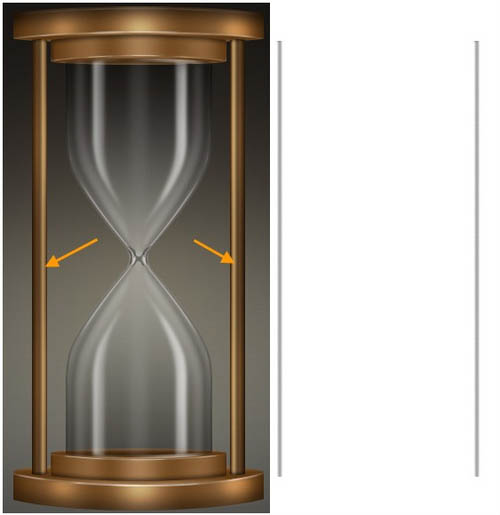
四十五、下一步,我们将创建高光和阴影,首先创建“Base lwr large side” 的高光,名称为 “Base upr large side highlight”图层。按住CTRL键单击以选中“Base upr large side”,选出选区,然后用软刷白色,50%的不透明度,如图在新图层上画,然后该层的不透明度变化至70%。

四十六、创建一个名为“Base edge highlight upr large”在之前的高光图层上,并创建相应大一些的亮点。
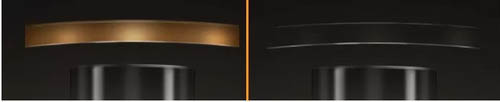
四十七、添加图层蒙版,用柔软的黑色笔刷与50%不透明度,隐藏某些地区。降低图层不透明度为50%。
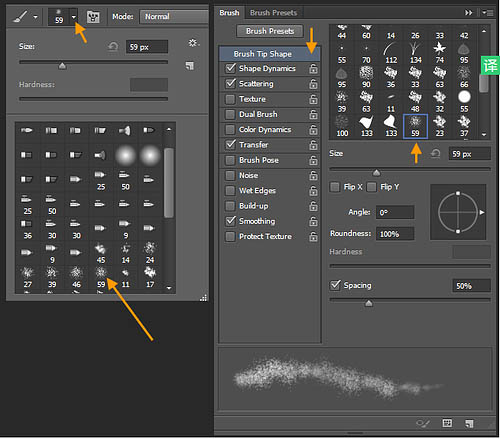
四十八、创建一个新层,命名为 “Base upr large side shadow”,使用软刷黑色和50%。图层不透明度改为70%。