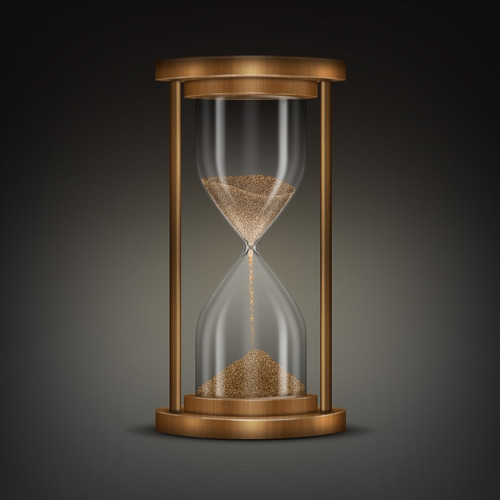
六十四、选择飞溅笔刷和白色的刷色。然后在蒙版内,露出的沙子质地。
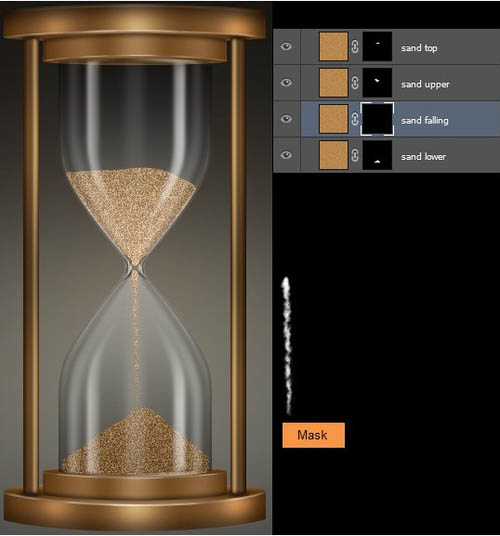
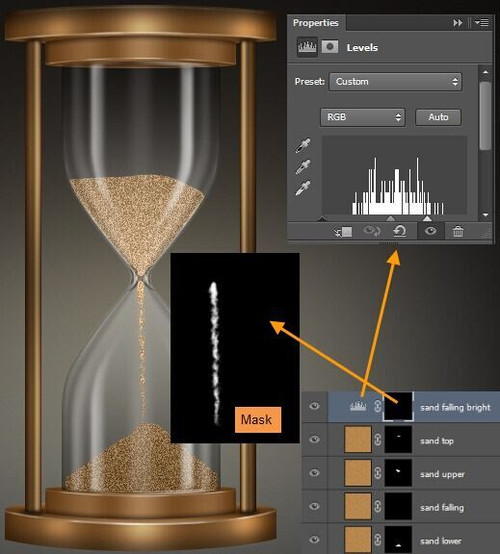
六十五、下一步,我们将添加一个色阶调整层提亮“Sand falling”。 首先在“沙落”图层蒙版缩略图按住CTRL键单击。这将加载“Sand falling”图层蒙版作为选择。去图层>新建调整图层>色阶。水平调整层将创建该选区的蒙版。重命名级别调整层“sand falling bright”。
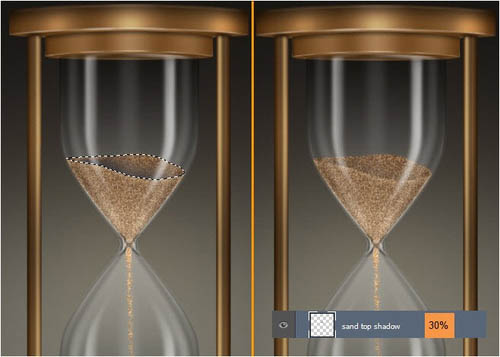
六十六、在“Sand top”图层的蒙版缩略图CTRL单击加载,作为一个选择。创建顶部名为 “Sand top shadow”新层。选择柔画笔,用50%不透明度,颜色#463f3c。画一些影子在沙滩上的顶部。然后降低图层不透明度为30% 。
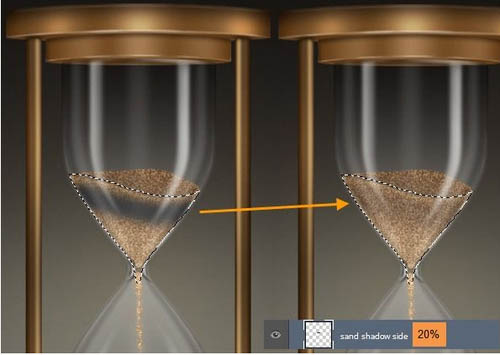
六十七、在“Sand upper”图层的蒙版缩略图下CTRL单击加载,作为一个选区。创建顶部名为“Sand shadow side”的新层。使用相同的笔刷画一些影子。然后降低图层不透明度为20%。
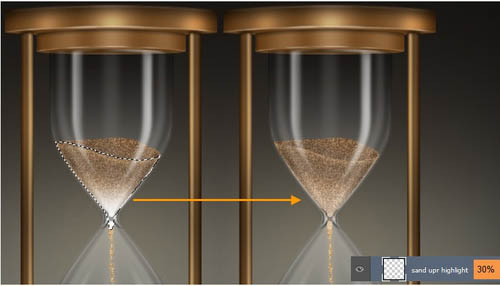
六十八、在“Sand upr highlight”上面创建新建一个图层。拿软毛刷为50%不透明度和白色的颜色。画一些亮点在砂上部区域的下部。
六十九、下一步,我们将创建沙漏的木材纹理。创建一个名为“木材纹理”在“沙”之上的新图层组。 创建该组内一个名为“Base upr + lwr surface fibers” 的新层。更改前景色和背景色为#724c27和#dfbc9c。然后填充#dfbc9c色层。滤镜>渲染>纤维,用16和4。滤镜>锐化> USM锐化,并使用100,1.0和0半径和阈值。
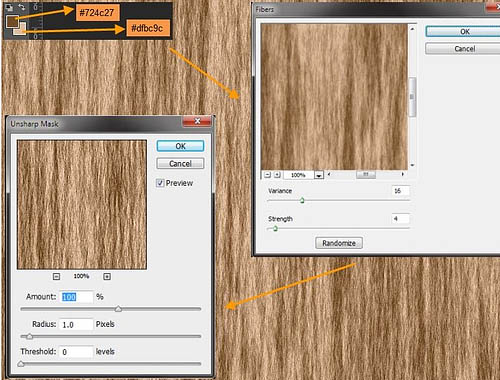
七十、调整“Base upr + lwr surface fibers”层,编辑>变换>缩放。复制这一层并重新命名为“Fibers overlay”。
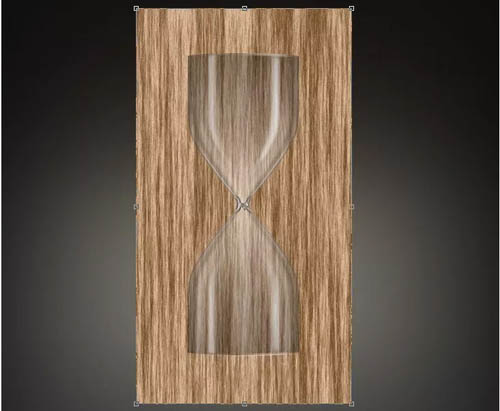
七十一、选择上下两个基地,如图,选出选区。
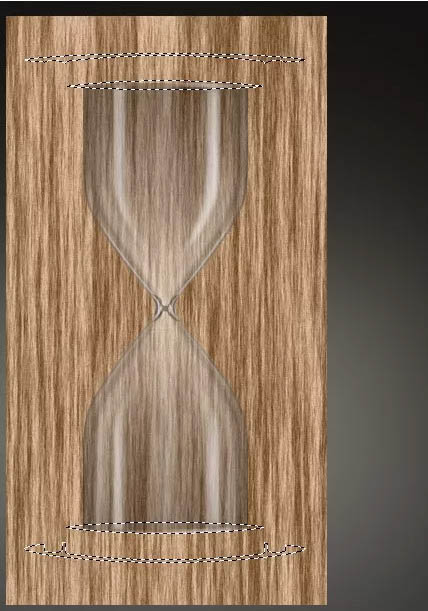
七十二、然后回到“Base upr + lwr surface fibers”图层,添加图层蒙版吧。该层的不透明度改为10%。
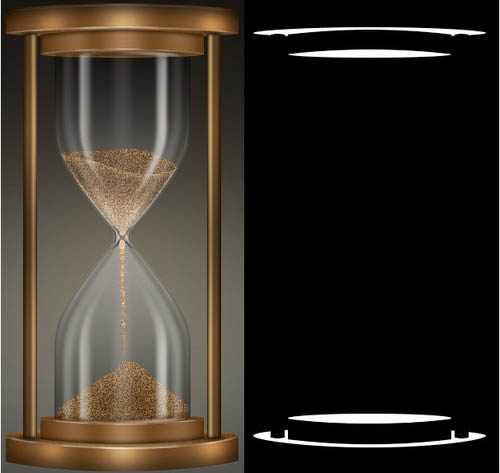
七十三、下一步创建“Base upr + lwr” CTRL-click on “Base upr large surface”的纹理。选出选区,回到“纤维叠加”图层,添加图层蒙版。这层的图层不透明度改为10%,混合模式为叠加。
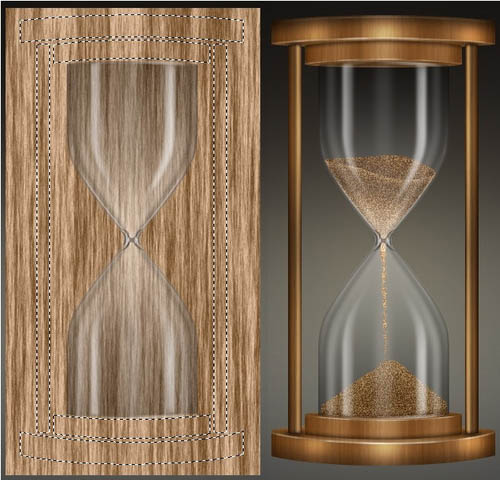
七十四、重复的“纤维叠加”图层,并重新命名为“纤维正片叠底”。改变混合模式为正片叠底,不透明度为10%。
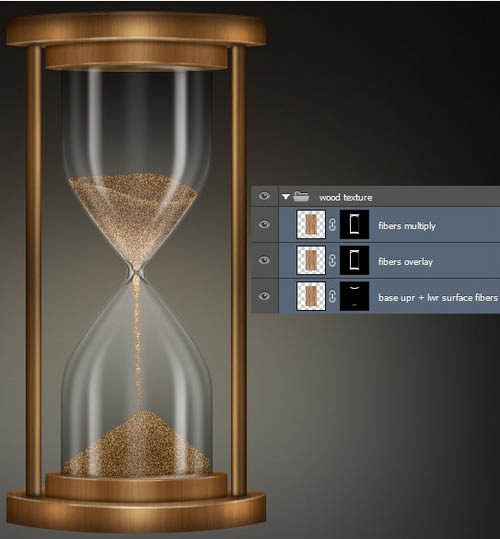
七十五、新建图层,然后可用钢笔画出。用黑色填充颜色的选择。复制这一层并重新命名为“Base shadow contact”。 然后,针对 “Base shadow area”,滤镜>模糊>高斯模糊,然后键入3px,然后点击确定。接着滤镜>模糊>动感模糊,然后键入100像素的距离和角度0度。
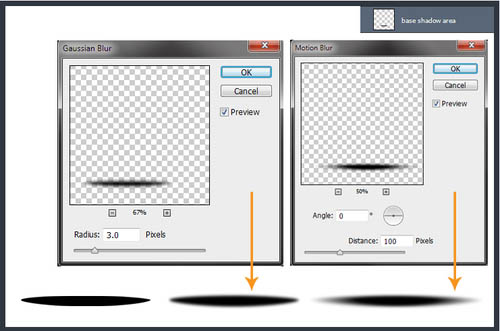
七十六、然后,下面的“Base shadow contact”层,滤镜>模糊>高斯模糊,然后输入2个像素,然后点击确定。
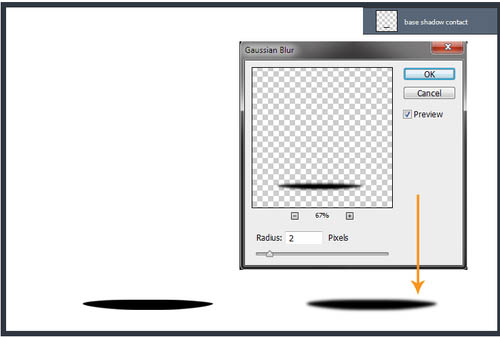
然后向下移动一点,完成最终效果。