十五、在图层面板的顶端新建一个图层,把它与‘零件2’图层合并,将合并后的图层改名为‘零件2’。然后再双击此图层,在图层样式面板里钩选‘投影’及‘斜面浮雕’效果,将投影的距离设置为0个象素,扩展设置为70%,大小设置为3个象素,其它不做更改;再将斜面浮雕中的深度设置为200%,大小设置为7个象素,软化设置为0,其它不变,并将此图层的混合模式更改为叠加。完成后再用橡皮擦工具,将此“零件”图像周围的灰色部分擦去(图19)。

十六、好了,脸上大的零件基本上完成了,下面来完成小的零件部分。在图层面板的最顶层新建一个图层,取名‘零件3’。选择画笔工具,将画笔大小设置为15个象素,硬度设置为100%,在人脸的额头上点三个圆点,(图20)。再选择橡皮擦工具,将笔触大小设置为6个象素,硬度设置为100。分别在三个圆点的中央点击擦除颜色(图21)。


十七、双击此图层,钩选投影及斜面浮雕效果,将投影的距离设置为0个象素,其它不变;斜面浮雕的参数不做设置,直接确定即可。并将此图层的混合模式更改为叠加(图22)。
十八、在图层面板的最顶层新建一个图层,取名‘零件4’。选择画笔工具,将画笔大小设置为30个象素,硬度设置为100%,在左侧人脸的太阳穴位置点一个点,用矩形选框工具,按住SHIFT在圆中间横向及纵向各框选两个象素,并删除选中区域。完成后按CTRL+T再按住SHIFT将圆旋转45度,再用矩形选框工具框选圆中间横纵向的两个象素,并删除选种部分(图23)。再双击此图层,在图层样式面板中钩选斜面浮雕效果,将距离设置为1,软化设置为0,其它不变。完成后再用椭圆选框工具框选其中间部分,并删除(图24)。


十九、将此圆形复制3个,按CTRL+T将其同比例缩小,并摆放到左侧人头的脸部,完成后将此4个圆形零件的图层合并,并将图层的混合模式更改为‘强光’(图25)。

二十、好了,左侧脸部的零件基本完成了,下面可以给它脸上加些文字,做法也不难,先用文字工具输入文字,再见文字的图层删格为普通图层,然后用套索工具分别套选每个文字,再按CTRL+T,依着人头脸部的弧度逐个的旋转调整文字的位置(图26)。完成后再双击此文字的图层,钩选斜面浮雕效果,浮雕样式选择枕状浮雕,再将大小设置为0个象素,其它不变。完成后再将图层的混合模式更改为‘叠加’,并把图层的不透明度降低至50%(图27)。


二十一、右侧的脸也可用类似的方法加以点缀,或者也可以导入一些现有有图形图标来做装饰,导入后只须改变图层的混合模式或加一些图层样式中的效果就能使图标跟人脸得到较自然的融合,不同的混合模式得到的效果也是不一样的(图28),或者用以上类似的方法自己做一些小部件添加上去以做点缀(图29)。


二十二、下面该做机械人头上的电缆线了!做法也很简单,描边加图层样式再作稍稍的涂擦就能搞定。先在图层面板的最上层新建一个图层,取名‘电缆1’。选择钢笔工具在人头的脖子部位勾画一个钢笔路径(图30)。然后选择画笔工具,将笔触大小设置为10个象素,硬度设置为100%,并将前景色设置为灰色。再到路径面板,点击面板下方的‘用前景色描边路径’按钮。描边完成后可将钢笔路径删除(图31)。
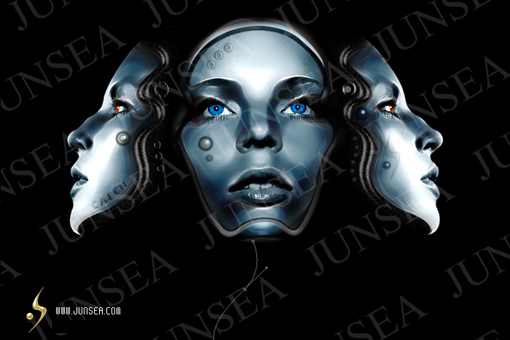

二十三、回到图层面板,用鼠标双击‘电缆1’图层,在弹出的图层样式面板中钩选‘斜面浮雕’跟‘光泽’效果。将浮雕的深度设置为300%,取消阴影中的全局光设置,将角度设置为-105度,高度设置为45度,光泽等高线选择第二排第5种样式(图32)。这样完成后的电缆就有立体感及光泽、纹理的感觉了。但是,可以看到电缆的两头也同时有了浮雕的感觉,且靠近下巴的那一端的光泽太亮了,这样就使得电缆跟头部结合得不自然了。所以得把‘电缆’两头的浮雕去除掉,方法就是用橡皮擦擦除,但是就这样擦的话‘电缆’上所具有的浮雕效果会同时改变。因此,不能就这样直接擦除,那怎么办?下面就来解决这个问题。

二十四、在‘电缆1’图层的上面新建一个图层,并将此图层与‘电缆1’图层合并,这样做了以后,可以看到图层面板中原本的‘电缆’(已合并)图层中所带有的‘浮雕及光泽’效果的属性层没有了,因为它们被合并了,也就是说现在的‘电缆1’图层就是一个没有任何图层效果的普通图层,但是画面上‘浮雕’及‘光泽’的效果还是那样没有变。那么现在就可以使用橡皮擦工具了,先将橡皮擦的不透明度设置为20%左右,硬度设置为0%,橡皮擦的直径可自己设置,便于操作就可以。然后在靠近下巴处的那头稍做擦拭。完成后再执行菜单-编辑-自由变换,用鼠标拖动变换框下端的节点,把‘电缆’下端的那头拖到图像外面去,这样‘电缆’下端的浮雕效果在画面中也就看不见了(图33)。完成后依然将此合并了的‘电缆’图层改名为‘电缆1’。

二十五、依照上诉做法来制作其它的电缆,在制作过程中要注意,每新做一根电缆要新建一个图层,并且为了使‘电缆’看起来自然多变,在所勾画钢笔路径的时候,路径的走向要注意有变化,并且在描边路径的时候可以改变画笔直径的大小,这样做出来的‘电缆’就粗细不一了,同时在添加‘斜面浮雕’效果的时候可以适当改变‘浮雕’的角度跟高度。还有就是如果画较粗的‘电缆’时,在添加‘斜面浮雕’效果的时候要注意将浮雕的大小加大,不然的话电缆看起来会不圆滑(图34)。

二十六、好了,电缆大致已经作好,但是还缺乏点质感跟层次感,下面就来为电缆添加质感跟层次。在每一个电缆的层上执行菜单-滤镜-杂色-添加杂色,将杂色的数量设置为3%,选择高斯分布,并钩选单色选项(图35)。

二十七、质感有了,还缺少的是各电缆之间的层次感,做法也很容易。用鼠标双击电缆的图层,在图层样式面板中钩选‘投影’及‘内阴影’效果,将投影的距离设置为2个象素,扩展设置为20%大小设置为1个象素,其它不变。每个图层都作如此设置,这样各电缆之间就显得有前后的层次了,但有一点要注意,较粗的电缆可以照上述方法设置,但较细的就不可以了,在设置较细电缆时那所有的参数值就得相应减小(图36)。