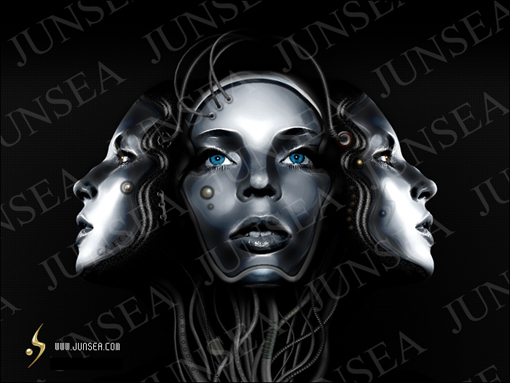
二十八、现在的电缆看起来就差不多了。但是感觉还是太单薄了。那么可以继续给头颅添加一些电缆以做补充,但是的电缆看起来已经是最外层的电缆了,所以如果要再加电缆的话就得加在现有的电缆的下面。所以我们得在最初所做的那根电缆图层的下面新建图层来制作,制作的方法跟前面制作电缆的方法是一样的。只是在完成后可将这些电缆的颜色用曲线命令稍稍作调节,调的颜色可比上面几层电缆的颜色稍暗,这样就能使这些电缆看上去有前后的层次感了(图37)。
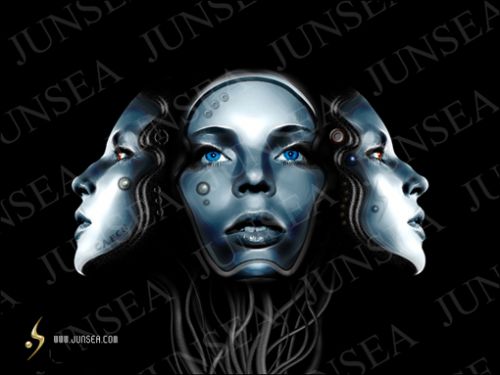
28
29.1
31.1
31
二十九、下面来做人头上面的电缆,在图层面板最上层新建一个图层,取名‘头部电缆1’。用钢笔工具从左侧人头的太阳穴处开始钩(图38)。完成后选择画笔工具,将笔触的直径设置设置为10个象素,硬度设置为100%,并将前景色设置为灰色,然后到路径面板点击用前景色描边路径的按钮,再用鼠标双击此图层,在图层样式面板中钩选‘内阴影’、‘斜面浮雕’及‘等高线’效果,内阴影参数不做设置,按照默认;将浮雕的大小设置为25个象素,软化设置为0,并取消全局光设置,将角度设置为90度,高度设置为55度,其它不变;再将等高线中的等高线样式更改为第二排第一种样式,其它不变(图39)。
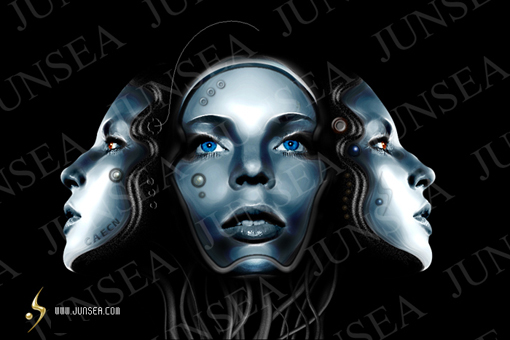
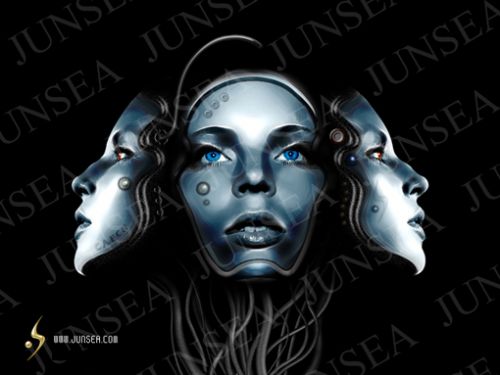
三十、完成后同样给电缆添加3%左右的杂点,并且用橡皮擦工具在电缆的上端涂擦,将其颜色擦淡(图40)。完成后将此电缆复制一份,执行菜单-编辑-变换-水平翻转,并将翻转后的电缆移至右侧脸部的太阳穴处(图41)。
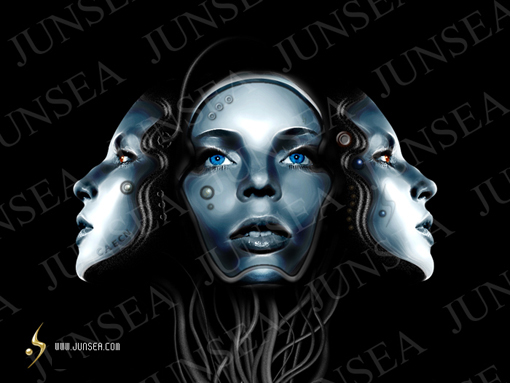
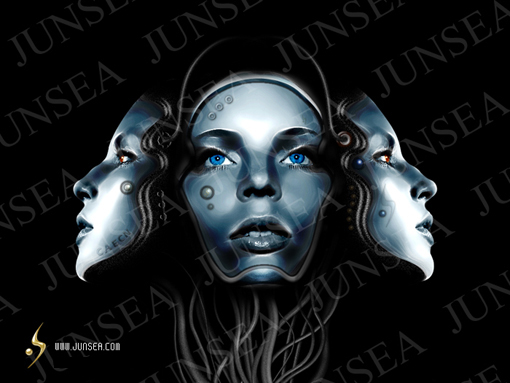
三十一、两侧头颅上的电缆完成了,下面就是中间头颅上三个孔中的电缆了。先在图层面板的最上层新建一个图层,取名‘中电缆’。用钢笔工具勾勒出电缆的路径(图42)。完成后选择画笔工具,将画笔的直径设置为5个象素,硬度设置为100%,给路径进行描边。完成后再用鼠标双击此图层,在图层样式面板中钩选‘内阴影’及‘斜面浮雕’效果,内阴影的参数按照默认,不做设置。将斜面浮雕的大小设置为5个象素,软化设置为0个象素,并取消全局光设置,将角度设置为140度,高度设置为39度,其它不变。完成后同样在此图层的上面新建一个图层,并将新图层与此电缆图层合并。然后再同样为其添加3%的杂色。所有这些完成后再用橡皮擦工具将电缆一端的颜色擦淡(图43)。其它两个孔中的电缆的做法也是相同的,只是在勾钢笔路径的时候,路径的走向可以梢做变化(图44)。
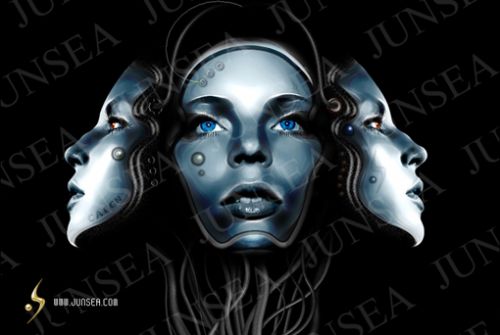
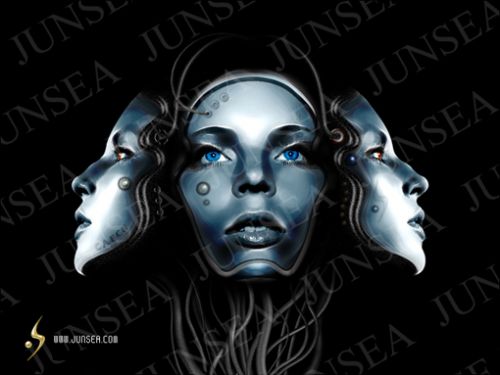
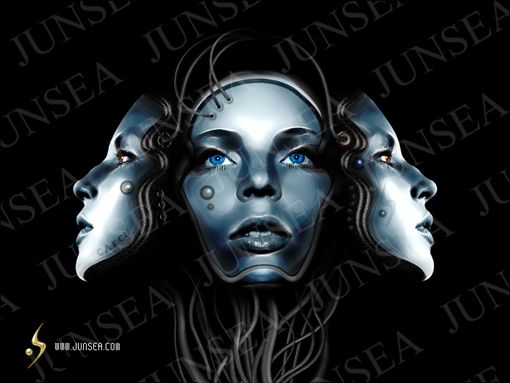
三十二、最后还可以给左侧脸上加几根细电缆,做法跟上面的是相同的,只是在描边路径的时候将画笔的直径减小至2个象素左右,其它都一样的,并且可以将完成的路径复制几份摆放到合适的位置,长短不合适的话可用自由变换命令稍作调节(图45)。
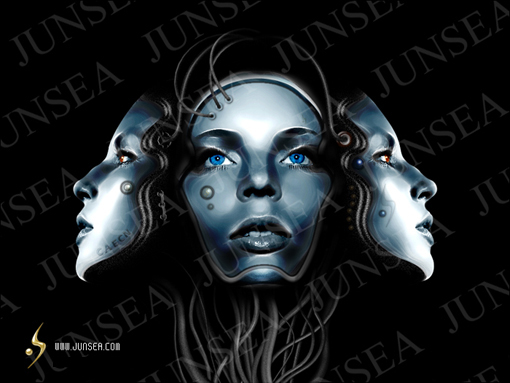
三十三、好了,电缆已经基本完成了,但是就这样的电缆看起来有点简单了。下面来为电缆做一些点缀。先选择人头下面较粗的一根电缆,因为有很多的电缆在,所以在图层中直接选择的时候可能会比较麻烦,这里先讲一个简单的选择方法:按住CTRL+ALT直接用鼠标右键点击所想要选择的图象就可以直接跳转到那个图层了。再用钢笔工具钩选出电缆上的一部分(图46)。完成后将路径转换为选区,并复制选中部分再按CTRL+V粘贴。完成后再此粘贴的图象上面新建一个图层,用钢笔工具在粘贴的图象范围内勾画出一条一条想螺丝罗纹一样的等距离的路径(图47)。
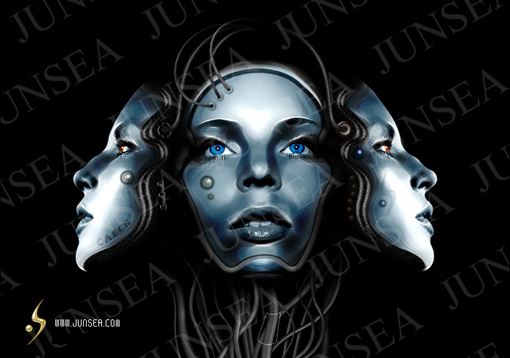
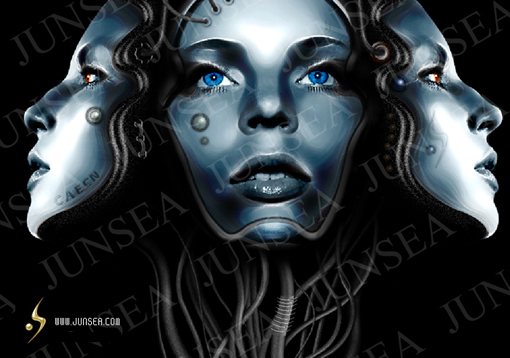
三十四、路径勾完后选择画笔工具,将画笔直径设置为2个象素,硬度设置为100%,再对路径进行描边,完成后按住CTRL点击此图层使这些线段的选区浮起,然后再回到下面粘贴的电缆段的图层,按DELETE删除选区部分,并将线段的图层删除。(图48)。完成后用鼠标双击电缆段的图层,在图层样式面板中钩选‘投影’跟‘内阴影’效果,将投影的距离、扩展、大小全部设置为0,其它不变,再将内阴影的全局光设置取消,将角度设置为-35度,距离设置为0个象素,阻塞为0%,大小设置为2个象素,其它不变。完成后再执行菜单-编辑-自由变换,按住SHIFT将此电缆段图象同比例放大一些,并可执行菜单-图象-变换-色彩平衡,将此电缆段的颜色稍做改变,并将此图层的混合模式更改为‘叠加’(图49)。
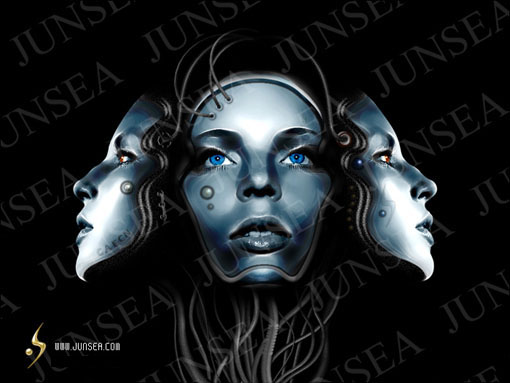
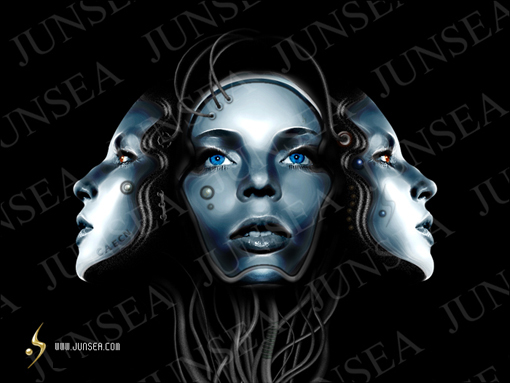
三十五、包住电缆的线圈就可用类似的方法去制作,下面再来加一些别的部件,先在图层面板的最顶端新建一个图层,选择画笔工具,将画笔大小设置为6-7个象素,沿着下方较粗的电缆的走向点一排小点(图50)完成后用鼠标双击此图层,在图层样式面板中钩选‘内阴影’及‘光泽效果’,将内阴影的不透明度设置为100%,距离设置为0个象素,阻塞设置为20%,大小设置为2个象素,并将光泽等高线更改为第一排第二种样式(图51)。
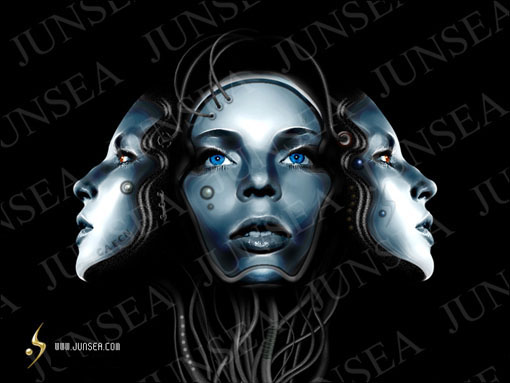
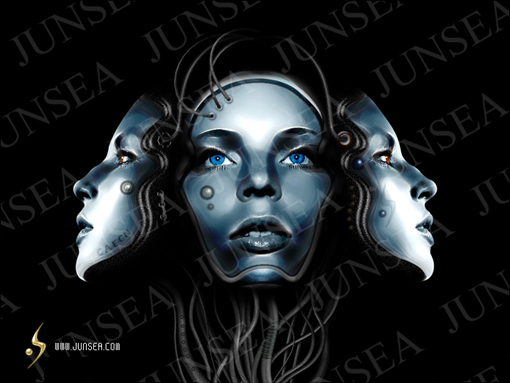
三十六、好了,其它的部件可以用上述两种类似的方法制作,自己发挥一下吧,或者耐心好的话也可以用钢笔工具沿着电缆的立体弧度钩一个细的路径,然后用画笔工具,设置画笔大小为1个象素,前景色为黑色,再进行描边路径,然后沿着电缆的走向一个个的排部(图52)。
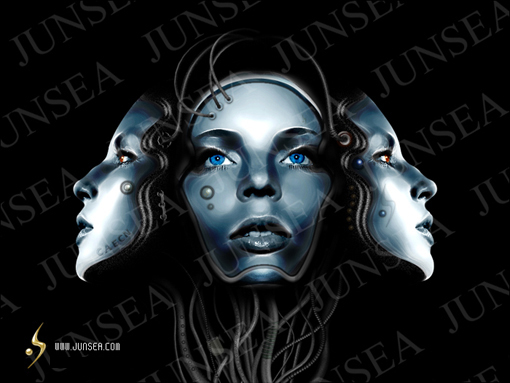
三十七、好了,到这就可以算是结束了,如果对颜色不满意之处还可以通过CTRL+B或者CTRL+U对不满意的图层做颜色的调整,这里就不细说了(图53)。