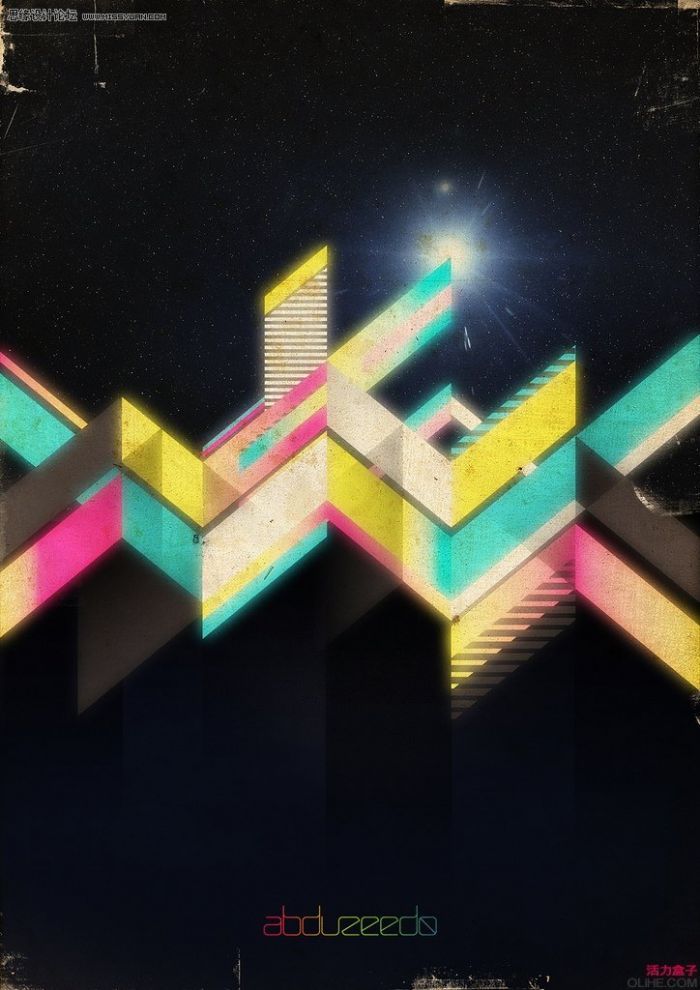
第十二步
复制矢量图层,这是个智能对象,在滤镜>模糊>高斯模糊中。半径设置20像素,并将混合模式改变成滤色。不透明度使用80%。
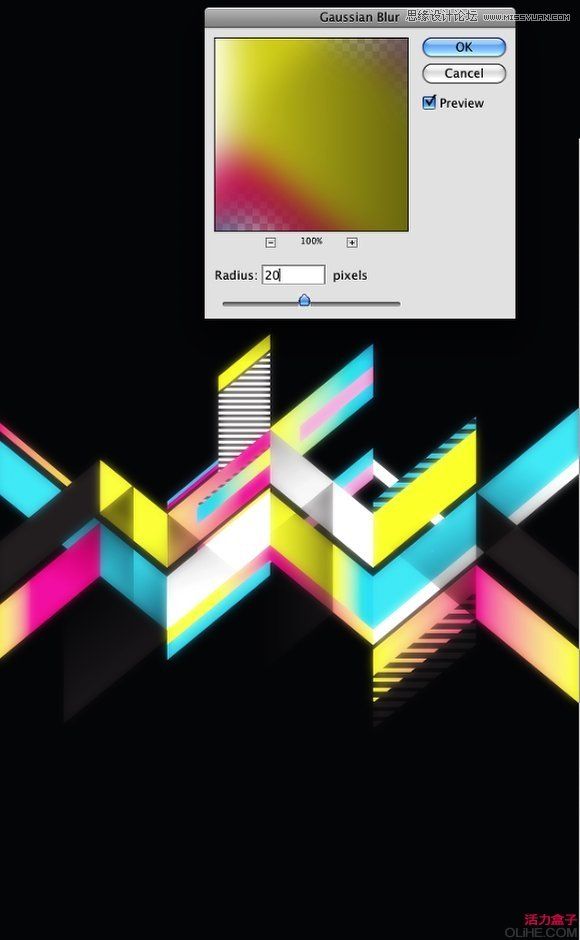
第十三步
创建6个矩形,用黑色至透明的渐变色填充他们。你可以使用黑色或者白色,正片叠底的混合模式。如同下方图像(1-6),将每个元素的渐变色尺寸都做的不同。
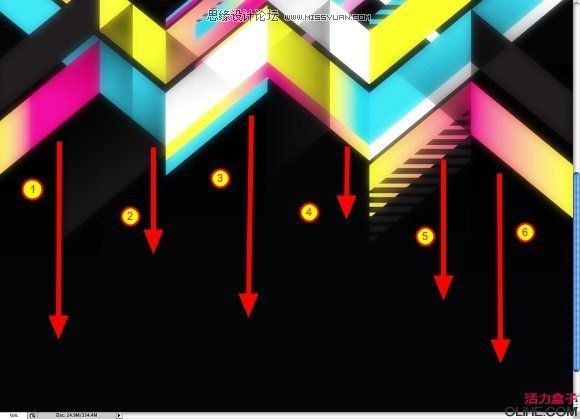
第十四步
现在,增加一些太空效果。首先,用杂色滤镜创作一些星星。第三步。我们来弄一个漂亮的闪耀效果。我用了一张照片来完成,http://weheartit.com/entry/327989 ,你可以在这儿找到。将混合模式改成滤色,并放置图片。
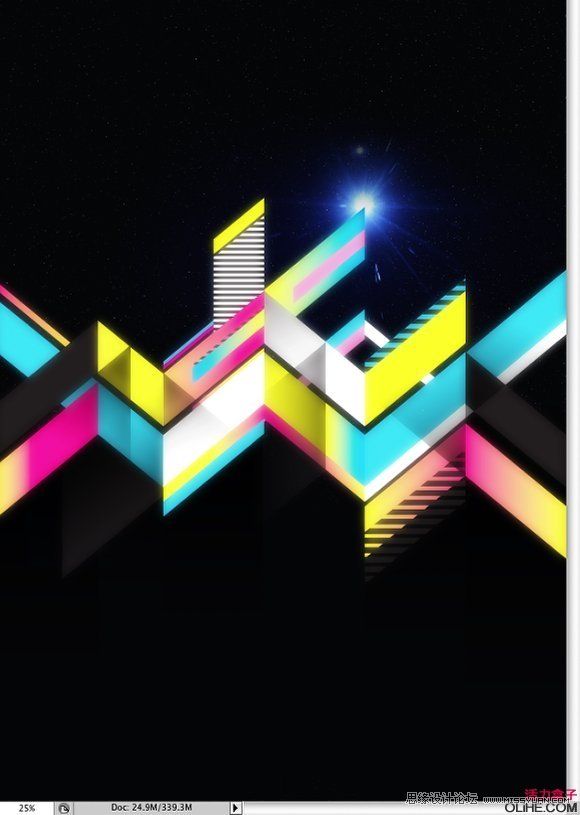
第十五步
为了得到一个非常复古的风格——我用了纸张纹理。你可以在这儿下载
。将混合模式改变成正片叠底,不透明度改成80%。
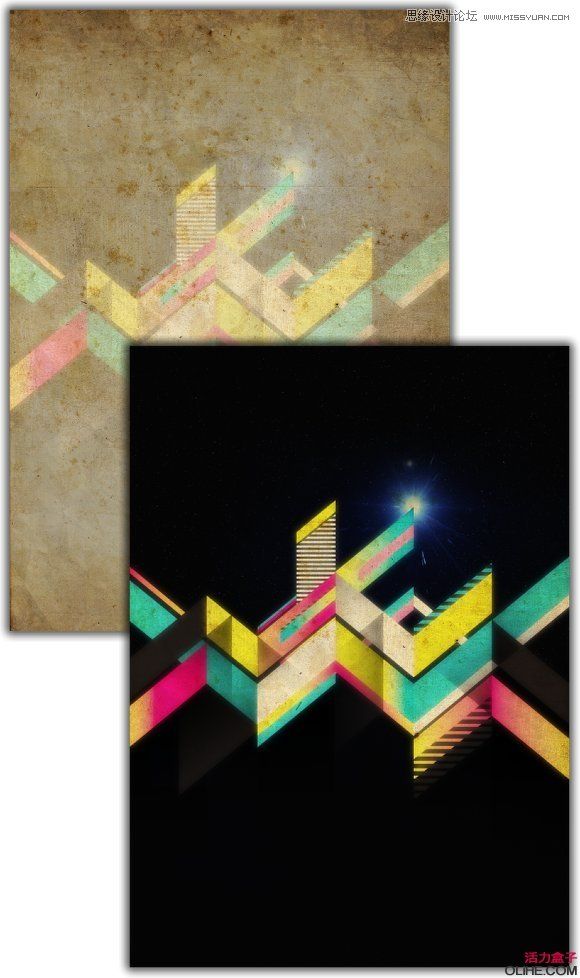
oshop间的整合能让我们在Illustrator中编辑矢量也在Photoshop中生效,这也真的很有用。我可是怀旧派图像的大粉丝,此篇教程中我展示了一些如何创作这种的技巧。我希望你们能喜欢这篇教程。祝你满意。