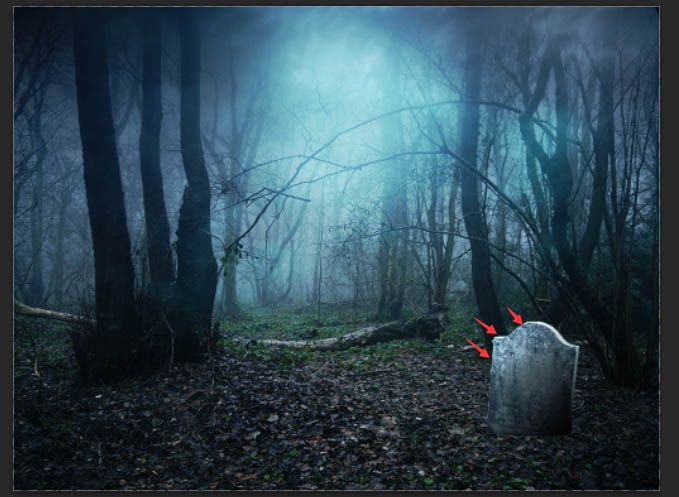
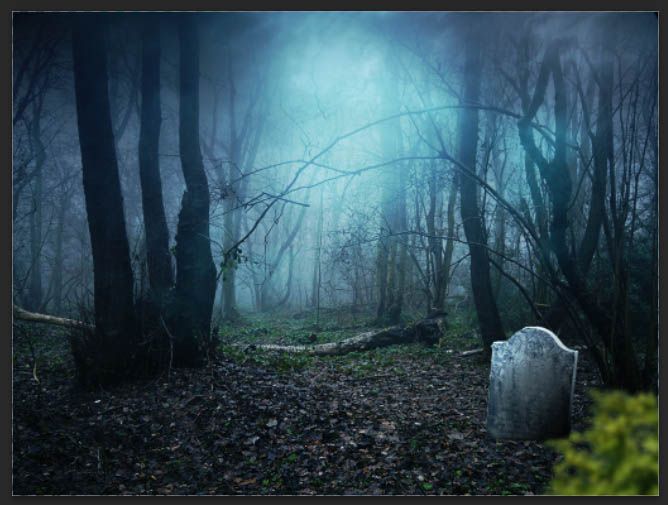
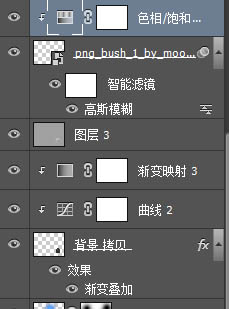
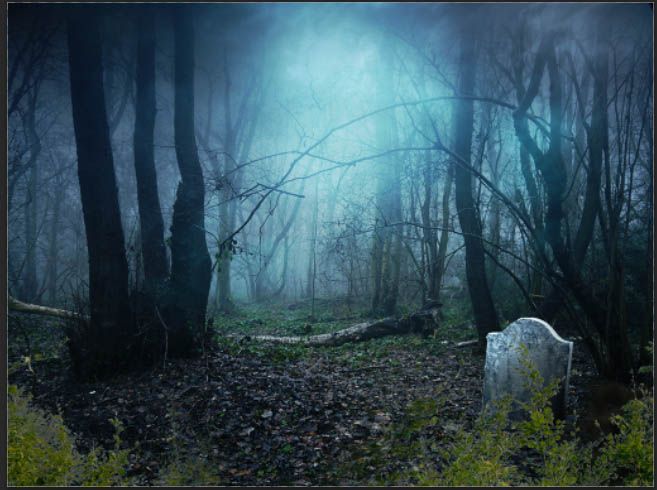
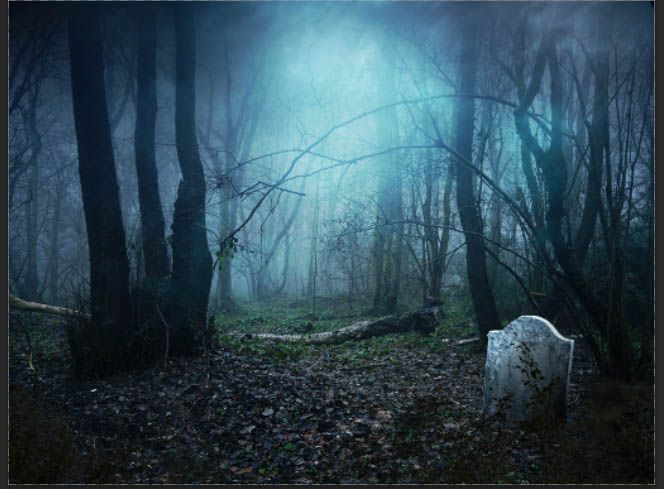
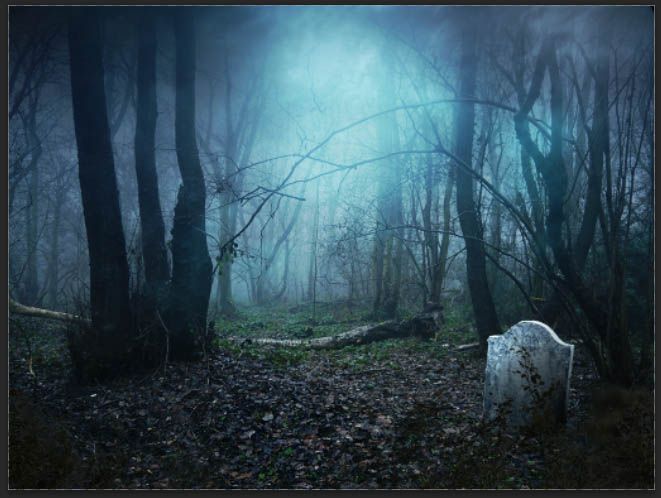
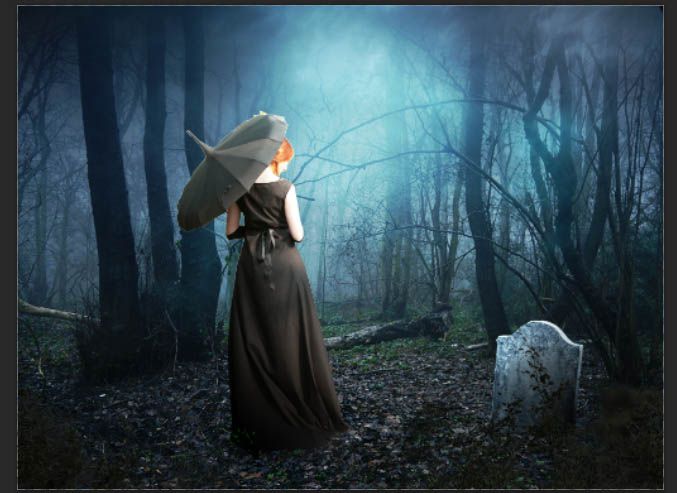
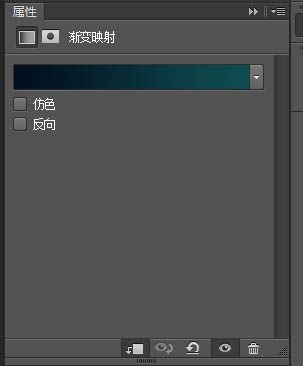
十三、添加一个渐变映射,颜色为#020f1d,#0e4c52。叠加模式改为颜色,透明度70%。
合成昏暗阴森恐怖森林图片的PS教程

十四、新建一个图层,填充50%灰度,模式为叠加,用减淡工具调整高光。

合成昏暗阴森恐怖森林图片的PS教程 

合成昏暗阴森恐怖森林图片的PS教程

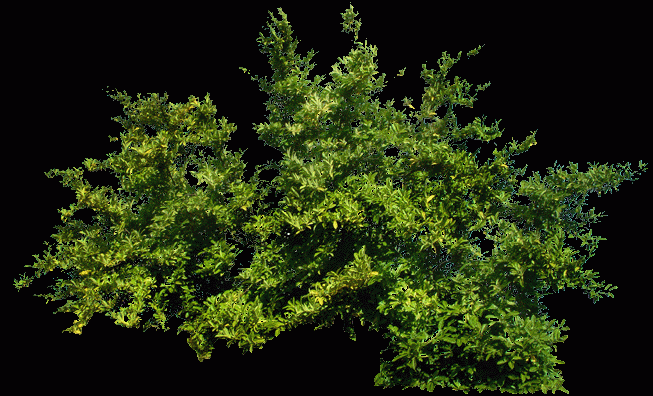
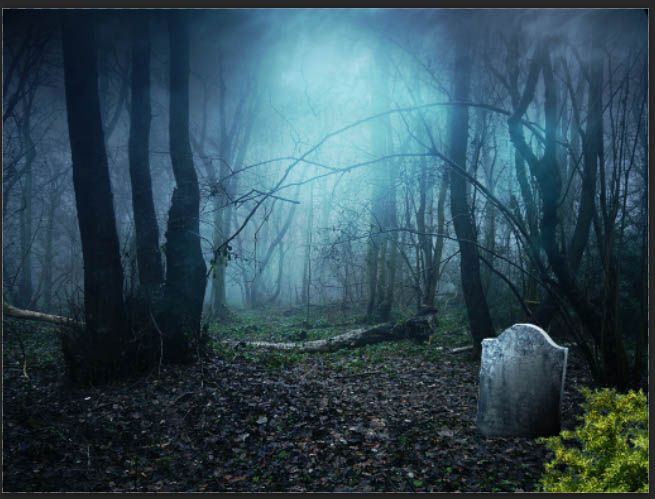
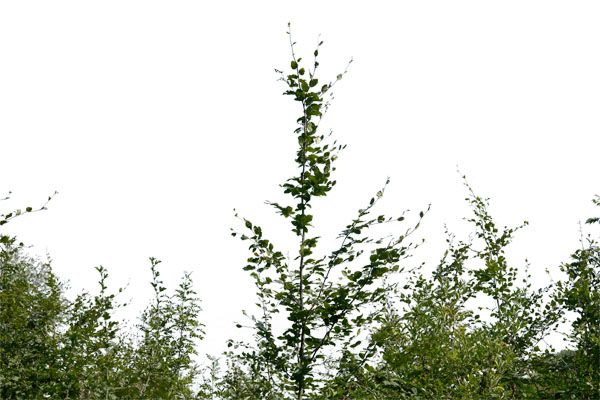
十五、添加树枝素材。

合成昏暗阴森恐怖森林图片的PS教程

合成昏暗阴森恐怖森林图片的PS教程

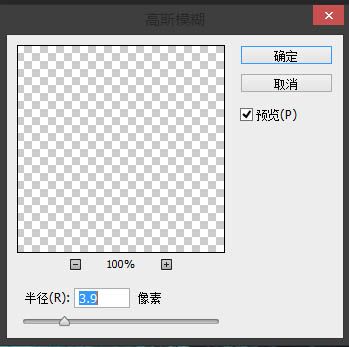
十六、应用高斯模糊。

合成昏暗阴森恐怖森林图片的PS教程 

合成昏暗阴森恐怖森林图片的PS教程

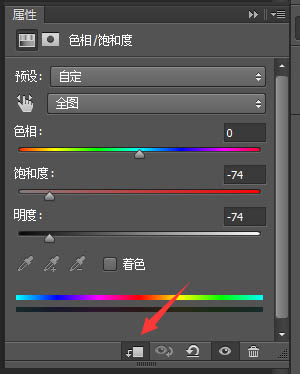
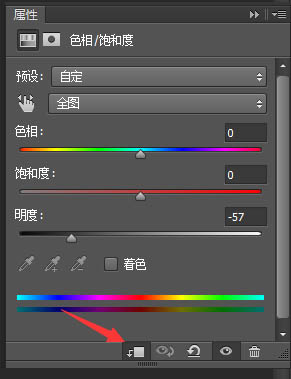
十七、添加色相/饱和度图层,如下调整。

合成昏暗阴森恐怖森林图片的PS教程 

合成昏暗阴森恐怖森林图片的PS教程

十八、添加另外一个树枝素材,加上蒙版,去掉中间部分。

合成昏暗阴森恐怖森林图片的PS教程 

合成昏暗阴森恐怖森林图片的PS教程

十九、重复第十五步,效果如下。

合成昏暗阴森恐怖森林图片的PS教程

二十、添加一些雾的效果,为此,创建一个新图层,填充它为黑色。然后改变你的前景颜色为# 5b5a5a和背景颜色# 000000。如下。
合成昏暗阴森恐怖森林图片的PS教程

二十一、图层模式改为滤色,不透明度15%。

合成昏暗阴森恐怖森林图片的PS教程 

合成昏暗阴森恐怖森林图片的PS教程

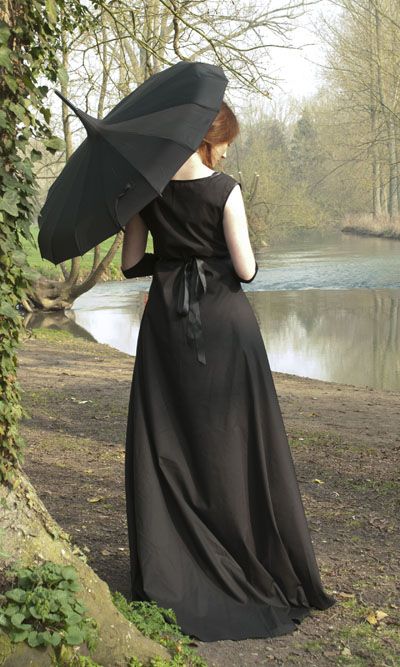
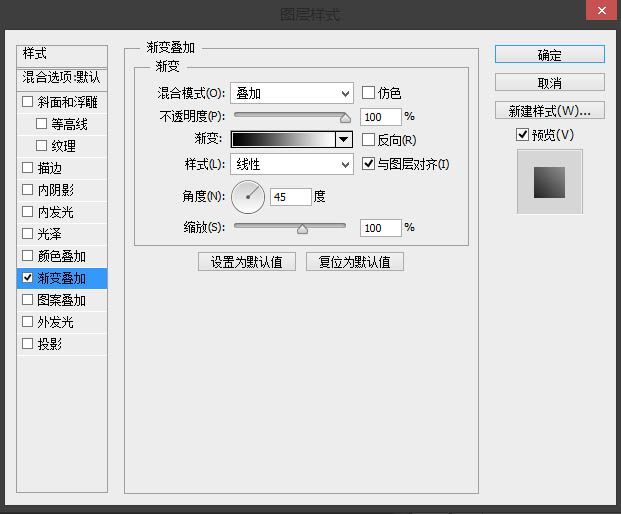
二十二、把人物素材抠出后置入画布。双击设置混合选项。数值如下。

合成昏暗阴森恐怖森林图片的PS教程 

合成昏暗阴森恐怖森林图片的PS教程 

合成昏暗阴森恐怖森林图片的PS教程

二十三、添加一个色相/饱和度。

合成昏暗阴森恐怖森林图片的PS教程