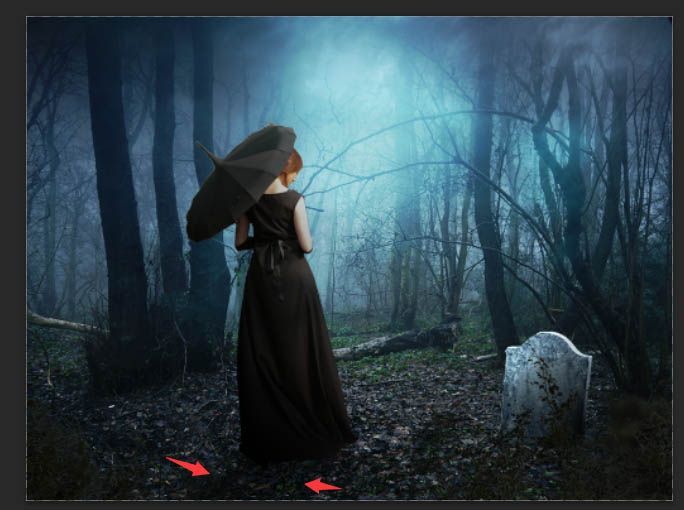
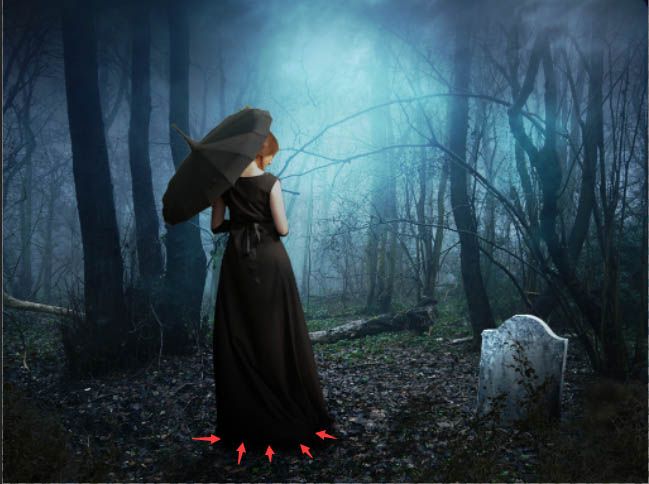
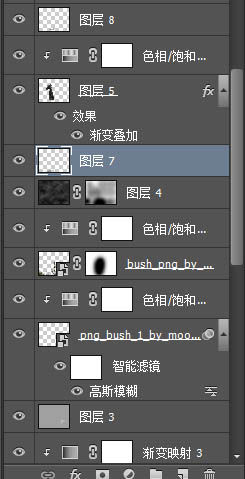
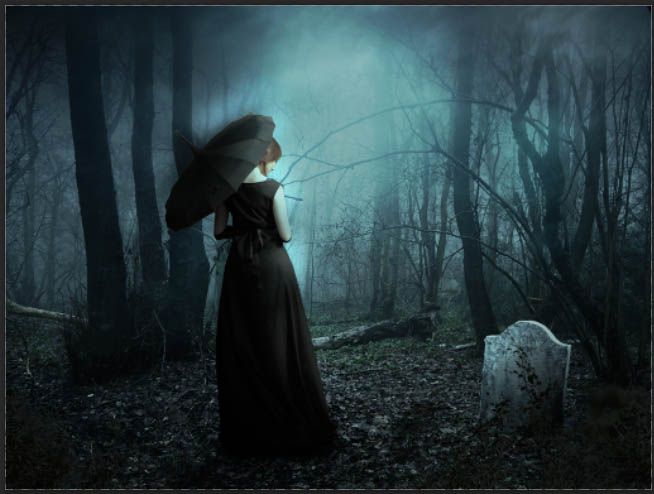
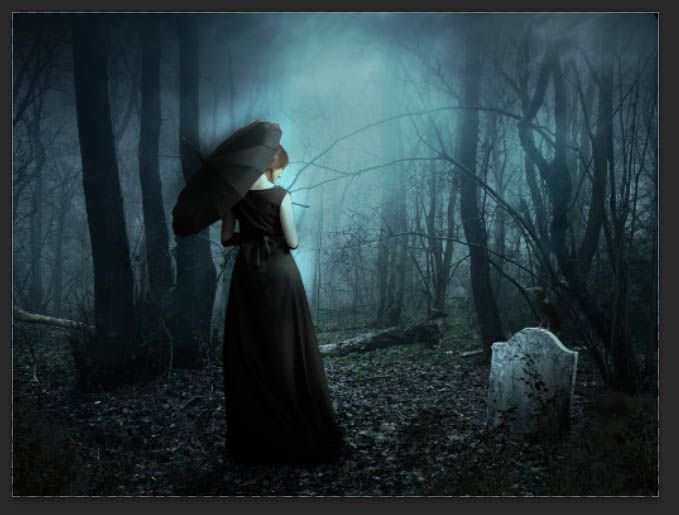
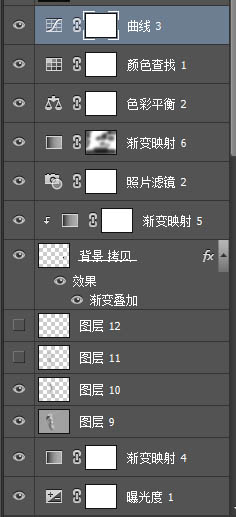
二十四、新建一个图层,用黑色画笔添加一些阴影。

合成昏暗阴森恐怖森林图片的PS教程 

合成昏暗阴森恐怖森林图片的PS教程 

合成昏暗阴森恐怖森林图片的PS教程

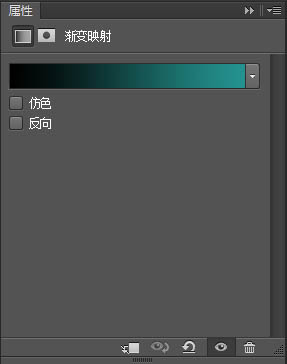
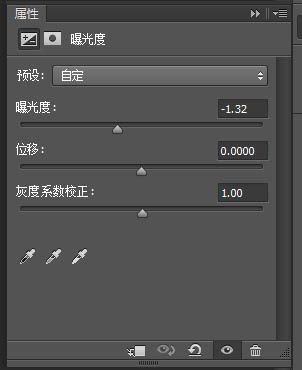
二十五、添加一个曝光度和渐变映射,渐变映射层的模式改为颜色,不透明度47%,#000000,#24928e。
合成昏暗阴森恐怖森林图片的PS教程 

合成昏暗阴森恐怖森林图片的PS教程 

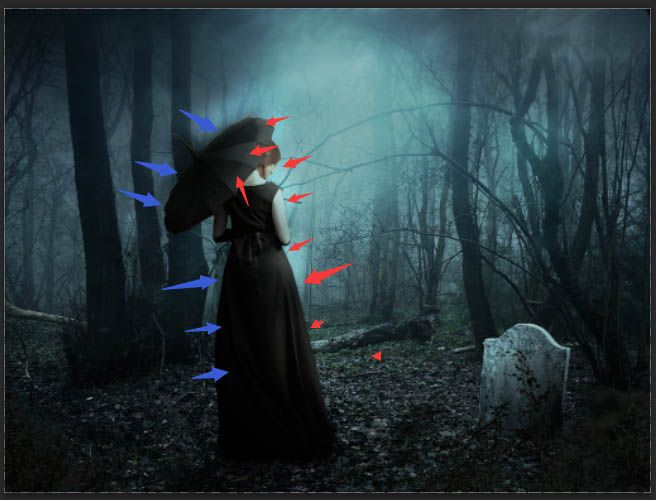
二十六、新建图层,填充50%灰色,模式为叠加,用减淡和加深工具,减淡红色箭头部分,加深蓝色箭头部分。

合成昏暗阴森恐怖森林图片的PS教程 

合成昏暗阴森恐怖森林图片的PS教程 

合成昏暗阴森恐怖森林图片的PS教程 

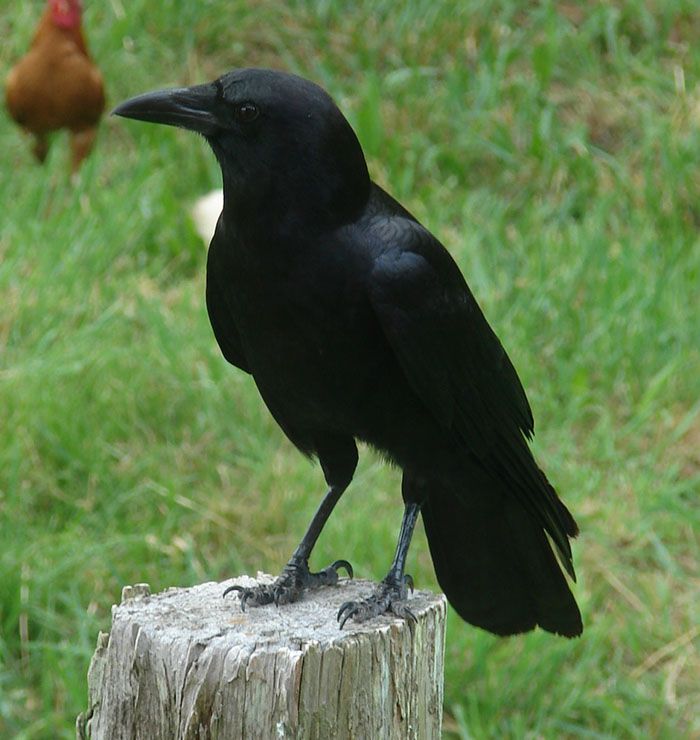
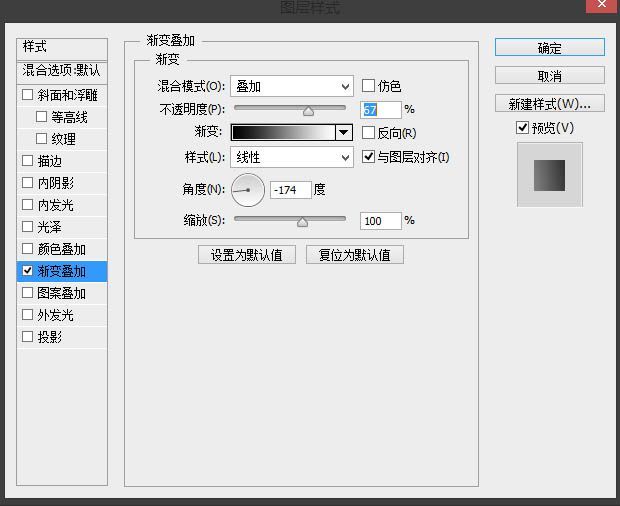
二十七、添加乌鸦,并且打开混合选项,设置如下。

合成昏暗阴森恐怖森林图片的PS教程 

合成昏暗阴森恐怖森林图片的PS教程 

二十八、给乌鸦脚下适当添加阴影。

合成昏暗阴森恐怖森林图片的PS教程

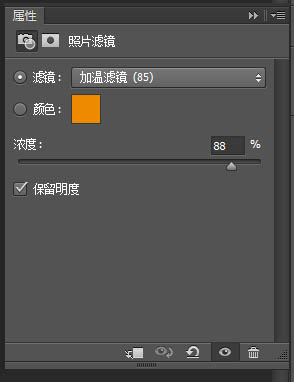
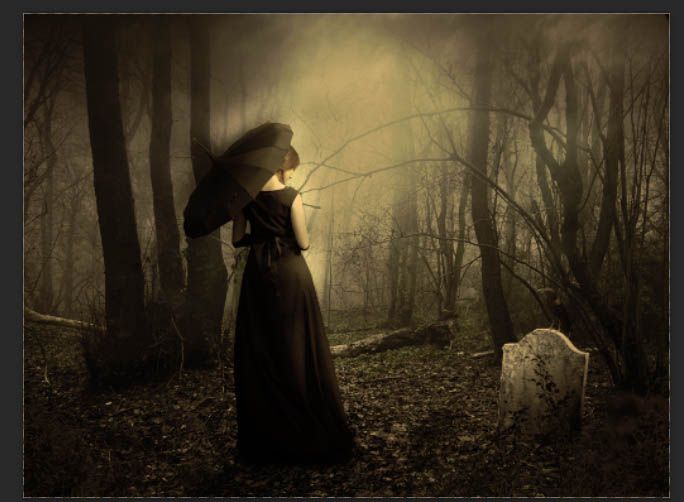
二十九、添加一个照片滤镜,参数如下。

合成昏暗阴森恐怖森林图片的PS教程 

合成昏暗阴森恐怖森林图片的PS教程

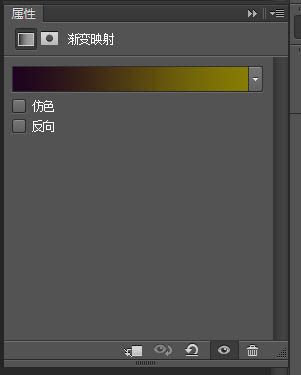
三十、添加一个渐变映射#1c031f,#877c04,模式为颜色减淡。

合成昏暗阴森恐怖森林图片的PS教程

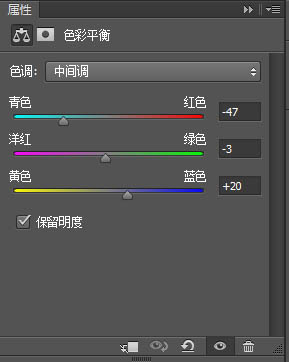
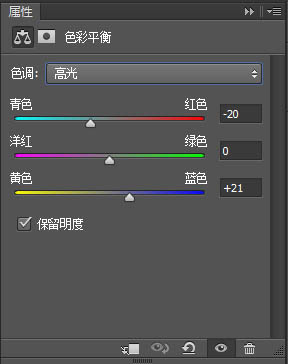
三十一、添加一个色彩平衡。

合成昏暗阴森恐怖森林图片的PS教程 

合成昏暗阴森恐怖森林图片的PS教程 

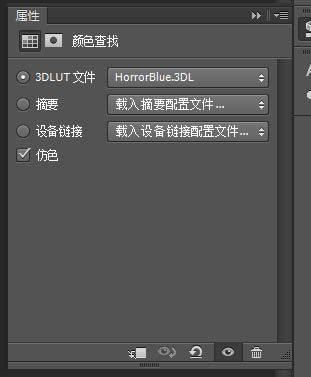
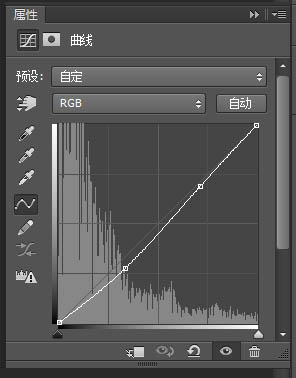
三十二、添加一个颜色查找图层,和曲线图层。

合成昏暗阴森恐怖森林图片的PS教程 

合成昏暗阴森恐怖森林图片的PS教程 

合成昏暗阴森恐怖森林图片的PS教程 

合成昏暗阴森恐怖森林图片的PS教程

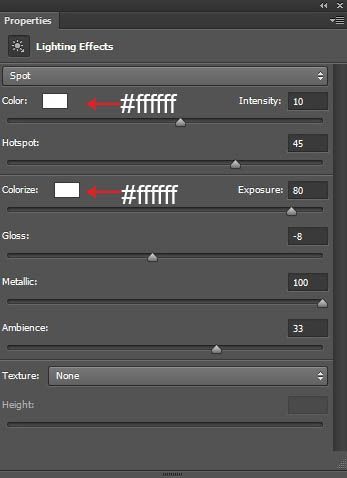
三十三、最后,我们盖印图层 Ctrl+Shift+Alt+E,然后选择滤镜-渲染-光照。
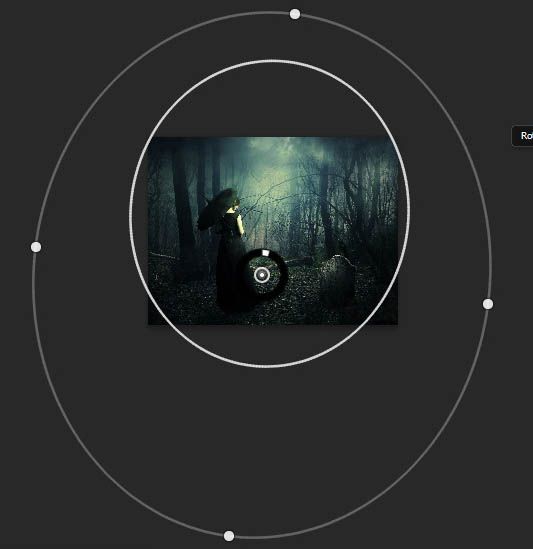
合成昏暗阴森恐怖森林图片的PS教程 

合成昏暗阴森恐怖森林图片的PS教程

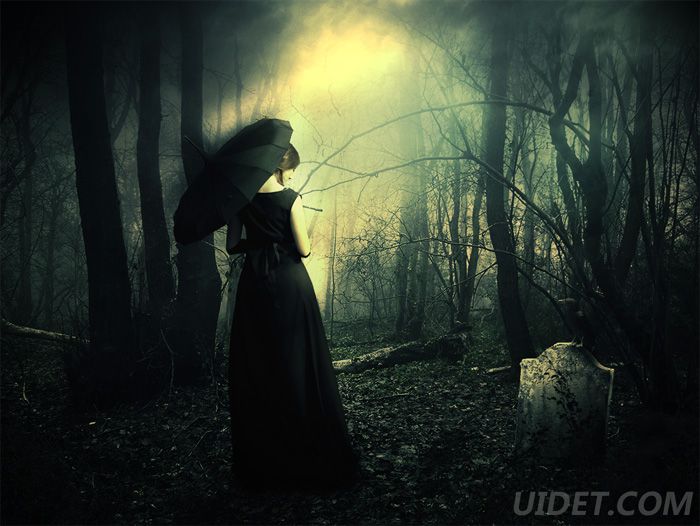
最终效果:

合成昏暗阴森恐怖森林图片的PS教程