Step 9: 创建上面部分

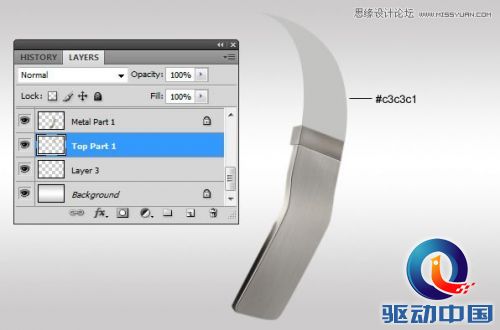
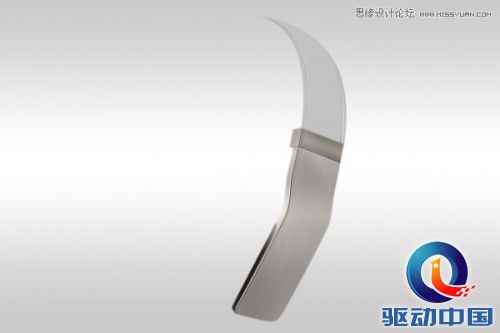
创建一个新层 (Command/Ctrl + Shift + N) 创建一个路径(P)想下面图片所示的那样。
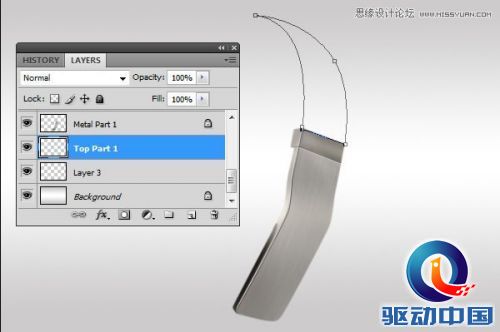
Photoshop设计时尚大气的高质感耳机教程,PS教程,思缘教程网

填充路径,使用一个亮灰色 (#c3c3c1)

Photoshop设计时尚大气的高质感耳机教程,PS教程,思缘教程网

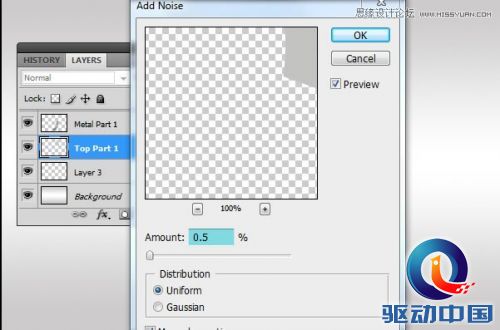
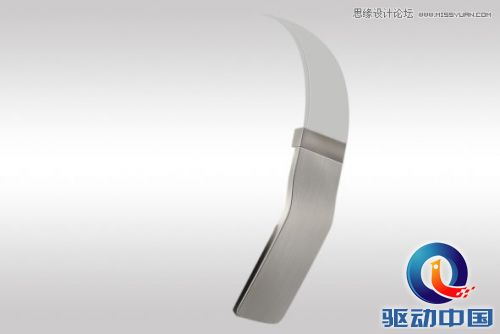
滤镜 > 噪点 > 添加噪点 使用下图的设置

Photoshop设计时尚大气的高质感耳机教程,PS教程,思缘教程网

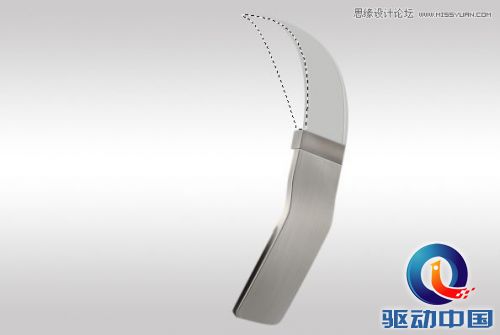
创建一个新层(Command/Ctrl + Shift + N) 使用钢笔工具(P) 创建一个路径。
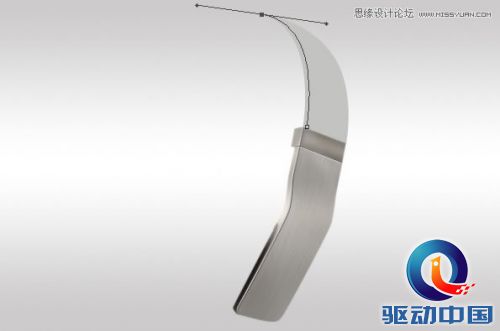
Photoshop设计时尚大气的高质感耳机教程,PS教程,思缘教程网

添加两个描边白色和黑色的然后使用橡皮工具,擦掉不要的部分,让效果更好些。

Photoshop设计时尚大气的高质感耳机教程,PS教程,思缘教程网

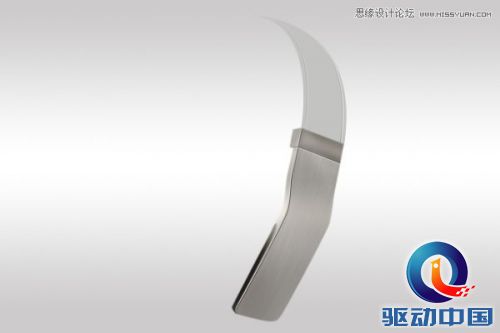
复制上面创建的图层 (Command/Ctrl + J)把它放在上部的右边。
Photoshop设计时尚大气的高质感耳机教程,PS教程,思缘教程网

Step 11

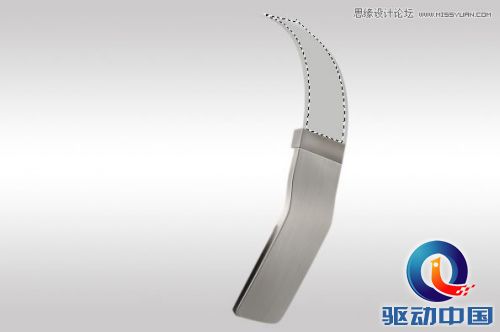
创建下一个选取,使用钢笔工具。

Photoshop设计时尚大气的高质感耳机教程,PS教程,思缘教程网

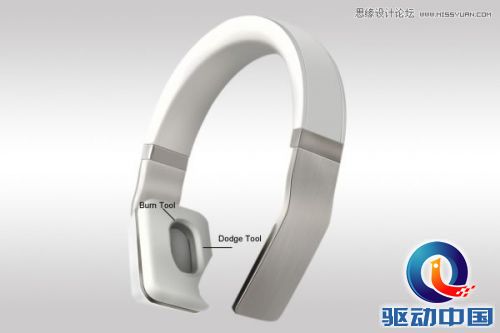
在创建的选取,使用加深工具,添加阴影,到达加深的目的。

Photoshop设计时尚大气的高质感耳机教程,PS教程,思缘教程网

Step 12: 高光

继续使用钢笔工具 (P)

Photoshop设计时尚大气的高质感耳机教程,PS教程,思缘教程网

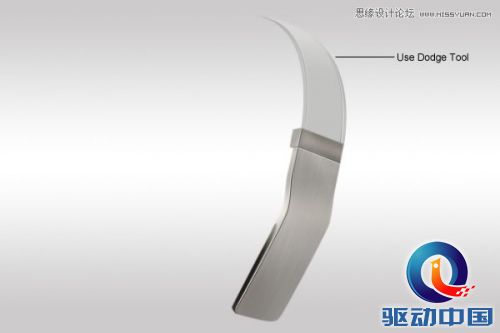
这时使用减淡工具 (O) 变亮一些,增加一些光,像我所做的那样。

Photoshop设计时尚大气的高质感耳机教程,PS教程,思缘教程网

Step 13

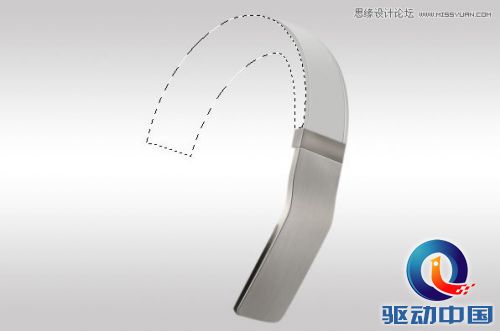
创建一个新层,使用钢笔工具创建一个选取。

Photoshop设计时尚大气的高质感耳机教程,PS教程,思缘教程网

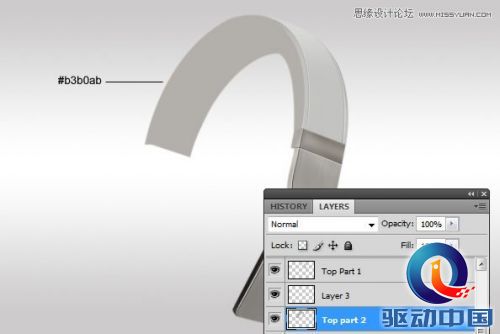
填充这个选取一个灰色, 我用 #b3b0ab

Photoshop设计时尚大气的高质感耳机教程,PS教程,思缘教程网

使用滤镜 > 噪点 > 添加噪点 ,使用如下图的设置。

Photoshop设计时尚大气的高质感耳机教程,PS教程,思缘教程网